
Guias do Levo · Desenvolvedores: tudo mais
VS Code e Cursor ocupando espaço
A maior parte do espaço está em versões antigas de extensões em ~/.vscode/extensions e no workspaceStorage de projetos que você apagou. Caches e logs também podem ser apagados, mas mantenha o User/settings.json, seus atalhos de teclado e snippets.
| O quê | Onde | Pode apagar? |
|---|---|---|
| Caches | ~/Library/Application Support/Code/Cache, CachedData, Code Cache, GPUCache | Sim, refeitos ao abrir |
| Logs | ~/Library/Application Support/Code/logs | Sim |
| Pacotes de extensões baixados | …/Code/CachedExtensionVSIXs | Sim |
| Extensões | ~/.vscode/extensions | Versões antigas sim, o resto pelo app |
| Estado por projeto | …/Code/User/workspaceStorage/<hash> | Sim para projetos que sumiram, com uma ressalva |
| Configurações, atalhos, snippets | …/Code/User | Mantenha |
Onde o Cursor e o VS Code guardam as coisas
O Cursor é um fork do VS Code e usa a mesma estrutura com o próprio nome. Troque Code por Cursor e .vscode por .cursor.
du -sh ~/Library/Application\ Support/Code/* | sort -h
du -sh ~/Library/Application\ Support/Cursor/* | sort -h
du -sh ~/.vscode/extensions ~/.cursor/extensions
Como limpar você mesmo
- Feche o editor primeiro. Ele grava nessas pastas enquanto roda.
- Caches e logs. Apague
Cache,CachedData,CachedExtensionVSIXs,Code Cache,GPUCacheelogs. Todos são refeitos, e o único custo é uma primeira abertura um pouco mais lenta. - Extensões. Abra a visualização Extensions e desinstale as que você não usa. As atualizações deixam para trás a pasta da versão anterior, então procure também repetições como
ms-python.python-2025.xem~/.vscode/extensions. As pastas listadas em.obsoletenessa pasta já estão marcadas para remoção e podem ser apagadas com segurança. - Workspace storage. Cada projeto que você abriu tem uma pasta com nome em hash em
User/workspaceStorage, com um pequenoworkspace.jsonque nomeia o projeto. Apague as pastas cujos projetos não existem mais.
cd ~/Library/Application\ Support/Code/User/workspaceStorage
for d in */; do echo "$d $(grep -o '"[^"]*"' "$d/workspace.json" | tail -1)"; done
O workspace storage guarda o estado de cada projeto: abas abertas, histórico de busca e, em algumas versões, o histórico de chat, como as conversas anteriores do Cursor, e o estado do controle de versão. Apagar a pasta de um projeto ativo redefine isso. Apague só as pastas cujo projeto sumiu, ou cujo histórico você não precisa.
O que manter
User/settings.json,keybindings.jsonesnippets. O Settings Sync também os guarda na sua conta, mas confira antes de confiar nele.User/globalStorage. As extensões guardam ali os próprios dados, como logins e bancos de dados. Costuma ser grande por causa de uma extensão. Descubra qual e limpe os dados dessa extensão pelas configurações da própria extensão.User/History, se você depende da Timeline para recuperar edições locais. É uma rede de segurança para arquivos não salvos ou sobrescritos, então só limpe quando tiver certeza.
Os language servers acrescentam os próprios caches. O node_modules do seu projeto costuma ser a maior coisa que uma sessão de código deixa; veja Como encontrar e apagar pastas node_modules em todo o seu Mac. Se você também usa IDEs da JetBrains, a mesma ideia está em IDEs da JetBrains: apague caches, logs e versões antigas.
Como o Levo faz isso
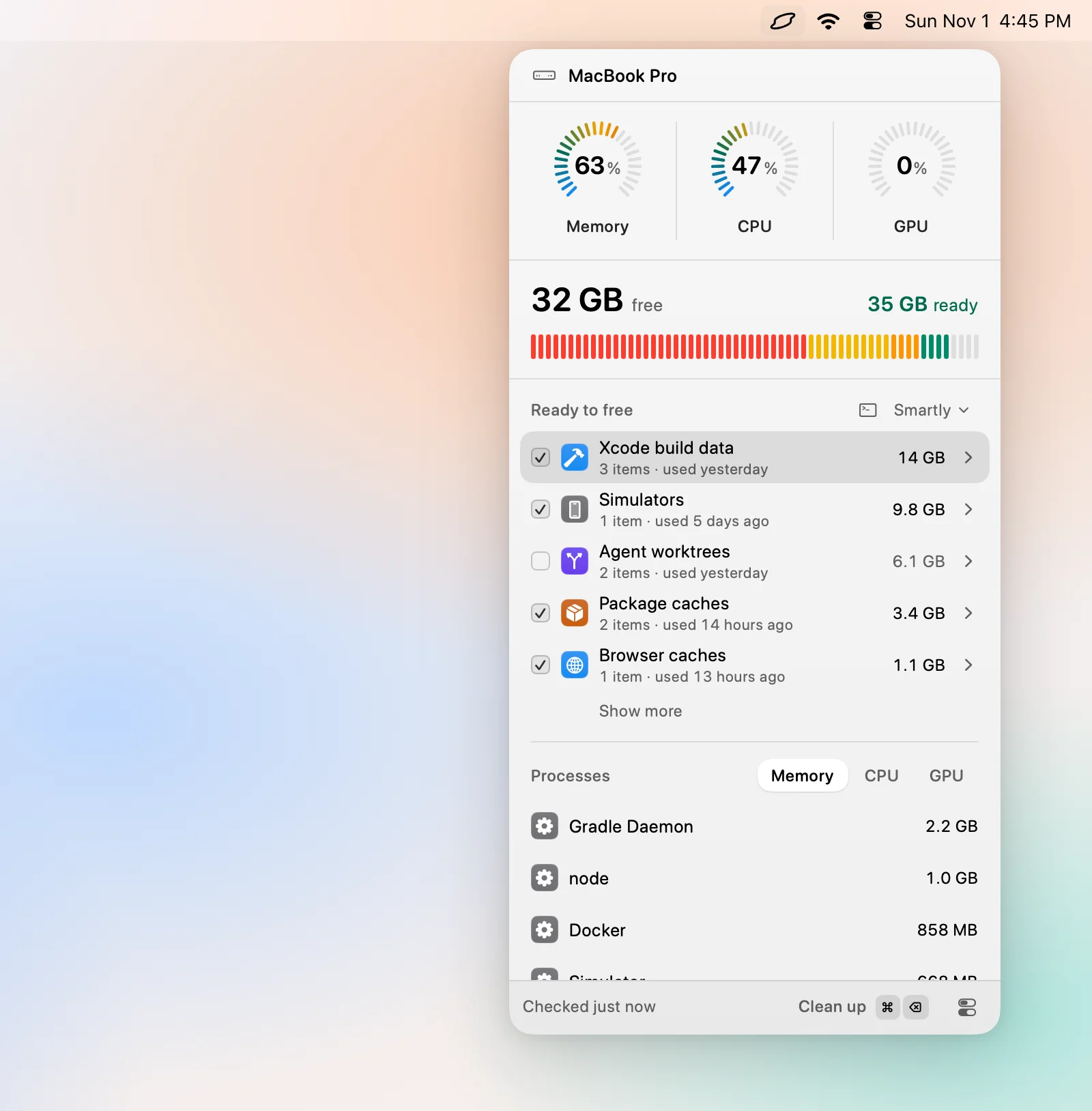
O índice ao vivo do Levo cobre ~/Library/Application Support e suas pastas ocultas, então os caches do VS Code e do Cursor, as versões antigas de extensões e o workspace storage aparecem em Ready to free com os tamanhos e as datas de último uso.
Seu agente avalia cada item. Um cache ou um log volta sozinho, então não tem problema. O workspace storage e a pasta de configurações são o seu estado, então o Levo não os marca para você, e tudo o que o editor estiver usando agora é deixado em paz. Você marca o que vai embora, e o Levo faz a exclusão. Veja como o Levo decide o que é seguro e Levo para desenvolvedores web.
Perguntas frequentes
É seguro apagar as pastas Cache e CachedData do VS Code?
Sim. O VS Code as refaz ao abrir. Feche o editor antes e espere uma primeira inicialização um pouco mais lenta.
O que é o workspaceStorage no VS Code?
Uma pasta por projeto que você abriu, com o estado do editor desse projeto, como abas abertas e histórico de busca. Pode ser apagada com segurança para projetos que não existem mais. Em projetos ativos, apagá-la redefine esse estado.
Por que há várias versões da mesma extensão?
As atualizações instalam a nova versão em uma pasta nova e deixam a antiga. Você pode apagar as pastas mais antigas, principalmente as listadas no arquivo .obsolete da pasta de extensões.
O Cursor é diferente do VS Code nesse caso?
A estrutura é a mesma. O Cursor usa ~/Library/Application Support/Cursor e ~/.cursor, e valem as mesmas regras para cache, logs, extensões e workspaceStorage.