
Levo ガイド · 開発者向け: その他
VS Code と Cursor が容量を使っているとき
容量の大半は、~/.vscode/extensions にある古い拡張機能のバージョンと、削除したプロジェクトの workspaceStorage にあります。キャッシュとログも削除して安全ですが、User/settings.json、つまりキーバインドとスニペットは残してください。
| 対象 | 場所 | 削除しても安全? |
|---|---|---|
| キャッシュ | ~/Library/Application Support/Code/Cache、CachedData、Code Cache、GPUCache | はい。起動時に再構築されます |
| ログ | ~/Library/Application Support/Code/logs | はい |
| ダウンロードした拡張機能パッケージ | …/Code/CachedExtensionVSIXs | はい |
| 拡張機能 | ~/.vscode/extensions | 古いバージョンは削除可。残りはアプリから |
| プロジェクトごとの状態 | …/Code/User/workspaceStorage/<hash> | はい。存在しないプロジェクトのものは。ただし注意点があります |
| 設定、キーバインド、スニペット | …/Code/User | 残します |
Cursor と VS Code が保存する場所
Cursor は VS Code のフォークで、同じ構成を自分の名前で使っています。Code を Cursor に、.vscode を .cursor に置き換えてください。
du -sh ~/Library/Application\ Support/Code/* | sort -h
du -sh ~/Library/Application\ Support/Cursor/* | sort -h
du -sh ~/.vscode/extensions ~/.cursor/extensions
自分で削除する方法
- 先にエディタを終了してください。 実行中は、これらのフォルダに書き込みます。
- キャッシュとログ。
Cache、CachedData、CachedExtensionVSIXs、Code Cache、GPUCache、logsを削除します。どれも再構築され、かかるのは最初の起動が少し遅くなることだけです。 - 拡張機能。 拡張機能ビューを開き、使っていないものをアンインストールします。更新すると前のバージョンのフォルダが残るので、
~/.vscode/extensionsのms-python.python-2025.xのような重複も探してください。そのフォルダ内の.obsoleteに載っているフォルダは、すでに削除対象としてマークされていて、削除して安全です。 - ワークスペースストレージ。 開いたプロジェクトごとに、
User/workspaceStorageにハッシュ名のフォルダがあり、プロジェクト名が書かれた小さなworkspace.jsonが入っています。プロジェクトがもう存在しないフォルダを削除します。
cd ~/Library/Application\ Support/Code/User/workspaceStorage
for d in */; do echo "$d $(grep -o '"[^"]*"' "$d/workspace.json" | tail -1)"; done
ワークスペースストレージには、プロジェクトごとの状態が入っています。開いているタブ、検索履歴、バージョンによってはチャット履歴(Cursor の過去の会話など)、ソース管理の状態です。現役のプロジェクトのフォルダを削除すると、それらがリセットされます。プロジェクトがなくなったフォルダか、履歴が不要なフォルダだけを削除してください。
残すもの
User/settings.json、keybindings.json、snippets。設定の同期でもアカウントに保存されますが、頼る前に確認してください。User/globalStorage。拡張機能が、ログイン情報やデータベースなど、自分のデータをそこに保存します。1 つの拡張機能のせいで大きくなっていることがよくあります。どれかを見つけ、その拡張機能自身の設定からデータを削除してください。- Timeline でローカルの編集を復元するために使っているなら
User/Historyは残します。保存していないファイルや上書きされたファイルのためのセーフティネットなので、確信があるときだけ削除してください。
言語サーバーも独自のキャッシュを作ります。コーディングで最も大きく残るのは、通常はプロジェクトの node_modules です。Mac 全体の node_modules フォルダを見つけて削除する方法 を参照してください。JetBrains の IDE も使っている場合は、同じ考え方が JetBrains IDE: キャッシュ、ログ、古いバージョンを削除する にあります。
Levo ならこうします
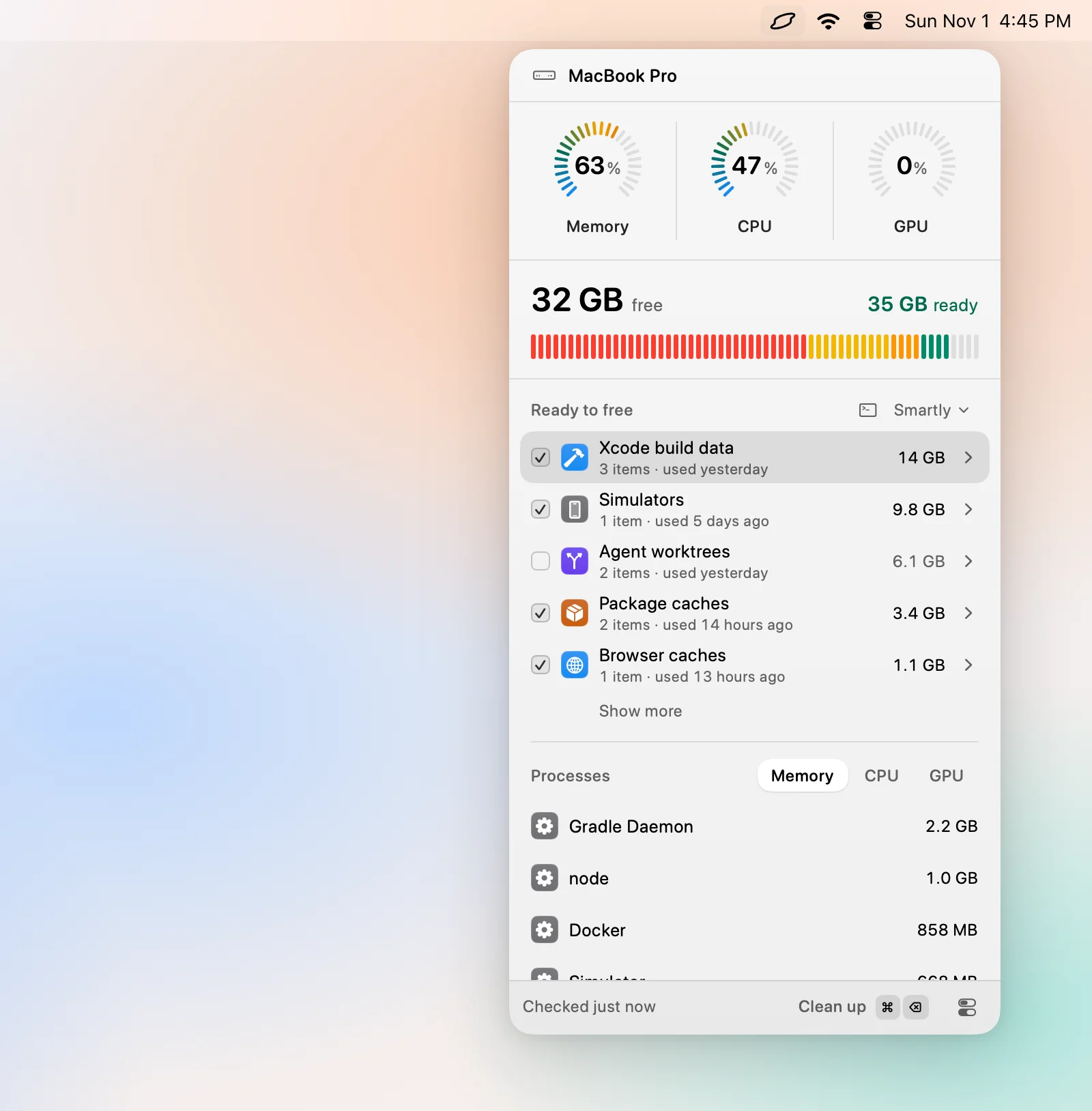
Levo の最新インデックスは ~/Library/Application Support とドットフォルダを対象にしているので、VS Code と Cursor のキャッシュ、古い拡張機能のバージョン、ワークスペースストレージが、サイズと最後に使った日とともに Ready to free に表示されます。
あなた自身のエージェントが各項目を判断します。キャッシュやログは自然に元に戻るので問題ありません。ワークスペースストレージと設定フォルダはあなたの状態なので、Levo は自動ではチェックしません。エディタが今使っているものにも手を触れません。削除するものにチェックを入れ、削除は Levo が行います。Levo が安全かどうかを判断する方法 と Web 開発者向けの Levo を参照してください。
よくある質問
VS Code の Cache と CachedData フォルダを削除しても安全ですか?
はい。VS Code が起動時に再構築します。先にエディタを終了してください。最初の起動が少し遅くなります。
VS Code の workspaceStorage とは何ですか?
開いたプロジェクトごとのフォルダで、開いているタブや検索履歴など、そのプロジェクトのエディタの状態が入っています。存在しないプロジェクトのものは削除して安全です。現役のプロジェクトのものを削除すると、その状態がリセットされます。
同じ拡張機能のバージョンが複数あるのはなぜですか?
更新すると、新しいバージョンが新しいフォルダにインストールされ、古いものが残ります。古いフォルダは削除できます。特に、extensions フォルダ内の .obsolete ファイルに載っているものは削除してください。
この件で Cursor は VS Code と違いますか?
構成は同じです。Cursor は ~/Library/Application Support/Cursor と ~/.cursor を使い、cache、logs、extensions、workspaceStorage について同じルールが当てはまります。