
Levo ガイド · 開発者向け: その他
Android エミュレータと SDK システムイメージを削除する方法
Android Studio で Device Manager を開き、使っていないエミュレータを削除してから、SDK Manager で古いシステムイメージを削除します。エミュレータもシステムイメージも 1 つ数 GB で、いつでも作り直したり、ダウンロードし直したりできます。
| 対象 | 場所 | 削除しても安全? |
|---|---|---|
| エミュレータ(AVD) | ~/.android/avd/*.avd | はい。Device Manager で作り直せます |
| システムイメージ | ~/Library/Android/sdk/system-images | はい。SDK Manager で再ダウンロードします |
| エミュレータのスナップショット | ~/.android/avd/<name>.avd/snapshots | はい。次回はエミュレータがコールドブートします |
| 古いプラットフォームとビルドツール | ~/Library/Android/sdk/platforms、build-tools | はい。どのプロジェクトも対象にしていなければ |
| ADB キーとデバッグ用キーストア | ~/.android/adbkey、debug.keystore | 残します |
容量が使われている場所
du -sh ~/.android/avd/*.avd
du -sh ~/Library/Android/sdk/system-images/*/*/*
du -sh ~/Library/Android/sdk/* | sort -hエミュレータ(AVD)は、~/.android/avd にあるフォルダで、ディスクイメージ(userdata-qemu.img、sdcard.img、保存したスナップショット)が入っています。アプリをインストールしたりスナップショットを撮ったりするたびに大きくなり、5〜10 GB になることがよくあります。起動元のシステムイメージは別で、SDK フォルダにあり、1 つで通常 1〜2 GB 以上あります。API レベルごと、Google APIs や Play Store のバリエーションごと、アーキテクチャごとに別のイメージです。
エミュレータを削除する方法
- Android Studio で Tools › Device Manager を選びます。
- デバイスのメニューを開いて Delete を選びます。使っていないエミュレータすべてで行ってください。
- エミュレータを残したまま小さくするには、Wipe Data を選び、デバイスのフォルダからスナップショットを削除します。
Android Studio がなければ、コマンドラインツールを使います。
~/Library/Android/sdk/cmdline-tools/latest/bin/avdmanager list avd
~/Library/Android/sdk/cmdline-tools/latest/bin/avdmanager delete avd -n Pixel_8_API_34フォルダを手作業で削除する場合は、~/.android/avd の Name.avd と Name.ini の両方を削除してください。そうしないと Device Manager に壊れたエントリが表示されます。
システムイメージを削除する方法
- Settings › Languages & Frameworks › Android SDK を選び、SDK Platforms タブを開きます。
- Show Package Details にチェックを入れ、不要なシステムイメージのチェックを外します。古い API レベルや、通常のイメージを使っているなら Play Store イメージなどです。
- Apply をクリックします。Android Studio が削除します。
sdkmanager --list_installed
sdkmanager --uninstall "system-images;android-34;google_apis;arm64-v8a"
Apple シリコンの Mac には arm64-v8a のイメージが必要です。古い Intel Mac から引き継いだ x86_64 のものが残っていれば、無駄な重さです。
そのイメージを使うエミュレータがまだある間は、システムイメージを削除しないでください。イメージを再インストールするまで、エミュレータが起動しません。先にエミュレータを削除し、そのあとでイメージを削除してください。また、~/.android/adbkey と debug.keystore には手を触れないでください。削除すると、デバイスが Mac の再承認を求め、デバッグ署名が変わります。
関連する容量
Android Studio と Gradle も独自のフォルダを持っています。Mac の Gradle キャッシュを削除する方法 と JetBrains IDE: キャッシュ、ログ、古いバージョンを削除する を参照してください。Android Studio ごと削除するなら、Mac から Android Studio を完全にアンインストールする方法 で SDK とエミュレータのフォルダも扱っています。
Levo ならこうします
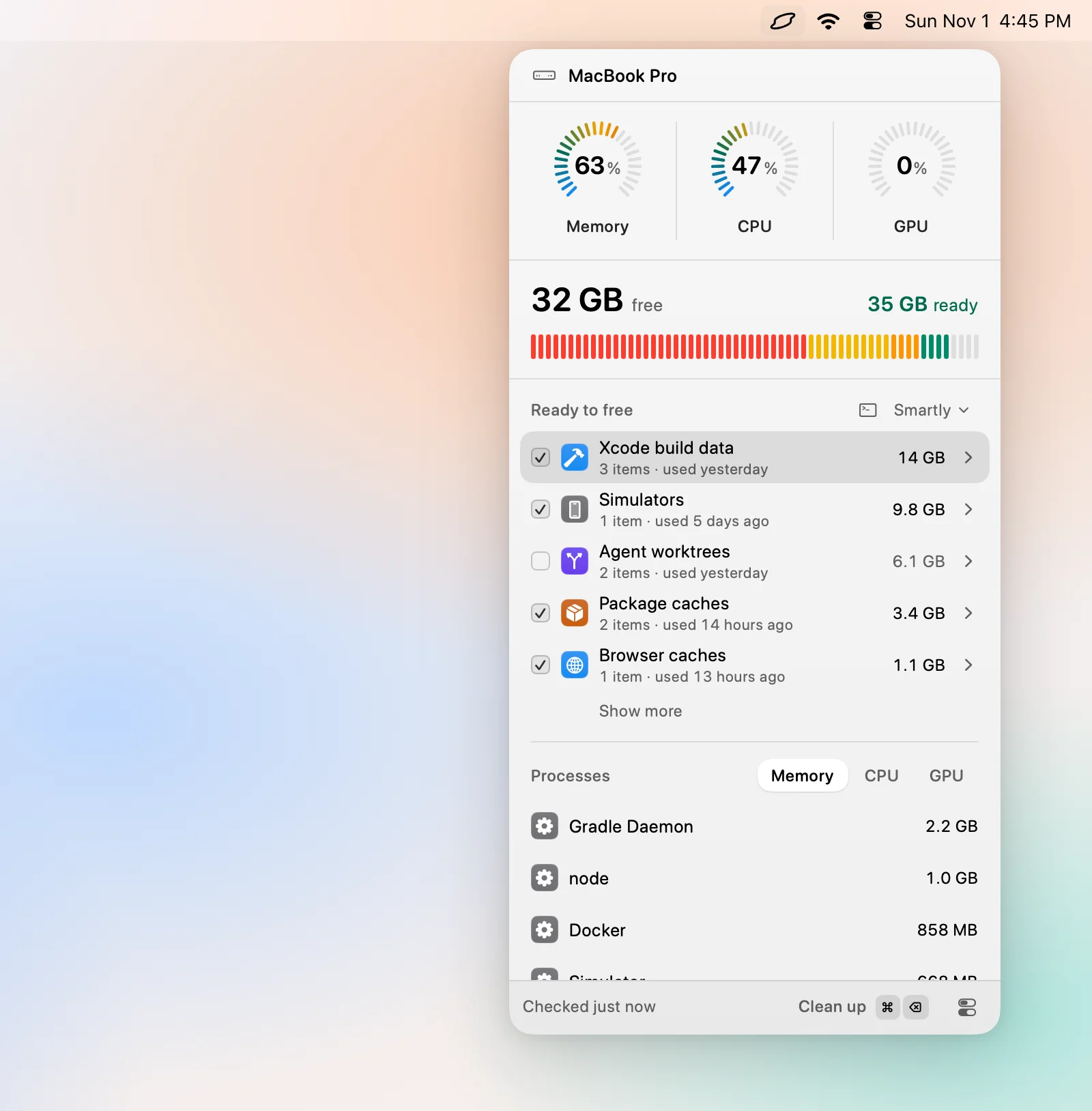
Levo の最新インデックスは ~/.android と SDK フォルダを対象にしているので、エミュレータとシステムイメージが、サイズと最後に使った時期とともに Ready to free に表示されます。何か月も起動していない古いものが目立ちます。
あなた自身のエージェントが 1 つずつ見て、それが何で、元に戻るかを伝えます。Levo はエミュレータとシステムイメージを一覧にしますが、エージェントが使用中かもしれないと考えるものは、自動でチェックしません。削除するものにチェックを入れ、削除は各項目の再確認のあとに Levo が行います。ADB キーとデバッグ用キーストアは認証情報ファイルなので、Levo は決して触れません。Android 開発者向けの Levo と Levo が安全かどうかを判断する方法 を参照してください。
よくある質問
Android エミュレータはどれくらいの容量を使いますか?
アプリをインストールしてスナップショットを保存すると、通常 1 つ 5〜10 GB で、起動元のシステムイメージが 1〜2 GB 以上加わります。複数の API レベルがあると、すぐに積み重なります。
.android フォルダを削除しても安全ですか?
全部はだめです。avd フォルダは整理して構いませんが、adbkey と debug.keystore は残してください。削除すると、デバイスが Mac の再承認を求め、デバッグ署名が変わります。
コマンドラインからエミュレータを削除するには?
avdmanager list avd で名前を確認し、avdmanager delete avd -n のあとに名前を指定します。avd フォルダと ini ファイルがまとめて削除されます。
システムイメージを削除したあと、元に戻せますか?
はい。Android Studio の SDK Manager を開くか、イメージのパッケージ名を指定して sdkmanager を実行すると、再ダウンロードされます。