
Levo ガイド · AI モデルとコーディングエージェント
Codex CLI のセッションとログ:保存場所と、消してよいタイミング
Codex CLI は各セッションを ~/.codex/sessions の下に rollout ファイルとして、Gemini CLI はチャットを ~/.gemini/tmp の下に保存します。古いセッションとログは、再開する必要がなくなれば消しても安全です。同じフォルダにあるログイン情報と設定ファイルは残してください。
| 対象 | 場所 | 消しても大丈夫? |
|---|---|---|
| Codex のセッション | ~/.codex/sessions/YYYY/MM/DD/rollout-*.jsonl | 古いものは、はい |
| アーカイブ済みのセッション | ~/.codex/archived_sessions | はい |
| Codex のログ | ~/.codex/log | はい |
| プロンプト履歴 | ~/.codex/history.jsonl | はい。↑ キーで呼び出せる履歴がなくなります |
| Codex の設定とログイン | ~/.codex/config.toml、auth.json | いいえ |
| Codex の指示とスキル | ~/.codex/AGENTS.md、skills | いいえ |
| Gemini のチャットとログ | ~/.gemini/tmp/<hash> | 古いものは、はい |
| Gemini の設定とログイン | ~/.gemini/settings.json、oauth_creds.json、GEMINI.md | いいえ |
自分で整理する手順
- 2 つのフォルダのサイズを調べます。
du -sh ~/.codex/* ~/.gemini/* 2>/dev/null | sort -h- Codex はセッションごとに 1 ファイルを日付別のフォルダに保存するので、古さが一目でわかります。30 日より古いものを一覧します。
find ~/.codex/sessions -name 'rollout-*.jsonl' -mtime +30- 一覧が問題なければ、同じコマンドに
-deleteを付けて実行し、空になった日付フォルダをfind ~/.codex/sessions -type d -empty -deleteで削除します。 - ログは
~/.codex/logを空にします。診断用にすぎません。 - Gemini は
~/.gemini/tmpを開きます。プロジェクトごとにハッシュ名のフォルダがあり、中にチャット、ログ、チェックポイントが入っています。終わったプロジェクトのフォルダを削除してください。
auth.json、oauth_creds.json、設定ファイルや指示ファイルは削除しないでください。サインイン情報と設定なので、消すとログアウトされます。エージェントが今実行しているセッションも削除しないでください。
rollout を削除すると、そのセッションを codex resume で再開できなくなります。容量を取り戻したいだけなら、古いものが惜しまれることはまずありません。Codex は専用の worktree でも作業できます。古い git worktree を削除する方法をご覧ください。Claude Code も 専用のフォルダで同じことをします。そのほかはMac の AI ファイル整理にまとめています。
再開と、失うもの
各 rollout ファイルには、エージェントとの会話 1 つ分、つまりメッセージ、実行したコマンド、その出力が記録されています。codex resume がセッションを続けるときに読むものですが、ほかに必要とするものはありません。消して失うのは、その履歴だけです。
日付別のフォルダ構成は便利です。先月のものがすべて 1 つのフォルダにあるので、rm -rf ~/.codex/sessions/2026/09 で 1 か月分をまとめて削除できます。先に du -sh でサイズを確認し、あとで検索したくなりそうなものは残してください。重要な作業の rollout を保存しておく人もいます。作業の記録のように読めるからです。
Codex は ~/.codex の別の場所に一時的な worktree やキャッシュも書き込み、デスクトップアプリは ~/Library/Application Support の下に専用のフォルダを追加します。Gemini CLI の tmp フォルダは一時的な保存場所のような名前ですが、実際のチャット履歴が入っているので、キャッシュではなくセッションと同じように扱ってください。どちらのツールも、古いデータを自動では削除しません。
Levo ならこうします
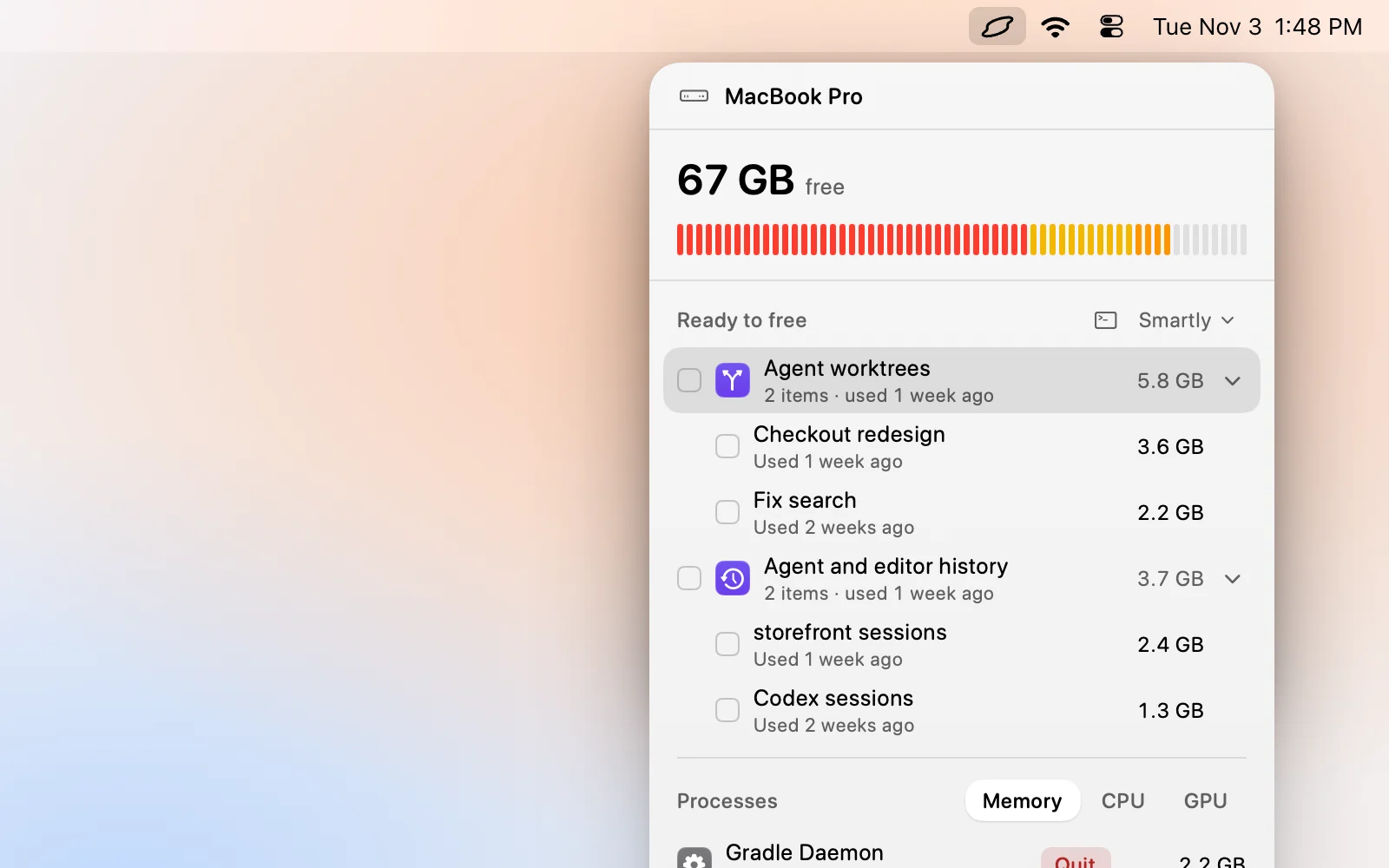
Levo は Codex の rollout と他のエージェントの履歴を Agent and editor history として、プロジェクトごとに 1 行、サイズ付きで表示します。行を開くと、セッションを 1 つずつチェックできます。Careful では 7 日間使われていない Codex の rollout を、Balanced では 2 日後のものを対象にします。
実行中のセッション、エージェントのメモリ、直近 5 分以内に変更されたものは削除されません。あなた自身の AI エージェントは、内容を確認したうえで、プロジェクトごとに未使用日数を調整できます。エージェントのセッションをご覧ください。
Codex をはじめ、Claude、ChatGPT、Cursor など MCP に対応した AI アプリから Levo を使えます。ディスクを何が占めているかを普段の言葉で尋ねたり、クリーンアップやメモリの解放を頼んだりすると、Levo があなたの Mac 上で答え、実行します。
よくある質問
Codex CLI はセッションをどこに保存しますか?
~/.codex/sessions に、年、月、日のフォルダに分けて、セッションごとに rollout の .jsonl ファイルが 1 つ保存されます。ログは ~/.codex/log にあります。
~/.codex を削除しても安全ですか?
フォルダ全体はいけません。auth.json と config.toml にログイン情報と設定が入っています。中にある古いセッション、アーカイブ済みのセッション、ログは削除しても安全です。
Gemini CLI は履歴をどこに保存しますか?
~/.gemini/tmp の下に、プロジェクトごとにハッシュ名のフォルダで保存されます。設定とログイン情報は ~/.gemini 自体にあり、残してください。
セッションを削除すると Codex に影響しますか?
削除したセッションは再開できません。新しいセッションと設定には影響しません。