
Levo 가이드 · 앱 삭제
Mac에서 Ollama 삭제하는 방법
메뉴 막대 아이콘에서 Ollama를 종료하고, 앱과 ollama 링크를 삭제한 다음, ~/.ollama를 삭제하세요. 이 폴더에 받은 모든 모델이 들어 있어서 수 GB가 여기에 있고, 앱을 삭제해도 건드려지지 않아요.
| 항목 | 위치 | 지워도 되나요? |
|---|---|---|
| Ollama 앱 | /Applications/Ollama.app | 예 |
| CLI 링크 | /usr/local/bin/ollama | 예 |
| 모델 | ~/.ollama/models | 네, 각각 다시 다운로드할 수 있지만 4~40GB일 수 있어요 |
| 키, 기록, 로그 | ~/.ollama/id_ed25519, history, logs | 예 |
| 앱 데이터와 캐시 | ~/Library/Application Support/Ollama, ~/Library/Caches/com.electron.ollama, ~/Library/Caches/ollama | 예 |
| 환경설정과 저장된 상태 | ~/Library/Preferences/com.electron.ollama.plist, ~/Library/Saved Application State/com.electron.ollama.savedState | 예 |
| 로그인 항목 | 시스템 설정 › 일반 › 로그인 항목 및 확장 프로그램 | Ollama 항목을 제거하세요 |
| 사용자 지정 모델 폴더 | OLLAMA_MODELS가 가리키는 곳 | 셸 설정과 앱의 실행 설정을 확인하세요 |
| Homebrew 설치 | /opt/homebrew/Cellar/ollama | 네, brew uninstall로요 |
직접 정리하는 방법
1. 무엇이 있는지 확인하기
ollama list
ollama ps
du -sh ~/.ollama
목록에 각 모델과 크기가 나와요. 다시 쓸 것은 적어 두세요. ollama pull로 이름을 지정해 다시 받을 수 있어요. 공간만 필요하다면 대신 ollama rm name:tag로 모델을 하나씩 삭제하세요. Ollama 모델 삭제하는 방법에서 다뤄요.
2. 종료하기
메뉴 막대의 라마를 클릭하고 Quit Ollama를 선택하세요. 앱을 종료하면 백그라운드에서 포트 11434로 실행되는 서버도 멈춰요. 터미널에서 ollama serve를 시작했다면 ⌃C로 멈추세요. Ollama가 아직 실행 중인지 확인하려면:
pgrep -fl ollama3. 앱과 명령 삭제하기
rm -rf /Applications/Ollama.app
sudo rm -f /usr/local/bin/ollama
그다음 시스템 설정 › 일반 › 로그인 항목 및 확장 프로그램을 열고 Open at Login에 Ollama가 있다면 제거하세요. Homebrew로 설치했다면 대신 이것을 쓰고, 먼저 서비스를 중지하세요.
brew services stop ollama
brew uninstall ollama
4. 데이터 삭제하기
rm -rf ~/.ollama
rm -rf ~/Library/Application\ Support/Ollama
rm -rf ~/Library/Caches/com.electron.ollama ~/Library/Caches/ollama
rm -f ~/Library/Preferences/com.electron.ollama.plist
rm -rf ~/Library/Saved\ Application\ State/com.electron.ollama.savedState
OLLAMA_MODELS 환경 변수로 모델을 옮겼다면 큰 폴더는 ~/.ollama/models가 아니에요. echo $OLLAMA_MODELS와 내 ~/.zshrc를 확인하고 그 폴더도 삭제하세요. 외장 드라이브의 모델은 잊기 쉬워요.
5. 사용하는 도구 확인하기
localhost:11434를 가리키는 에디터, Open WebUI, Continue 같은 도구는 이후에 연결이 거부됐다고 알려 줘요. 다른 제공자로 바꾸거나 Ollama 설정을 제거하세요. LM Studio나 Hugging Face 다운로드처럼 다른 도구로 받은 모델은 다른 폴더에 있어요. LM Studio 모델과 Hugging Face 캐시를 참고하세요.
Levo는 이렇게 해요
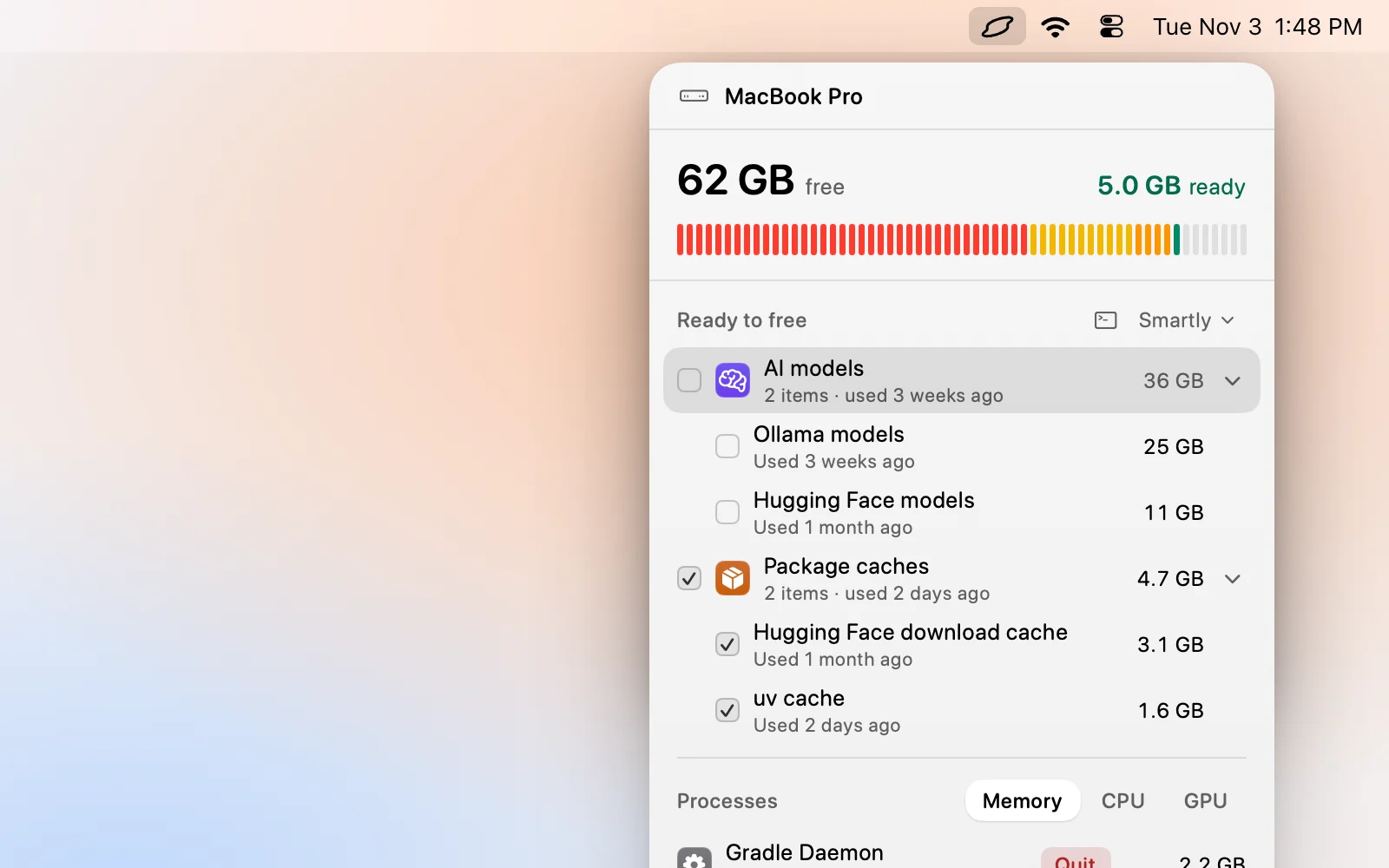
많은 Mac에서 모델이 가장 큰 항목이라서 Levo는 목록에는 보여 주지만 자동으로 선택하지 않아요. Ready to free 목록에서 Ollama 모델은 AI models 아래에 크기와 함께 나오고, 어떤 것을 삭제할지는 직접 골라요. Levo는 선택하지 않은 것은 삭제하지 않고, 내 AI 에이전트는 읽기만 해요.
앱을 삭제하려면 ⌘K를 누르고 "uninstall ollama"를 입력하세요. 확인 단계에 앱과 Application Support, 캐시, 환경설정 같은 잔여 파일이 나열돼요. Ollama가 실행 중이면 ↵가 먼저 종료해요. /usr/local/bin의 ollama 링크는 위에서 설명한 대로 직접 해야 해요. 앱과 잔여 파일 삭제하기와 Levo의 AI 모델을 참고하세요. 삭제한 것은 휴지통으로 가고, ⌘K의 Put back을 선택하면 하루 동안 앱과 잔여 파일을 되돌릴 수 있어요.
자주 묻는 질문
Mac에서 Ollama는 모델을 어디에 저장하나요?
OLLAMA_MODELS를 다른 폴더로 설정하지 않았다면 ~/.ollama/models예요. 모델은 하나에 4~40GB일 수 있고, 앱을 삭제해도 삭제되지 않아요.
로그인할 때 Ollama가 시작되지 않게 하려면 어떻게 하나요?
시스템 설정을 열고 일반, 로그인 항목 및 확장 프로그램으로 이동해서 Open at Login에서 Ollama를 제거하세요. 메뉴 막대에서 종료하면 다시 열 때까지 서버가 멈춰요.
전부가 아니라 모델 하나만 삭제할 수 있나요?
네. ollama list로 목록을 확인하고 ollama rm에 모델 이름과 태그를 붙여 실행하세요. 공간은 바로 돌아와요.
채팅이 사라지나요?
Ollama 앱과 명령줄은 ~/.ollama의 프롬프트 기록 파일 외에는 채팅 기록을 라이브러리로 보관하지 않아요. Open WebUI처럼 Ollama를 쓰는 도구는 채팅을 자체 위치에 저장해요.