
Levo ガイド · アプリのアンインストール
Mac で Ollama をアンインストールする方法
メニューバーのアイコンから Ollama を終了し、アプリと ollama のリンクを削除してから、~/.ollama を削除します。このフォルダには取得したすべてのモデルが入っていて、数 GB はここにあり、アプリを削除しても手つかずのまま残ります。
| 対象 | 場所 | 消しても大丈夫? |
|---|---|---|
| Ollama アプリ | /Applications/Ollama.app | はい |
| CLI のリンク | /usr/local/bin/ollama | はい |
| モデル | ~/.ollama/models | はい。どれも再ダウンロードできますが、1 つ 4〜40 GB あることもあります |
| キー、履歴、ログ | ~/.ollama/id_ed25519、history、logs | はい |
| アプリのデータとキャッシュ | ~/Library/Application Support/Ollama、~/Library/Caches/com.electron.ollama、~/Library/Caches/ollama | はい |
| 環境設定と保存された状態 | ~/Library/Preferences/com.electron.ollama.plist、~/Library/Saved Application State/com.electron.ollama.savedState | はい |
| ログイン項目 | システム設定 › 一般 › ログイン項目と機能拡張 | Ollama の項目を削除します |
| カスタムのモデルフォルダ | OLLAMA_MODELS が指す場所 | シェルの設定と、アプリの起動設定を確認してください |
| Homebrew でのインストール | /opt/homebrew/Cellar/ollama | はい。brew uninstall で |
自分で整理する手順
1. 何が入っているか確認する
ollama list
ollama ps
du -sh ~/.ollama一覧には各モデルとそのサイズが表示されます。また使いそうなものは書き留めておいてください。ollama pull で名前を指定すれば再ダウンロードできます。容量だけが目的なら、代わりに ollama rm name:tag でモデルを 1 つずつ削除します。Ollama のモデルを削除する方法で説明しています。
2. 終了する
メニューバーのラマをクリックして Quit Ollama を選びます。アプリを終了すると、ポート 11434 でバックグラウンド実行されているサーバーも止まります。ターミナルで ollama serve を起動した場合は、⌃C で止めます。Ollama がまだ動いているか確認するには:
pgrep -fl ollama3. アプリとコマンドを削除する
rm -rf /Applications/Ollama.app
sudo rm -f /usr/local/bin/ollama
次に システム設定 › 一般 › ログイン項目と機能拡張 を開き、Open at Login に Ollama があれば削除します。Homebrew でインストールした場合は、代わりに次のコマンドを使い、先にサービスを停止します。
brew services stop ollama
brew uninstall ollama
4. データを削除する
rm -rf ~/.ollama
rm -rf ~/Library/Application\ Support/Ollama
rm -rf ~/Library/Caches/com.electron.ollama ~/Library/Caches/ollama
rm -f ~/Library/Preferences/com.electron.ollama.plist
rm -rf ~/Library/Saved\ Application\ State/com.electron.ollama.savedState
OLLAMA_MODELS 環境変数でモデルを移動した場合、大きいフォルダは ~/.ollama/models ではありません。echo $OLLAMA_MODELS とご自身の ~/.zshrc を確認し、そのフォルダも削除してください。外付けドライブのモデルは忘れやすいので注意してください。
5. 使っているツールを確認する
localhost:11434 を指しているエディタ、Open WebUI、Continue などのツールは、そのあと接続が拒否されたと報告します。別のプロバイダに切り替えるか、Ollama の設定を削除してください。LM Studio や Hugging Face のダウンロードなど、ほかのツールで取得したモデルは別のフォルダにあります。LM Studio のモデルとHugging Face のキャッシュをご覧ください。
Levo ならこうします
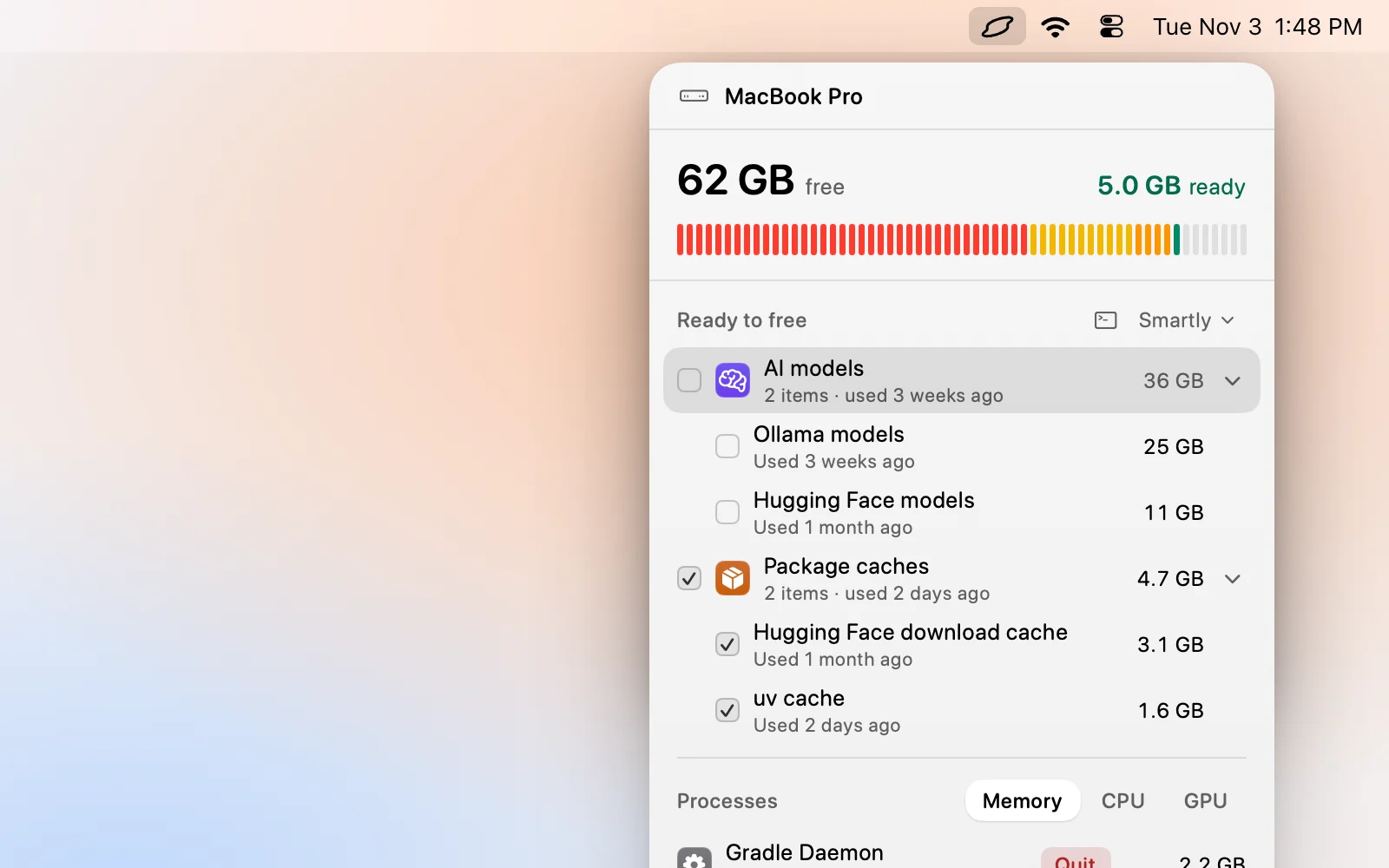
多くの Mac で、モデルはいちばん大きなものなので、Levo は一覧には出しますが、自動ではチェックしません。Ready to free リストでは、Ollama のモデルが AI models の下にサイズ付きで表示され、どれを削除するかはあなたが選びます。Levo はチェックを入れていないものは何も削除せず、あなた自身の AI エージェントは読むだけです。
アプリを削除するには、⌘K を押して「uninstall ollama」と入力します。確認画面にアプリと、Application Support、キャッシュ、環境設定などの残りファイルが一覧されます。Ollama が実行中の場合は、↵ が先に終了します。/usr/local/bin の ollama のリンクは、上のとおり手作業です。アプリとその残りファイルのアンインストールとLevo の AI モデルをご覧ください。アンインストールしたものはゴミ箱に移され、⌘K の Put back を選ぶと、アプリと残りファイルを 1 日以内なら元に戻せます。
よくある質問
Mac で Ollama はモデルをどこに保存しますか?
OLLAMA_MODELS を別のフォルダに設定していない限り、~/.ollama/models です。モデルは 1 つ 4〜40 GB になることがあり、アプリを削除しても削除されません。
ログイン時に Ollama が起動しないようにするにはどうしますか?
システム設定を開き、一般、ログイン項目と機能拡張の順に進んで、Open at Login から Ollama を削除します。メニューバーから終了すると、もう一度開くまでサーバーが止まります。
すべてではなく、モデルを 1 つだけ削除できますか?
はい。ollama list で一覧を確認し、ollama rm にモデル名とタグを続けて実行します。容量はすぐに空きます。
チャットは失われますか?
Ollama アプリとコマンドラインは、~/.ollama にあるプロンプト履歴のファイルを除き、チャット履歴をライブラリとして保存しません。Open WebUI など Ollama を使うツールは、チャットを独自の場所に保存します。