
Guias do Levo · Dados do Sistema
Dados do Sistema em um Mac de 256 GB: como manter sob controle
Em um Mac de 256 GB, o macOS, os Dados do Sistema e seus apps deixam pouco espaço, e os Dados do Sistema são a parte que oscila em dezenas de gigabytes. Mantenha alguns gigabytes livres o tempo todo, limpe caches e dados de build de tempos em tempos e mova arquivos grandes e pouco usados para um disco externo.
| Quando | O quê | Por quê |
|---|---|---|
| Toda semana | Esvazie a Lixeira, feche e reabra apps pesados, apague downloads concluídos | A Lixeira e os arquivos temporários guardam espaço que você acha que está livre |
| Toda semana | Limpe os caches do navegador e dos apps que passaram de um ou dois gigabytes | Eles se refazem, mas crescem sem limite |
| Todo mês | Dados de desenvolvedor: DerivedData, simuladores, Docker, caches de pacotes | A maior oscilação nos Dados do Sistema para quem desenvolve software |
| Todo mês | Instaladores antigos, imagens de disco e backups do iOS | Cada um pode ter vários gigabytes e é esquecido |
| A cada poucos meses | Tire do Mac vídeos, arquivos de fotos e projetos antigos | Só isso reduz de vez Documentos, Fotos e Outros |
O piso a buscar
Mantenha pelo menos 20 a 30 GB livres em um disco de 256 GB. Abaixo disso, o macOS tem menos espaço para swap, snapshots e atualizações, e os Dados do Sistema crescem justo quando você menos pode. Só uma atualização do macOS pode pedir cerca de 20 GB de espaço de trabalho durante a instalação. Se você está se preparando para uma, Espaço em disco insuficiente para o macOS Golden Gate tem os ganhos rápidos.
Como fazer você mesmo
- Confira o espaço livre:
df -h /System/Volumes/Data. A colunaAvailé o que você realmente pode usar. - Veja quais pastas de nível superior estão pesadas:
du -sh ~/* ~/Library ~/.[a-zA-Z]* 2>/dev/null | sort -h | tail -15- Olhe os caches grandes na sua Biblioteca:
du -sh ~/Library/Caches/* 2>/dev/null | sort -h | tail -10- Apague os downloads e as imagens de disco mais antigos:
find ~/Downloads -type f -mtime +60 -size +100M -exec ls -lh {} +Isso só lista os arquivos. Olhe primeiro, depois apague no Finder.
- Ative Otimizar Armazenamento do Mac em Ajustes do Sistema › Conta Apple › iCloud, para que Fotos e Drive mantenham no disco só os itens recentes.
- Mova para um SSD externo o que você raramente abre e confirme que abre antes de apagar o original.
Não persiga os Dados do Sistema até zero. Uma parte deles são arquivos do próprio macOS, swap e snapshots, e o macOS precisa deles. Busque um número estável e espaço livre suficiente.
Como o Levo faz
O Levo acompanha o disco em relação a um limite que você define e avisa com a resposta já pronta, em vez de esperar você abrir os Ajustes de Armazenamento. A lista Ready to free do popover mostra o que dá para recuperar, por tipo, com tamanho e motivo. Select › Smartly marca o que é seguro no seu nível de limpeza, Careful, Balanced ou Aggressive, e você desmarca o que quiser manter.
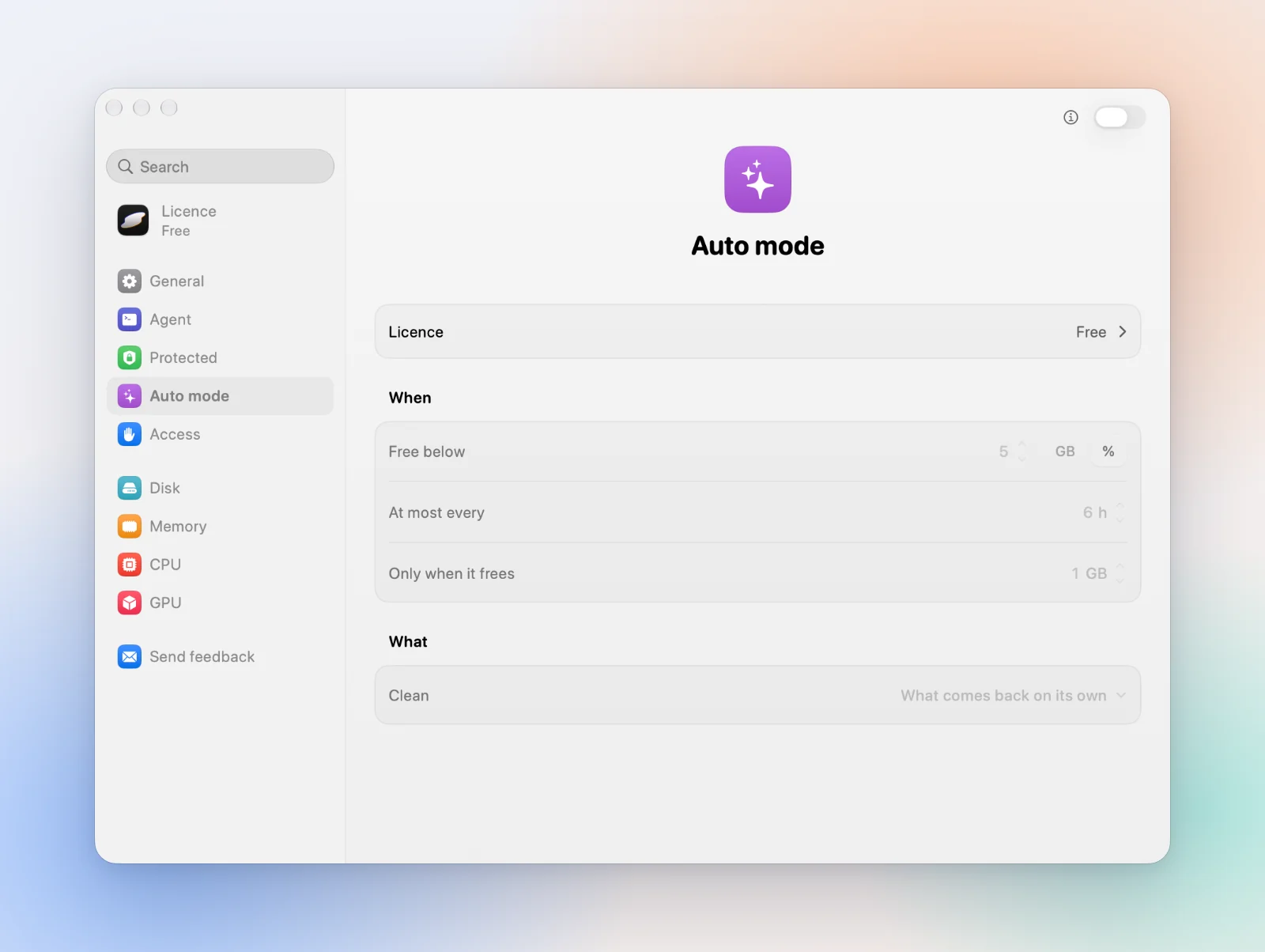
A parte que combina com um disco pequeno é o Auto mode. Ele limpa por você quando o espaço livre cai abaixo do seu limite, só nos tipos que você marcar, e fica desativado até você ativar. Assim, um Mac de 256 GB pode ficar acima do seu piso sem uma tarefa semanal. O Levo nunca toca nas bibliotecas de Fotos, Mail ou Mensagens, no iCloud Drive nem nos chaveiros, e deixa snapshots do Time Machine, swap e os arquivos do próprio macOS para o macOS. Ele conta o espaço purgável como livre, como o Finder faz.
A configuração está descrita em Auto mode.
Perguntas frequentes
Quanto espaço livre um Mac de 256 GB deve ter?
Procure manter de 20 a 30 GB livres. O macOS precisa de espaço de trabalho para swap, snapshots e atualizações, e os Dados do Sistema crescem quando o disco está apertado.
É normal os Dados do Sistema serem grandes em 256 GB?
Em parte. Uma parte pertence ao macOS e fica. Se os Dados do Sistema crescem semana após semana, descubra o que cresceu com o du, porque a causa costuma ser caches, dados de desenvolvedor ou snapshots.
O que devo tirar primeiro de um Mac de 256 GB?
Projetos de vídeo, arquivos de fotos, backups antigos do iPhone e modelos de IA. São grandes, raramente abertos e não se refazem sozinhos.
O Otimizar Armazenamento do iCloud ajuda?
Sim, para Fotos e Drive, que passam a manter as cópias completas na nuvem. Não faz nada pelos Dados do Sistema.