
Guias do Levo · Espaço em disco
Espaço em disco insuficiente para o macOS Golden Gate: como abrir espaço
O macOS Golden Gate (macOS 27) precisa de cerca de 25 a 30 GB livres para baixar e uns 20 GB a mais durante a instalação, e o Tahoe (macOS 26) é parecido. A mensagem da própria Apple às vezes pede mais que isso, porque conta o instalador, a cópia descompactada e o espaço para reverter. Mire em 40 GB livres antes de começar.
| Solução rápida | Ganho típico | Volta? |
|---|---|---|
| Esvaziar a Lixeira | Varia | Não |
| Instaladores antigos em Downloads e instaladores antigos do macOS | 10 a 30 GB | Não, você pode baixar de novo |
| Caches | 1 a 20 GB | Sim, aos poucos |
| Backups antigos de iPhone | 5 a 100 GB | Não, então confira antes |
| Arquivos grandes movidos para um disco externo | Tanto quanto você mover | Não, são movidos, não apagados |
| Snapshots locais do Time Machine | Varia | O macOS os reduz sozinho |
Confira de quanto você dispõe
Abra Ajustes do Sistema › Geral › Armazenamento e leia o valor, ou execute:
df -h /System/Volumes/DataUse o df se for importante. Os ajustes de Armazenamento contam o espaço purgável como livre, mas o instalador nem sempre pode usá-lo. Veja Como verificar o armazenamento no Mac.
As formas mais rápidas de abrir espaço
- Esvazie a Lixeira. Os arquivos apagados continuam ocupando espaço até você fazer isso.
- Remova instaladores antigos. Um
Install macOS Tahoe.appbaixado em Aplicativos tem mais de 15 GB, e atualizações, DMGs e zips se acumulam em Downloads. Veja Como apagar instaladores antigos. - Apague backups antigos de iPhone, ou tire-os do Mac. Veja Como apagar backups antigos de iPhone.
- Limpe os caches. Navegadores e apps de chat são os maiores. Veja Como limpar o cache no Mac.
- Mova arquivos grandes para um disco externo. Filmes, projetos antigos e uma biblioteca extra do Fotos. Encontre-os com Como encontrar arquivos grandes no Mac.
- Desinstale apps que você não usa. Arraste-os para a Lixeira e depois remova os restos deles.
Snapshots locais e espaço purgável
Se você usa o Time Machine, o macOS guarda snapshots locais no disco. Eles fazem parte dos Dados do Sistema e contam como purgáveis, então o macOS os apaga quando precisa de espaço. Se o instalador ainda disser não, você mesmo pode reduzi-los:
tmutil listlocalsnapshots /
tmutil thinlocalsnapshots / 50000000000 4
O segundo comando pede ao macOS que libere até 50 GB de snapshots, com a urgência máxima. Veja Snapshots do Time Machine nos Dados do Sistema.
Se a atualização ainda não iniciar
- Reinicie e tente de novo. Isso limpa arquivos temporários e o swap.
- Apague a atualização baixada pela metade. Abra Atualização de Software e remova-a em Armazenamento › macOS ou o instalador em
/Library/Updates. - Faça um backup antes. Mesmo com espaço de sobra, atualize com um backup recente do Time Machine.
- Use um disco externo como casa do instalador: crie uma mídia inicializável e instale a partir dela, o que dispensa o download no seu disco.
Não apague nada dentro de /System ou /Library para abrir espaço. Se uma dica de limpeza exigir sudo rm em uma pasta do sistema, ignore, porque você pode quebrar a atualização.
Como o Levo faz
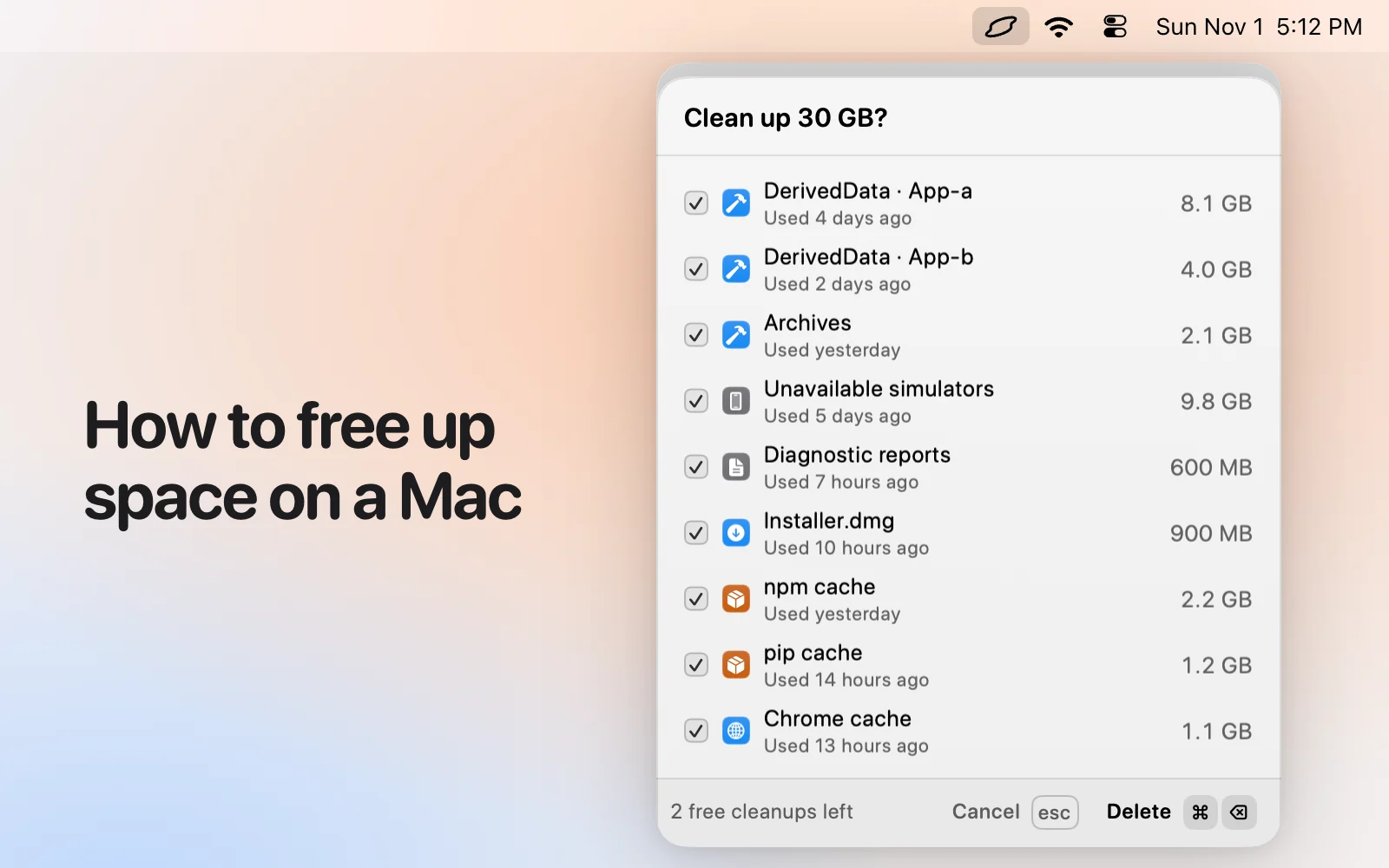
O jeito rápido é ver tudo que você pode liberar em um só lugar. O popover do Levo tem o medidor do disco, e Ready to free (pronto para liberar) lista caches, instaladores, backups, dados de desenvolvedor, dados de navegadores e mais, agrupados por tipo, cada um com tamanho e motivo. O total mostra o quanto você está perto do espaço de que precisa.
Seu próprio agente de IA avalia cada item, e Select › Smartly marca apenas o que é seguro no seu nível de limpeza. Backups e arquivos grandes aparecem na lista, mas nunca vêm marcados, então decida você mesmo. Depois clique em Clean up. O Levo ignora o que estiver em uso e confere cada item de novo antes de apagar.
Para ser avisado antes de uma atualização, defina um limite de espaço livre e o Levo notifica quando você ficar abaixo dele. O Levo exige o macOS 26 ou posterior, então funciona no Tahoe e no Golden Gate. Você tem duas limpezas grátis, depois uma licença vitalícia.
Perguntas frequentes
De quanto espaço livre o macOS Golden Gate precisa?
Cerca de 25 a 30 GB para baixar e descompactar, e o instalador pode pedir mais. Mire em 40 GB livres para ficar seguro.
Por que meu Mac diz que não há espaço suficiente quando o Armazenamento mostra bastante?
Os ajustes de Armazenamento contam o espaço purgável como livre, mas o instalador nem sempre consegue recuperá-lo a tempo. Confira df -h /System/Volumes/Data para ver o valor real.
Posso atualizar o macOS a partir de um disco externo?
Você pode instalar a partir de um instalador inicializável em um disco externo, o que evita manter o download no Mac. Ainda é preciso ter espaço no Mac para a instalação.
É seguro apagar o instalador depois de atualizar?
Sim. Depois que o macOS é atualizado, o app Instalar macOS em Aplicativos já cumpriu sua função, e você pode baixá-lo de novo se precisar.