
Levo 指南 · 系统数据
256 GB Mac 上的系统数据:如何控制住它
在 256 GB 的 Mac 上,macOS、系统数据和你的 App 留下的空间不多,而系统数据正是会上下浮动几十 GB 的那部分。始终留出几 GB 空余,定期清理缓存和构建数据,把又大又很少用的文件移到外置硬盘。
| 频率 | 做什么 | 为什么 |
|---|---|---|
| 每周 | 倒空废纸篓,退出并重新打开占资源的 App,删除已经用完的下载文件 | 废纸篓和临时文件占着你以为空闲的空间 |
| 每周 | 清理超过一两 GB 的浏览器和 App 缓存 | 它们会重新生成,但会无限增长 |
| 每月 | 开发数据:DerivedData、模拟器、Docker、包缓存 | 对写软件的人来说,这是系统数据里浮动最大的部分 |
| 每月 | 旧安装包、磁盘映像和 iOS 备份 | 每个都可能有好几 GB,而且容易被遗忘 |
| 每隔几个月 | 把视频、照片归档和旧项目移出 Mac | 只有这样才能让文稿、照片和其他类别永久变小 |
要守住的底线
在 256 GB 的磁盘上至少留出 20 到 30 GB。低于这个量,macOS 用于交换文件、快照和更新的空间就会不够,系统数据会在你最承受不起的时候增长。光是一次 macOS 更新,安装时就可能需要 20 GB 左右的工作空间。如果你正准备更新,空间不足,无法安装 macOS Golden Gate里有几个见效快的办法。
自己动手清理
- 查看可用空间:
df -h /System/Volumes/Data。Avail一列是你真正能用的空间。 - 看看哪些顶层文件夹最占空间:
du -sh ~/* ~/Library ~/.[a-zA-Z]* 2>/dev/null | sort -h | tail -15- 查看 Library 中的大缓存:
du -sh ~/Library/Caches/* 2>/dev/null | sort -h | tail -10- 删除最旧的下载文件和磁盘映像:
find ~/Downloads -type f -mtime +60 -size +100M -exec ls -lh {} +这条命令只是列出来。先看清楚,再到访达里删除。
- 在系统设置 › Apple 账户 › iCloud 中开启“优化 Mac 储存空间”,让“照片”和云盘只在磁盘上保留最近的项目。
- 把很少打开的东西移到外置 SSD,确认能打开之后再删除原件。
别想着把系统数据清到零。其中一大块是 macOS 自身的文件、交换文件和快照,macOS 离不开它们。目标是让数字保持稳定,并留够可用空间。
Levo 怎么做
Levo 按照你设定的阈值监控磁盘,并在通知你时把答案一起备好,而不是等你去打开“储存空间”设置。弹出窗口中的 Ready to free(可释放)列表按类型显示可回收的内容,附上大小和原因。Select › Smartly 会按你的清理级别(Careful、Balanced 或 Aggressive)勾选安全的项目,你再取消勾选想保留的。
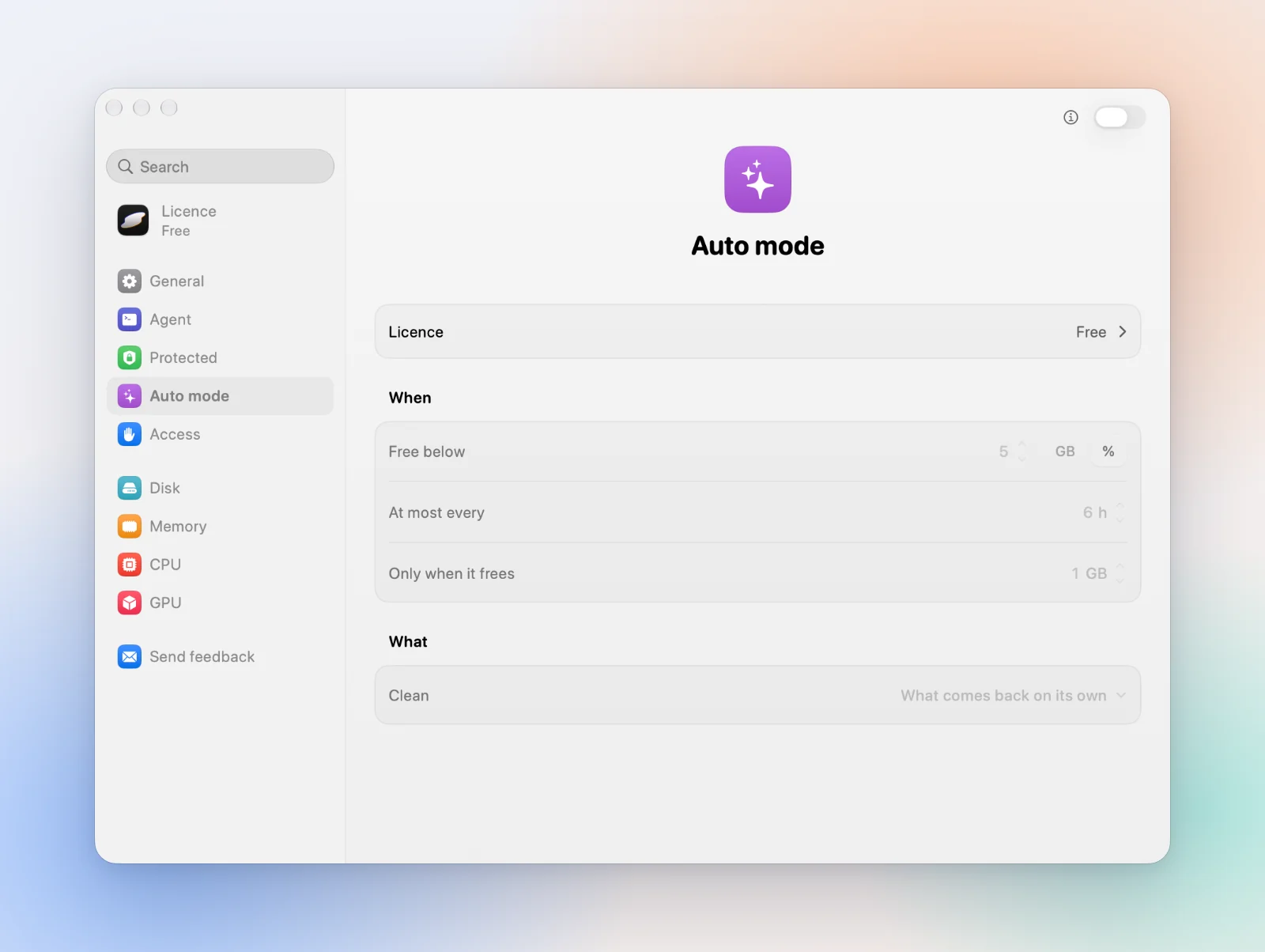
最适合小容量磁盘的是 Auto mode(自动模式)。可用空间低于你的阈值时,它会替你清理,只清理你勾选的类型,而且在你开启之前一直是关闭的。这样 256 GB 的 Mac 不用每周操心,也能保持在底线之上。Levo 从不碰“照片”“邮件”或“信息”的资料库、iCloud 云盘和钥匙串,并把 Time Machine 快照、交换文件和 macOS 自身的文件留给 macOS。它和访达一样,把可清除空间算作可用空间。
这项设置的说明见 Auto mode。
常见问题
256 GB 的 Mac 应该留多少可用空间?
目标是 20 到 30 GB。macOS 需要为交换文件、快照和更新留出工作空间,磁盘紧张时系统数据就会增长。
256 GB 的 Mac 上系统数据很大正常吗?
一部分是正常的。其中一大块属于 macOS,会一直在。如果系统数据一周比一周大,用 du 找出增长的部分,原因通常是缓存、开发数据或快照。
256 GB 的 Mac 应该先把什么移走?
视频项目、照片归档、旧的 iPhone 备份和 AI 模型。它们体积大、很少打开,而且不会自己重新生成。
iCloud 的“优化储存空间”有用吗?
对“照片”和云盘有用,它们会把完整副本存放在云端。对系统数据没有任何作用。