
Ayuda de Levo · Limpiar
Desinstalar apps y sus restos
Arrastrar una app a la Papelera deja atrás sus cachés, preferencias y archivos de soporte. Levo los encuentra y quita todo.
Desinstalar una app
- Abre el popover y pulsa ⌘K.
- Escribe «uninstall» y parte del nombre de la app, como «uninstall zoom». O escribe solo el nombre de la app.
- Elige la app. Un paso de confirmación lista la app y lo que dejó atrás, como Application Support, cachés y preferencias, cada uno con su tamaño.
- Desmarca los restos que quieras conservar.
- Pulsa ⌘⌫ para desinstalar. Si la app está abierta, ↵ la cierra primero.
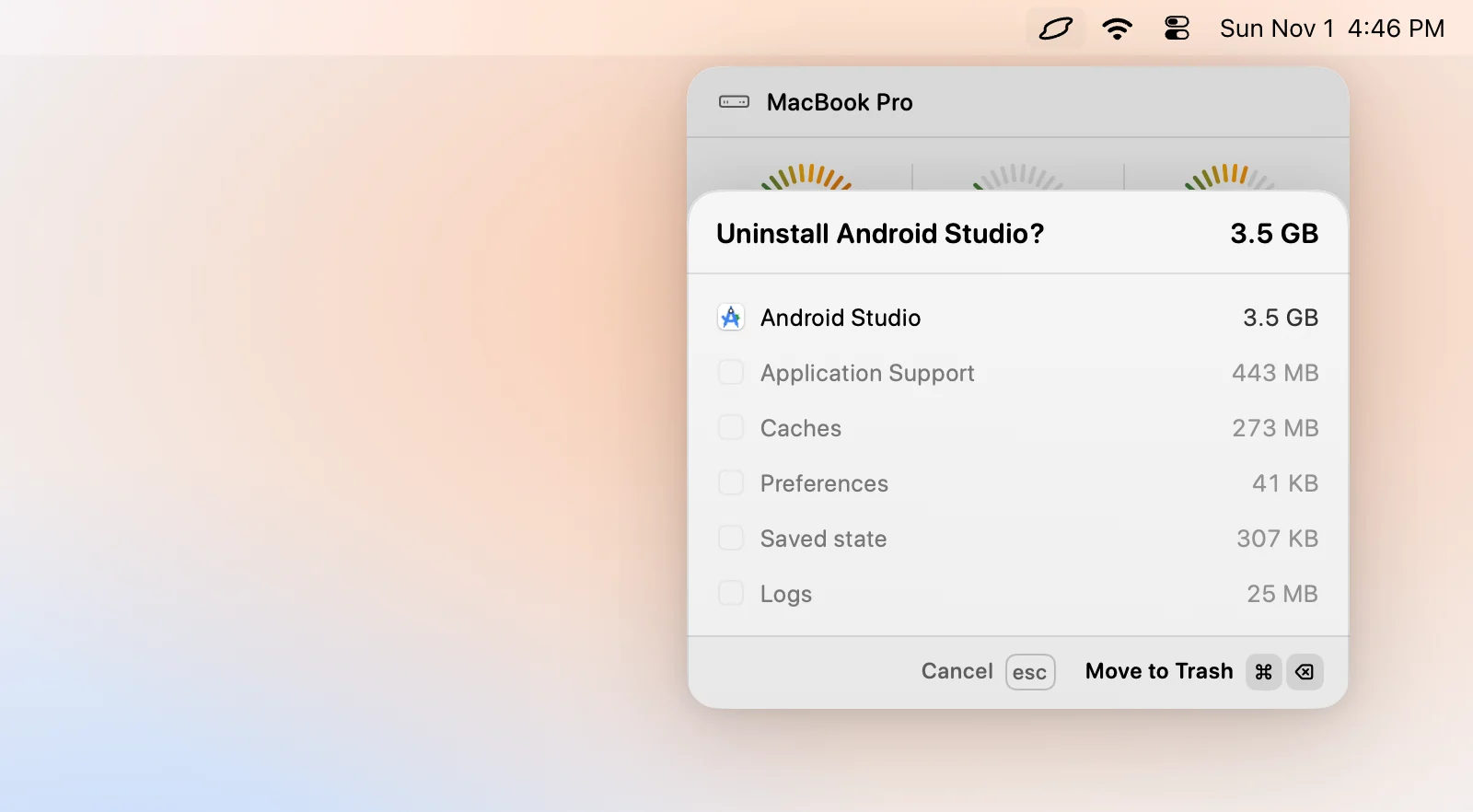
El resultado dice, por ejemplo, «Uninstalled Zoom · 1.4 GB in the Trash», y anota cuántas cosas se conservaron.
Va a la Papelera
Las desinstalaciones siempre van a la Papelera, sea cual sea tu ajuste de Move to Trash. Abre ⌘K y elige Put back seguido del nombre de la app para restaurarla con sus restos, durante un día. Consulta Recupera lo que limpiaste con Put back.
Lo que no se puede desinstalar
- Las apps propias de Apple y todo lo que macOS protege.
- El propio Levo.
- Una app abierta que no se cierra. Ciérrala primero.
- Los restos en tus carpetas protegidas, o que estén retenidos, se quedan donde están.
La licencia
Desinstalar cuenta como una limpieza. Las dos primeras son gratis y después hace falta la licencia. Consulta Licencia.