
Guías de Levo · Desinstalar apps
Cómo desinstalar apps del Mac por completo
Arrastrar una app a la Papelera quita la app y nada más. Sus cachés, preferencias, archivos de soporte y ayudantes en segundo plano se quedan en tu carpeta Library hasta que los borres, y en la mayoría de las apps son unos pocos megabytes. En algunas, gigabytes.
| Qué | Dónde | ¿Se puede borrar? |
|---|---|---|
| Application Support | ~/Library/Application Support/<app> | Sí, si no necesitas los datos de la app (proyectos, bibliotecas, bases de datos) |
| Cachés | ~/Library/Caches/<bundle id> | Sí, se reconstruyen cuando hacen falta |
| Preferencias | ~/Library/Preferences/<bundle id>.plist | Sí, los ajustes se restablecen |
| Datos del sandbox | ~/Library/Containers/<bundle id>, ~/Library/Group Containers/… | Sí, pero aquí pueden estar documentos |
| Estado guardado y registros | ~/Library/Saved Application State, ~/Library/Logs | Sí |
| Ítems de inicio y agentes | ~/Library/LaunchAgents, /Library/LaunchAgents, /Library/LaunchDaemons | Sí, si el nombre coincide con la app |
| Ayudantes con privilegios | /Library/PrivilegedHelperTools | Sí, si el nombre coincide con la app |
| Recibos del instalador | pkgutil --pkgs | Inofensivos; olvídalos si quieres |
Cómo hacerlo tú mismo
Los restos se identifican por el identificador de paquete (bundle identifier) de la app, un nombre como com.company.AppName. Obtenlo primero, porque los nombres de las carpetas suelen diferir del de la app.
- Cierra la app. Si tiene un icono en la barra de menús, ciérrala desde ahí. Revisa Ajustes del Sistema › General › Ítems de inicio y extensiones y desactiva todo lo que haya añadido.
- Lee el identificador de paquete antes de borrar la app:
mdls -name kMDItemCFBundleIdentifier /Applications/AppName.app- Algunas apps traen su propio desinstalador, en el menú de la app, en su imagen de disco o en la página de soporte del fabricante. Úsalo primero. Adobe, Microsoft Office, Docker y la mayoría de las herramientas de seguridad tienen uno.
- Arrastra la app de
/Applicationsa la Papelera. Las apps instaladas con un.pkgtambién pueden tener archivos en/Libraryy/usr/local. - En Finder elige Ir › Ir a la carpeta (⇧⌘G) y abre cada carpeta de la tabla. Busca el identificador de paquete o el nombre de la app.
Terminal es más rápido. Este comando lista candidatos sin borrar nada:
find ~/Library /Library -maxdepth 3 \( -iname "*appname*" -o -iname "*com.company*" \) 2>/dev/nullLee la lista antes de quitar nada. Mueve los elementos a la Papelera en lugar de usar rm hasta que estés seguro de que ya no necesitas la app.
No borres una carpeta solo porque sea grande o comparta una palabra con la app. ~/Library/Application Support/Google pertenece a Chrome, Drive y Earth. Las carpetas de ~/Library/Group Containers pueden compartirse entre las apps de un mismo fabricante. Busca el identificador de paquete o el nombre de app exactos.
Casks de Homebrew e instalaciones por paquete
Si instalaste con Homebrew, deja que haga el trabajo. La opción --zap también quita los archivos que el cask conoce:
brew uninstall --cask --zap appnamePara una app que vino de un .pkg, lista lo que el instalador dejó y dónde:
pkgutil --pkgs | grep -i appname
pkgutil --files com.company.appname.pkg
Quitar esos archivos a mano solo merece la pena con los grandes o los del sistema. Después ejecuta sudo pkgutil --forget com.company.appname.pkg para eliminar el recibo.
Encuentra los huérfanos de apps que quitaste hace mucho
Ordena ~/Library/Application Support y ~/Library/Containers por tamaño en Finder (vista de lista, Visualización › Mostrar opciones de visualización › Calcular todos los tamaños) y busca nombres de apps que ya no tienes. Haz lo mismo con ~/Library/Caches. Si algo no te suena, busca el nombre antes de borrarlo. Si es una de las apps de abajo, la guía específica lista los sitios exactos:
- Docker Desktop, Xcode y Android Studio, que dejan decenas de gigabytes
- Adobe Creative Cloud y Microsoft Office, que también se reparten por
/Library - Ollama, cuyos modelos se quedan en
~/.ollama
El caso general de las carpetas de las apps se explica en Qué hay en Application Support.
Cómo lo hace Levo
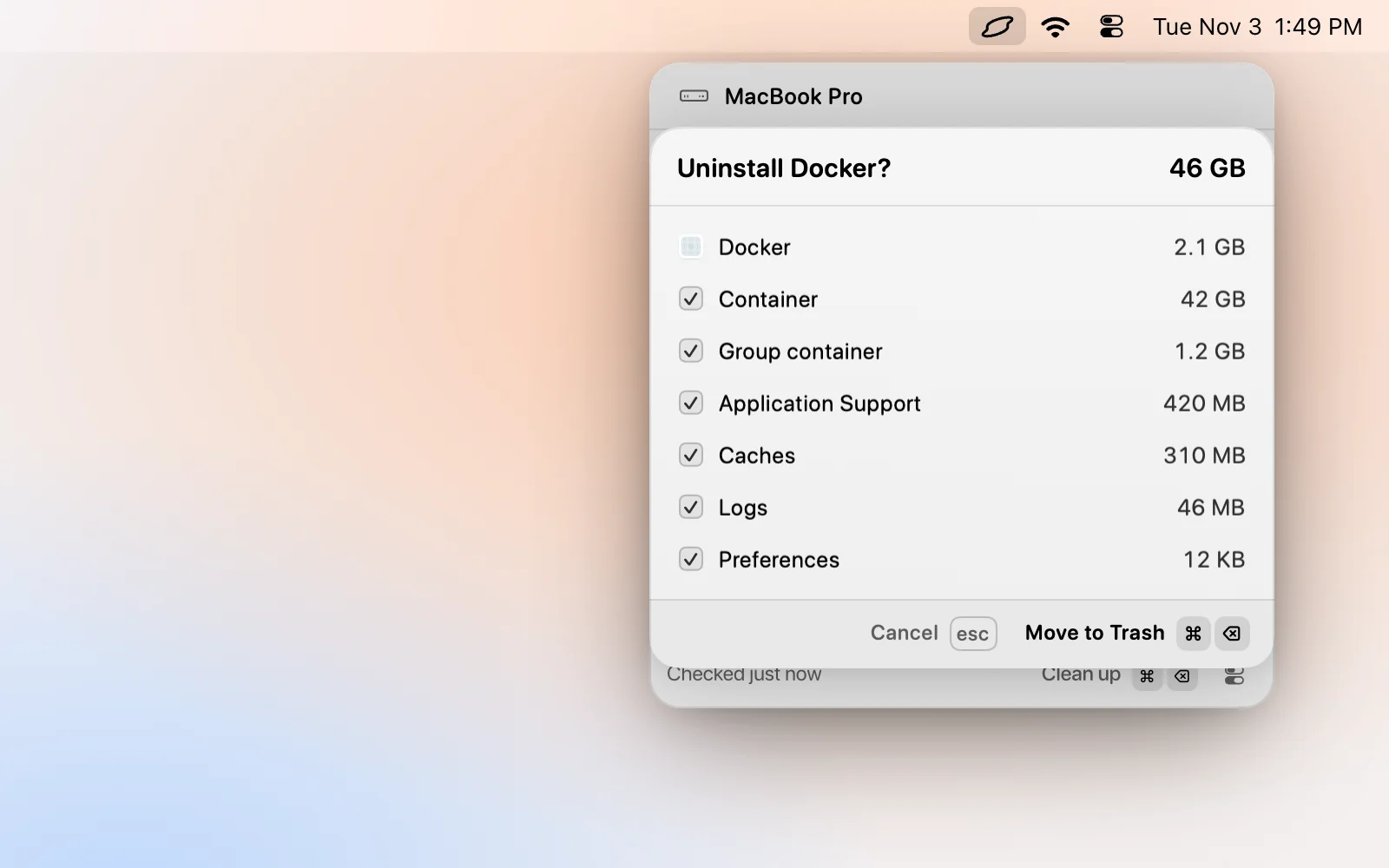
Pulsa ⌘K, escribe «uninstall» y el nombre de la app, y Levo abre un paso de confirmación que lista la app y lo que dejó en Application Support, cachés y preferencias, cada uno con su tamaño. Desmarca lo que quieras conservar y pulsa ⌘⌫. Si la app está en marcha, ↵ la cierra primero.
Levo no quita las apps propias de Apple, ni a sí mismo, ni los restos de las carpetas que proteges. Trabaja con lo que hay en tu carpeta Library personal, así que los ayudantes de /Library siguen siendo una tarea manual, como se explica arriba. Consulta Desinstalar apps y sus restos. Las desinstalaciones van a la Papelera, y si pulsas Put back en ⌘K recuperas la app con sus restos durante un día.
Preguntas frecuentes
¿Basta con arrastrar una app a la Papelera?
Para la app en sí, sí. Deja cachés, preferencias y archivos de soporte en tu carpeta Library, normalmente unos pocos megabytes pero a veces gigabytes. Son inofensivos, así que es cuestión de espacio, no de seguridad.
¿Borrar los restos estropeará algo?
No, si pertenecen a la app que quitaste. Busca el identificador de paquete o el nombre de app exactos y evita las carpetas compartidas del fabricante que usan otras apps de la misma empresa.
¿Por qué algunas apps tienen un desinstalador aparte?
Las apps que instalan ayudantes en segundo plano, controladores o extensiones del sistema no pueden quitarlos al arrastrarse a la Papelera. El desinstalador del fabricante quita esas piezas, así que úsalo primero.
¿Cómo encuentro los restos de apps que borré hace años?
Ordena por tamaño las carpetas Application Support, Containers y Caches de tu Library y busca nombres de apps que ya no tienes. Busca el nombre antes de borrar nada que no reconozcas.