
Guías de Levo · Espacio en disco
Cómo ver el almacenamiento en el Mac
Abre Ajustes del Sistema › General › Almacenamiento. Muestra cuánto disco está ocupado, por categorías, y cuánto queda libre. Finder, Utilidad de Discos y Terminal muestran el mismo disco desde otros ángulos, y sus cifras rara vez coinciden del todo.
| Dónde | Qué muestra | Mejor para |
|---|---|---|
| Ajustes del Sistema › General › Almacenamiento | El espacio ocupado por categoría, y lo que macOS puede liberar | Un vistazo rápido |
| Finder › Obtener información del disco | Capacidad, disponible y ocupado, con el espacio purgable contado como disponible | La cifra que usa Finder para copiar y guardar |
| Utilidad de Discos | Capacidad, ocupado, y el contenedor y los volúmenes APFS | Ver cómo está dividido el disco |
df en Terminal | Bloques libres en bruto, sin espacio purgable | La cifra más estricta |
du en Terminal | El tamaño de una carpeta | Encontrar lo que ocupa mucho |
Panel Almacenamiento
- Elige menú Apple › Ajustes del Sistema.
- Haz clic en General y luego en Almacenamiento.
- Espera a que la barra termine de calcular. Las categorías se cargan una a una, así que la primera imagen está incompleta.
- Haz clic en la ⓘ junto a una categoría para ver qué contiene. Datos del sistema no tiene ese botón, porque macOS no la desglosa.
La barra sirve para ver proporciones: cuánto son Aplicaciones, Documentos, Fotos y Datos del sistema. No sirve para encontrar qué carpeta ocupa mucho. Para eso, consulta Cómo encontrar archivos grandes en el Mac.
Finder
- Abre Finder y luego Ir › Ordenador (⇧⌘C).
- Selecciona tu disco, normalmente Macintosh HD, y pulsa ⌘I.
- Lee Capacidad, Disponible y Utilizado.
Disponible incluye el espacio purgable: cachés y archivos que macOS borrará por su cuenta si algo necesita sitio. Por eso Finder puede decir que tienes 40 GB más que df.
Utilidad de Discos
- Abre Utilidad de Discos desde Aplicaciones › Utilidades.
- Elige Visualización › Mostrar todos los dispositivos y selecciona el volumen llamado Macintosh HD - Data.
- Lee las cifras de ocupado y disponible en el panel de la derecha.
En un disco APFS, los volúmenes comparten un contenedor, así que el espacio libre es el mismo para todos. El volumen del sistema, el volumen Data, Preboot, Recovery y VM tiran todos de él. Por eso Macintosh HD por sí solo puede parecer diminuto y el volumen Data, enorme.
Terminal
Para la respuesta más estricta:
df -h /System/Volumes/DataPara el tamaño de las carpetas más grandes de tu carpeta de inicio, ordenadas:
du -sh ~/* 2>/dev/null | sort -h | tail -15Para la estructura APFS, incluida la parte de cada volumen:
diskutil apfs listPor qué no coinciden las cifras
- Espacio purgable. Finder y el panel Almacenamiento lo cuentan como libre,
dfno. Consulta Espacio purgable frente a Datos del sistema. - Decimal frente a binario. macOS cuenta un gigabyte como mil millones de bytes. Algunas herramientas usan 1.073.741.824, así que el mismo disco parece un 7 % más pequeño.
- Instantáneas locales. Time Machine guarda instantáneas en el disco hasta que necesita el sitio. Están en los Datos del sistema, y la barra de Almacenamiento puede ir con retraso tras un borrado.
- El cálculo es lento. Justo después de un cambio grande, el panel Almacenamiento puede mostrar cifras antiguas durante unos minutos.
Si una categoría parece demasiado grande, Datos del sistema, macOS y Otros volúmenes en el contenedor en Almacenamiento explica qué contiene cada una.
Cómo lo hace Levo
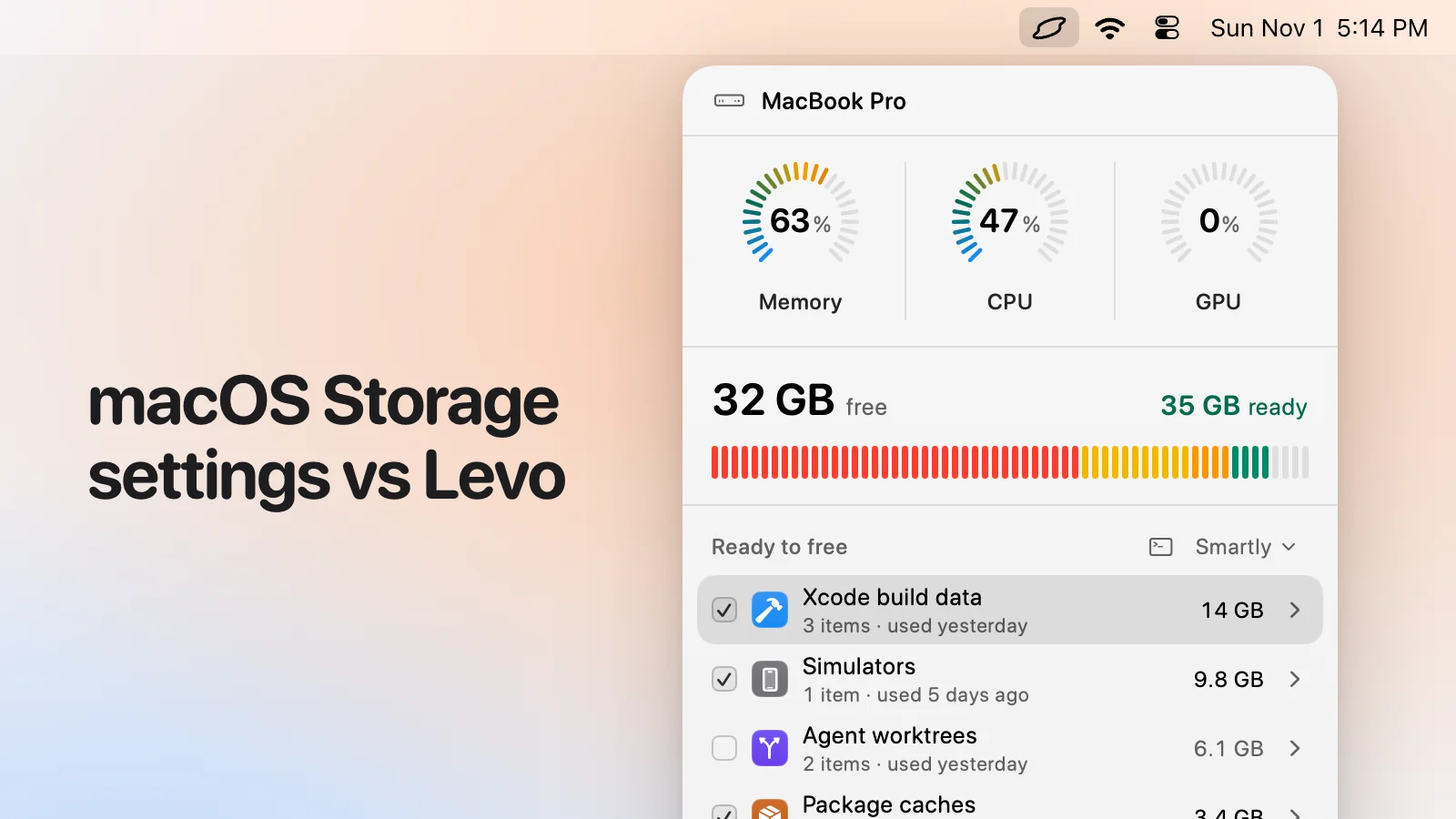
Levo vive en la barra de menús y muestra el disco como un indicador en su popover, así que consultas el almacenamiento con un clic y sin abrir nada. Mantiene un índice en vivo de tu carpeta de inicio, incluidas las carpetas ocultas y Library, así que no vuelve a analizar cada vez que miras.
Debajo del indicador, Ready to free (listo para liberar) enumera lo que ocupa espacio y se puede quitar, agrupado por tipo, cada cosa con su tamaño y un motivo. Levo separa de los Datos del sistema las Cachés, Desarrollo, Mail y Mensajes, así que lo que queda bajo esa etiqueta es menor que en el panel Almacenamiento. La cifra de espacio libre cuenta el espacio purgable como lo hace Finder, algo que se explica en El espacio libre se ve distinto en Finder.
También puedes fijar un límite, y Levo te avisa cuando el espacio libre baja de él, con la solución lista.
Preguntas frecuentes
¿Por qué Finder muestra más espacio libre que Terminal?
Finder cuenta el espacio purgable como disponible, porque macOS lo borra automáticamente cuando algo necesita sitio. El comando df solo cuenta los bloques que están libres en ese momento, así que su cifra es menor.
¿Cómo veo el almacenamiento del Mac desde Terminal?
Ejecuta df -h /System/Volumes/Data para el disco, y du -sh sobre una carpeta para ver su tamaño. Ambos vienen incluidos y ninguno cambia nada.
¿Por qué tarda tanto en cargar el panel Almacenamiento?
macOS calcula cada categoría por separado, y Datos del sistema la última. En un disco grande puede tardar unos minutos, y las cifras pueden estar desfasadas justo después de borrar archivos.
¿Cuánto espacio libre debería dejar?
Deja el suficiente para que las actualizaciones y el archivo de intercambio puedan crecer: una décima parte del disco o al menos 20 GB es un mínimo sensato. Por debajo, las apps empiezan a ir lentas y las actualizaciones de macOS pueden fallar.