
Levo ヘルプ · クリーンアップ
アプリとその残りファイルをアンインストールする
アプリをゴミ箱にドラッグするだけでは、キャッシュ、環境設定、サポートファイルが残ります。Levo はそれらを見つけて、まとめて削除します。
アプリをアンインストールする
- ポップオーバーを開いて ⌘K を押します。
- 「uninstall」とアプリ名の一部を入力します。たとえば「uninstall zoom」です。アプリ名だけを入力してもかまいません。
- アプリを選びます。確認ステップに、アプリと、残っているもの(Application Support、キャッシュ、環境設定など)が、それぞれのサイズとともに一覧表示されます。
- 残したい残りファイルがあれば、チェックを外します。
- ⌘⌫ を押してアンインストールします。アプリが起動中の場合は、↵ でまず終了します。
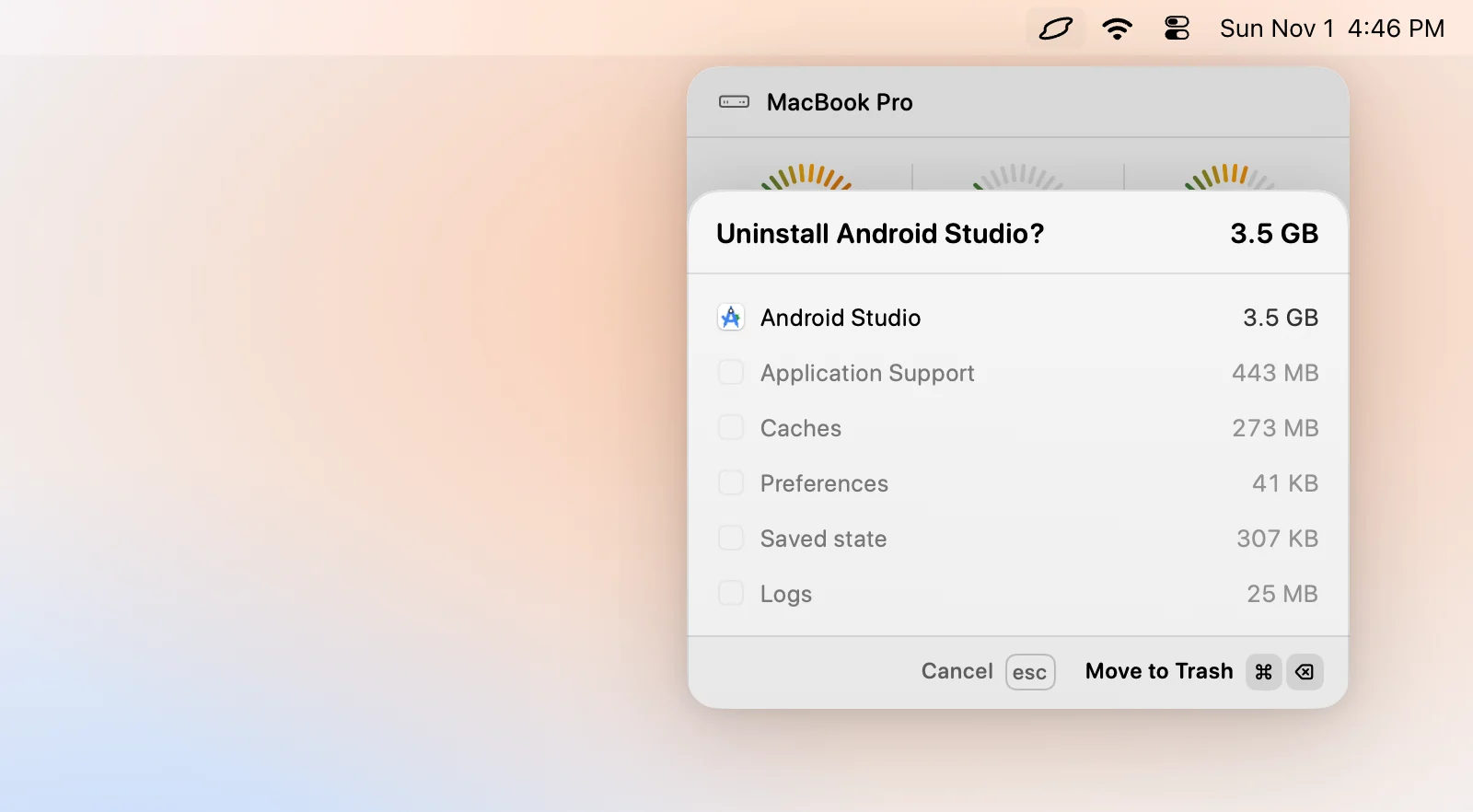
結果は、たとえば「Uninstalled Zoom · 1.4 GB in the Trash」のように表示され、残されたものの数も示されます。
ゴミ箱に移動します
アンインストールは、Move to Trash の設定に関係なく、必ずゴミ箱に移動します。⌘K を開き、アプリ名の前に Put back を付けたものを選ぶと、残りファイルとともに、1日間は元に戻せます。クリーンアップしたものを元に戻すをご覧ください。
アンインストールできないもの
- Apple 純正のアプリと、macOS が保護しているもの。
- Levo 自身。
- 開いていて終了できないアプリ。先に終了してください。
- 保護されたフォルダにある残りファイルや、保持されている残りファイルは、そのまま残ります。
ライセンス
アンインストールもクリーンアップとして数えられます。最初の2回は無料で、その後はライセンスが必要です。ライセンスをご覧ください。