
Levo 帮助 · 清理
卸载 App 及其残留文件
把 App 拖到废纸篓,会留下它的缓存、偏好设置和支持文件。Levo 会找到它们,并一并清除。
卸载 App
- 打开弹出窗口并按 ⌘K。
- 输入“uninstall”和 App 名称的一部分,例如“uninstall zoom”。或者直接输入 App 的名称。
- 选择该 App。确认步骤会列出 App 以及它留下的内容,例如 Application Support、缓存和偏好设置,并各自附上大小。
- 取消勾选你想保留的残留文件。
- 按 ⌘⌫ 卸载。如果 App 正在运行,↵ 会先将其退出。
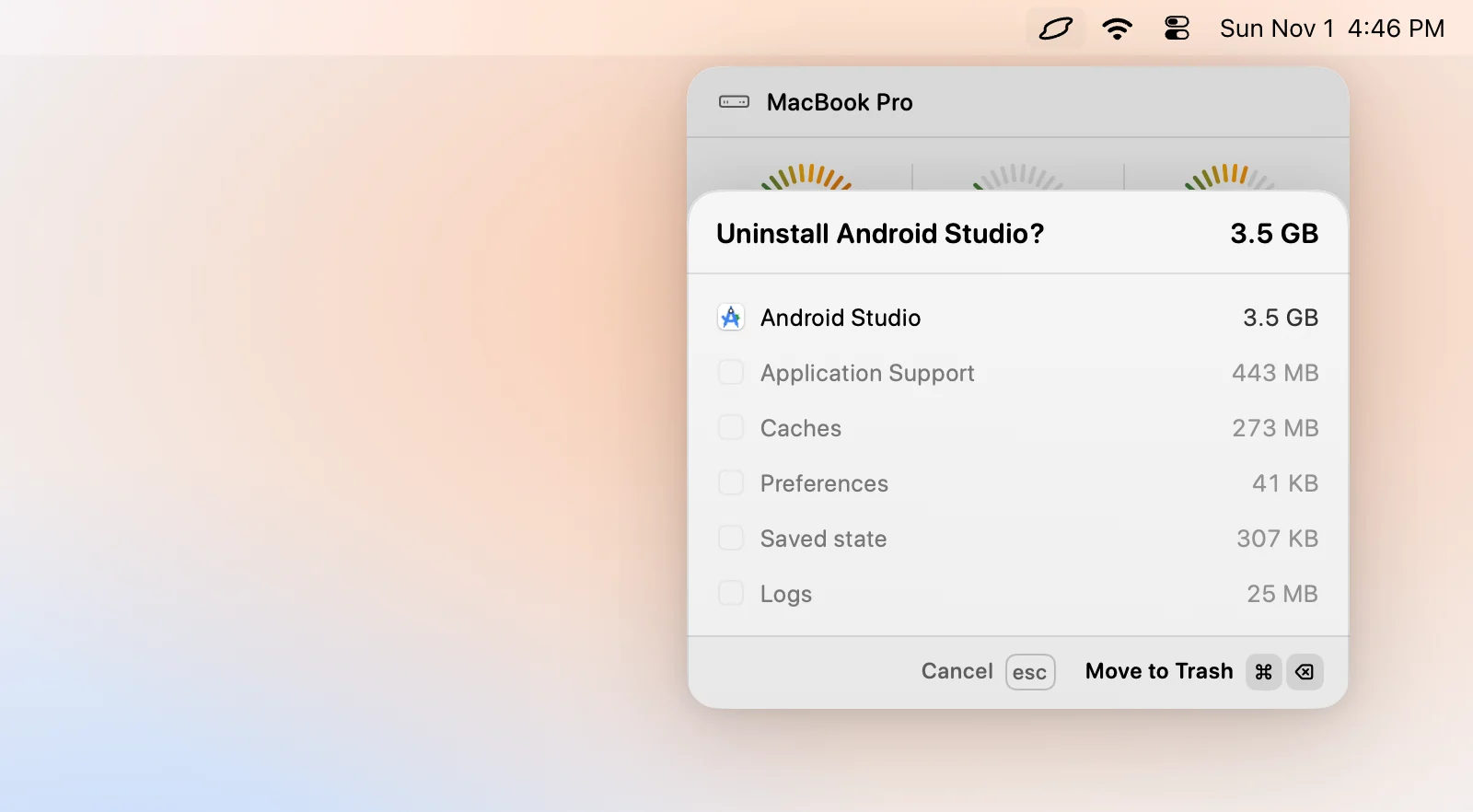
结果会显示成这样:“Uninstalled Zoom · 1.4 GB in the Trash”,并注明保留了多少项。
它会进入废纸篓
无论你的 Move to Trash 设置如何,卸载的内容总是进入废纸篓。一天之内,打开 ⌘K,选择 Put back 加上 App 的名称,就能连同残留文件一起恢复。参见用 Put back 放回你清理的内容。
无法卸载的内容
- Apple 自带的 App 和 macOS 保护的任何内容。
- Levo 本身。
- 已打开却无法退出的 App。请先退出它。
- 位于你受保护文件夹中的残留文件,或被占用的残留文件,会留在原处。
许可证
卸载算作一次清理。前两次免费,之后需要许可证。参见许可证。