
Aide Levo · Nettoyage
Désinstaller des apps et leurs restes
Glisser une app dans la Corbeille laisse derrière elle ses caches, ses préférences et ses fichiers de support. Levo les trouve et supprime le tout.
Désinstaller une app
- Ouvrez le popover et appuyez sur ⌘K.
- Tapez « uninstall » et une partie du nom de l’app, par exemple « uninstall zoom ». Ou tapez simplement le nom de l’app.
- Choisissez l’app. Une étape de confirmation liste l’app et ce qu’elle a laissé, comme Application Support, les caches et les préférences, chacun avec sa taille.
- Décochez tout reste que vous voulez garder.
- Appuyez sur ⌘⌫ pour désinstaller. Si l’app est ouverte, ↵ la quitte d’abord.
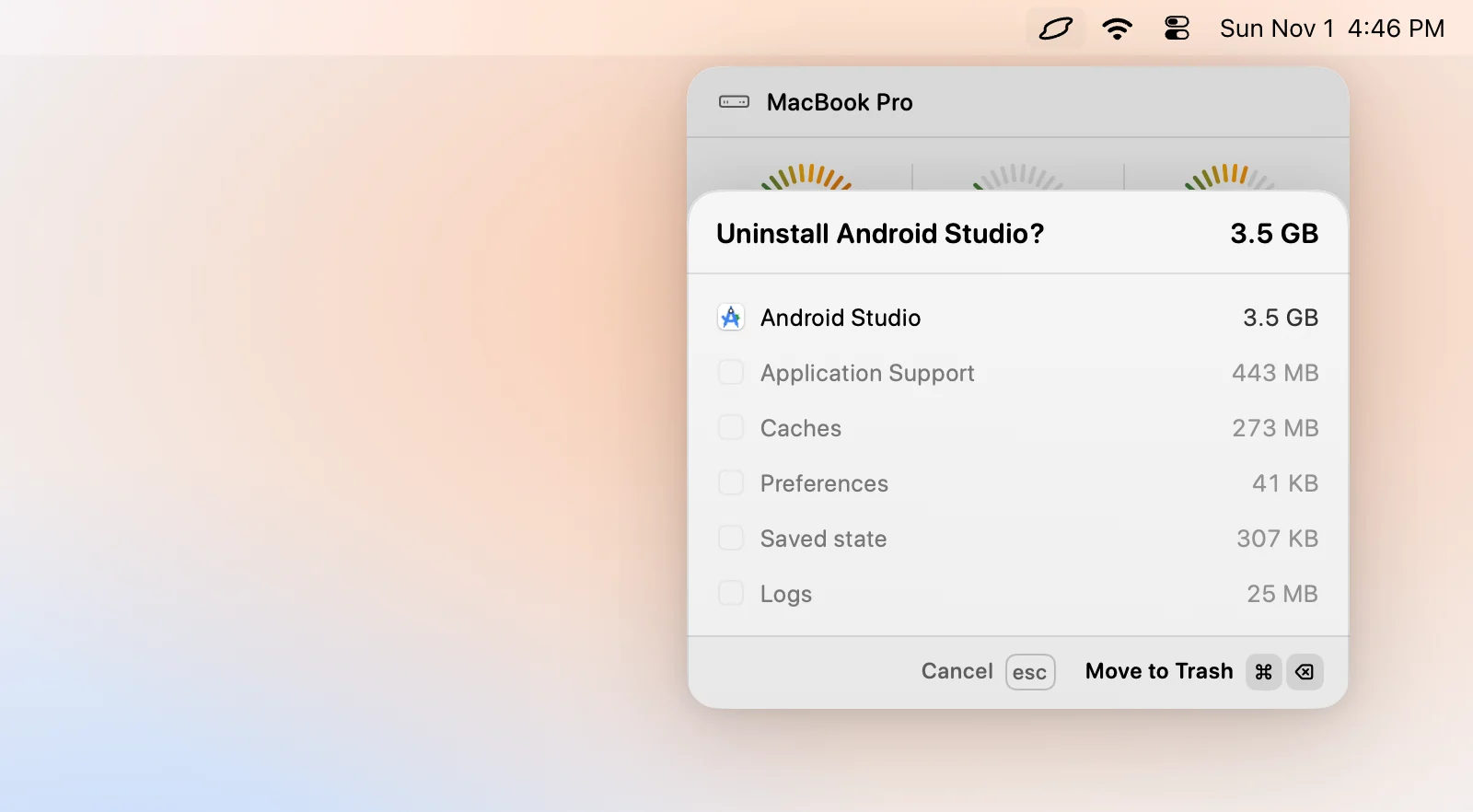
Le résultat indique par exemple « Uninstalled Zoom · 1.4 GB in the Trash » et précise combien d’éléments ont été conservés.
Direction la Corbeille
Les désinstallations vont toujours dans la Corbeille, quel que soit votre réglage Move to Trash. Ouvrez ⌘K et choisissez Put back suivi du nom de l’app pour la restaurer avec ses restes, pendant une journée. Voir Récupérer ce que vous avez nettoyé avec Put back.
Ce qui ne peut pas être désinstallé
- Les apps d’Apple et tout ce que macOS protège.
- Levo lui-même.
- Une app ouverte qui ne se ferme pas. Quittez-la d’abord.
- Les restes dans vos dossiers protégés, ou ceux qui sont retenus, restent là où ils sont.
La licence
Une désinstallation compte comme un nettoyage. Vos deux premiers sont gratuits, ensuite il faut la licence. Voir Licence.