
Guida di Levo · Pulizia
Disinstallare le app e i loro residui
Trascinare un’app nel Cestino lascia indietro cache, preferenze e file di supporto. Levo li trova e rimuove tutto.
Disinstalla un’app
- Apri il popover e premi ⌘K.
- Scrivi "uninstall" e parte del nome dell’app, come "uninstall zoom". Oppure scrivi solo il nome dell’app.
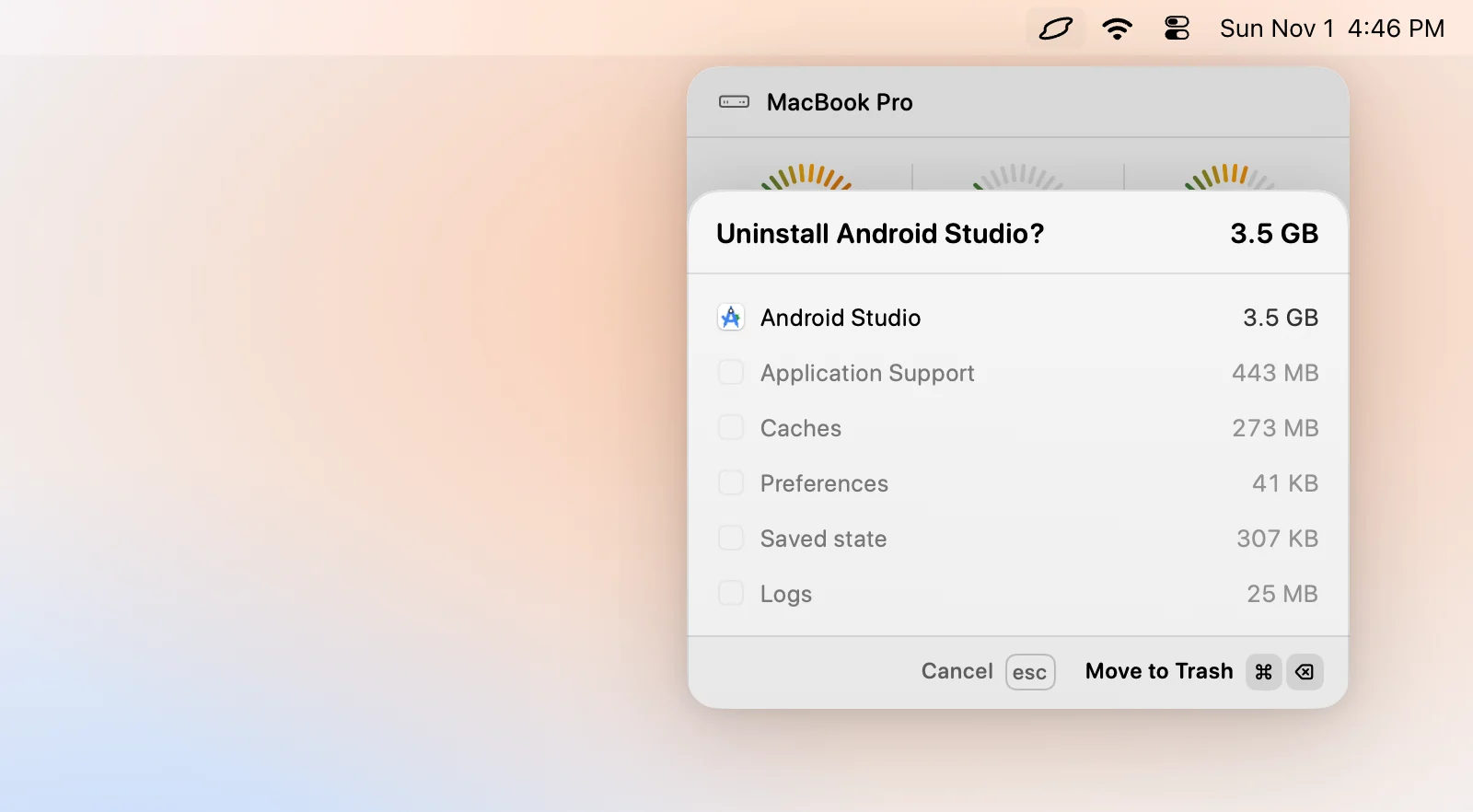
- Scegli l’app. Un passaggio di conferma elenca l’app e ciò che ha lasciato, come Application Support, cache e preferenze, ciascuno con la sua dimensione.
- Togli la spunta a ogni residuo che vuoi tenere.
- Premi ⌘⌫ per disinstallare. Se l’app è in esecuzione, ↵ la chiude prima.
Il risultato dice, per esempio, "Uninstalled Zoom · 1.4 GB in the Trash", e indica quante cose sono state tenute.
Va nel Cestino
Le disinstallazioni vanno sempre nel Cestino, qualunque sia la tua impostazione Move to Trash. Apri ⌘K e scegli Put back seguito dal nome dell’app per ripristinarla con i suoi residui, per un giorno. Vedi Rimetti a posto ciò che hai pulito.
Cosa non si può disinstallare
- Le app di Apple e tutto ciò che macOS protegge.
- Levo stesso.
- Un’app aperta che non si chiude. Chiudila prima.
- I residui nelle tue cartelle protette, o trattenuti, restano dove sono.
La licenza
Disinstallare conta come una pulizia. Le prime due sono gratuite, poi serve la licenza. Vedi Licenza.