
Levo ガイド · アプリのアンインストール
Mac でアプリを完全にアンインストールする方法
アプリをゴミ箱にドラッグすると、削除されるのはアプリだけです。キャッシュ、環境設定、サポートファイル、バックグラウンドのヘルパーは、削除するまでライブラリフォルダに残ります。ほとんどのアプリでは数 MB ですが、数 GB になるものもあります。
| 対象 | 場所 | 消しても大丈夫? |
|---|---|---|
| Application Support | ~/Library/Application Support/<app> | はい。アプリのデータ(プロジェクト、ライブラリ、データベース)が不要なら |
| キャッシュ | ~/Library/Caches/<bundle id> | はい。必要なときに再構築されます |
| 環境設定 | ~/Library/Preferences/<bundle id>.plist | はい。設定がリセットされます |
| サンドボックスのデータ | ~/Library/Containers/<bundle id>、~/Library/Group Containers/… | はい。ただし書類が入っていることもあります |
| 保存された状態とログ | ~/Library/Saved Application State、~/Library/Logs | はい |
| ログイン項目とエージェント | ~/Library/LaunchAgents、/Library/LaunchAgents、/Library/LaunchDaemons | はい。名前がアプリと一致していれば |
| 特権ヘルパー | /Library/PrivilegedHelperTools | はい。名前がアプリと一致していれば |
| インストーラのレシート | pkgutil --pkgs | 害はありません。気になるなら消して構いません |
自分で整理する手順
残りファイルは、com.company.AppName のようなアプリの バンドル ID で管理されています。フォルダ名はアプリの名前と違うことが多いので、先にバンドル ID を調べてください。
- アプリを終了します。メニューバーにアイコンがある場合は、そこから終了します。システム設定 › 一般 › ログイン項目と機能拡張 を確認し、アプリが追加したものをオフにします。
- アプリを削除する前に、バンドル ID を確認します。
mdls -name kMDItemCFBundleIdentifier /Applications/AppName.app- アプリによっては、アプリのメニュー、ディスクイメージ、または提供元のサポートページに専用のアンインストーラがあります。まずそれを使ってください。Adobe、Microsoft Office、Docker、ほとんどのセキュリティツールにあります。
- アプリを
/Applicationsからゴミ箱にドラッグします。.pkgでインストールしたアプリは、/Libraryや/usr/localにもファイルがあることがあります。 - Finder で 移動 › フォルダへ移動(⇧⌘G)を選び、表の各フォルダを開きます。バンドル ID かアプリの名前を探します。
ターミナルのほうが速いです。次のコマンドは、何も削除せずに候補を一覧します。
find ~/Library /Library -maxdepth 3 \( -iname "*appname*" -o -iname "*com.company*" \) 2>/dev/null何かを削除する前に、リストを読んでください。アプリがもう必要ないと確信できるまでは、rm ではなくゴミ箱に移動します。
大きいから、あるいはアプリと同じ単語が付いているからという理由でフォルダを削除しないでください。~/Library/Application Support/Google は Chrome、Drive、Earth のものです。~/Library/Group Containers フォルダは、同じ提供元のアプリ同士で共有されていることがあります。バンドル ID またはアプリの名前と正確に一致するものを選びます。
Homebrew の cask とパッケージのインストール
Homebrew でインストールした場合は、Homebrew に任せます。--zap フラグを付けると、cask が把握しているファイルも削除されます。
brew uninstall --cask --zap appname.pkg から入れたアプリは、インストーラが何をどこに置いたかを一覧します。
pkgutil --pkgs | grep -i appname
pkgutil --files com.company.appname.pkg
それらのファイルを手作業で消す意味があるのは、大きいものやシステムレベルのものだけです。そのあと sudo pkgutil --forget com.company.appname.pkg でレシートを削除します。
ずっと前に削除したアプリの孤立ファイルを見つける
Finder で ~/Library/Application Support と ~/Library/Containers をサイズ順に並べ替え(リスト表示で 表示 › 表示オプションを表示 › すべてのサイズを計算)、もう持っていないアプリの名前を探します。~/Library/Caches でも同じことをします。見覚えのないものは、削除する前に名前を検索してください。次のアプリなら、専用のガイドに正確な場所が載っています。
- Docker Desktop、Xcode、Android Studioは数十 GB を残します
- Adobe Creative CloudとMicrosoft Officeは、
/Libraryにも広がっています - Ollamaは、モデルが
~/.ollamaに残ります
アプリのフォルダ全般については、Application Support の中身で説明しています。
Levo ならこうします
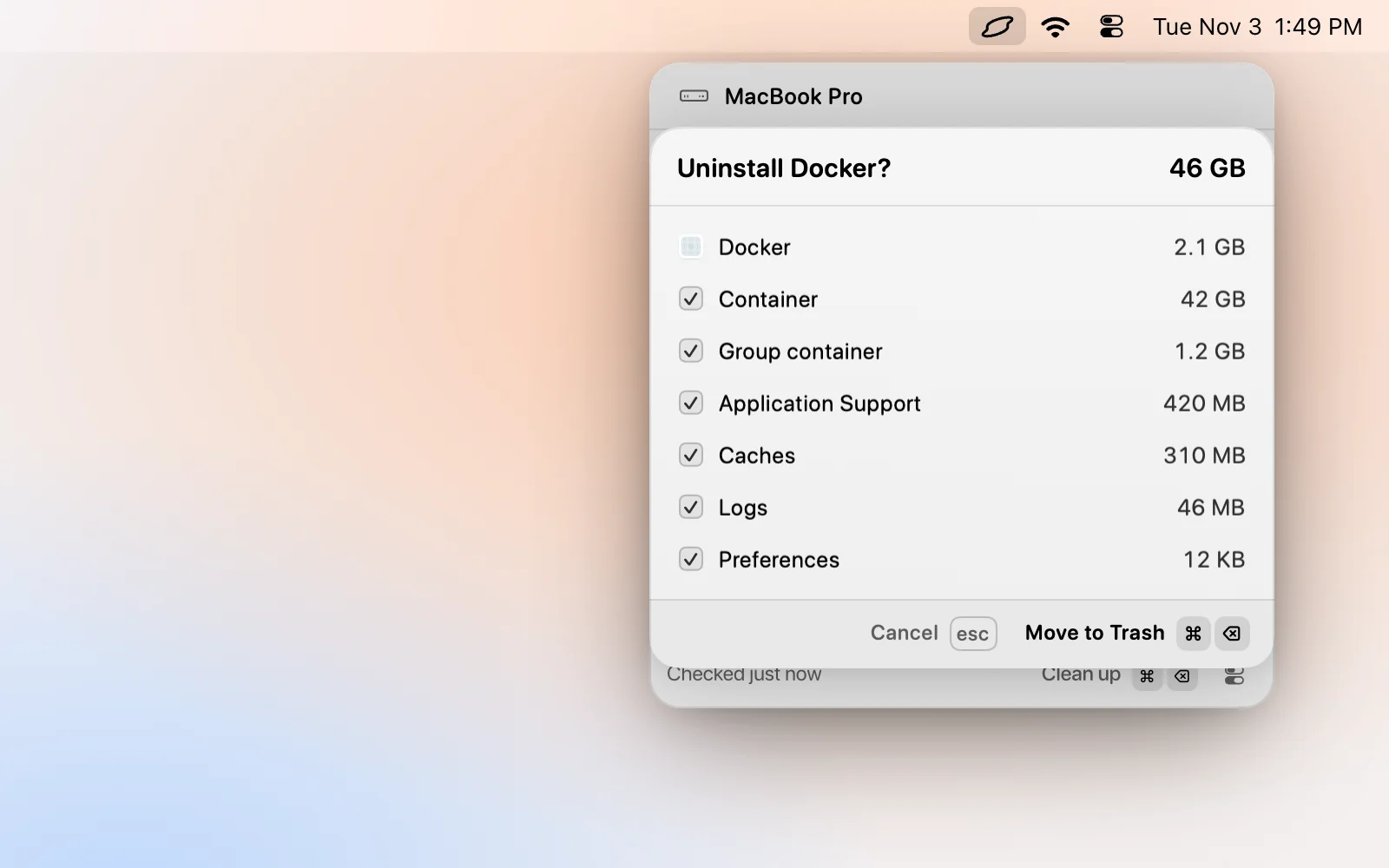
⌘K を押して「uninstall」とアプリの名前を入力すると、Levo が確認画面を開き、アプリと、Application Support、キャッシュ、環境設定に残ったものをそれぞれサイズ付きで一覧します。残したいものはチェックを外してから ⌘⌫ を押します。アプリが実行中の場合は、↵ が先にそれを終了します。
Levo は、Apple 純正のアプリ、Levo 自身、保護したフォルダにある残りファイルは削除しません。対象はホームのライブラリにあるものなので、/Library にあるヘルパーは、上記のとおり今も手作業です。アプリとその残りファイルのアンインストールをご覧ください。アンインストールしたものはゴミ箱に移され、⌘K の Put back を選ぶと、アプリと残りファイルを 1 日以内なら元に戻せます。
よくある質問
アプリをゴミ箱にドラッグするだけで十分ですか?
アプリ本体については、はい。キャッシュ、環境設定、サポートファイルはライブラリフォルダに残りますが、通常は数 MB で、数 GB になることもあります。害はないので、安全性ではなく容量の問題です。
残りファイルを削除すると何か壊れますか?
削除したアプリのものであれば、壊れません。バンドル ID またはアプリの名前と正確に一致するものを選び、同じ会社のほかのアプリが使う、提供元の共有フォルダは避けてください。
専用のアンインストーラがあるアプリがあるのはなぜですか?
バックグラウンドのヘルパー、ドライバ、システム機能拡張をインストールするアプリは、ゴミ箱にドラッグするだけではそれらを削除できません。提供元のアンインストーラがそれらを削除するので、まずそれを使ってください。
何年も前に削除したアプリの残りファイルを見つけるにはどうしますか?
ライブラリの Application Support、Containers、Caches フォルダをサイズ順に並べ替え、もう持っていないアプリの名前を探します。見覚えのないものは、削除する前に名前を検索してください。