
Levo ガイド · AI モデルとコーディングエージェント
Mac の AI ファイル整理:モデル、キャッシュ、エージェントのファイルがたまる場所
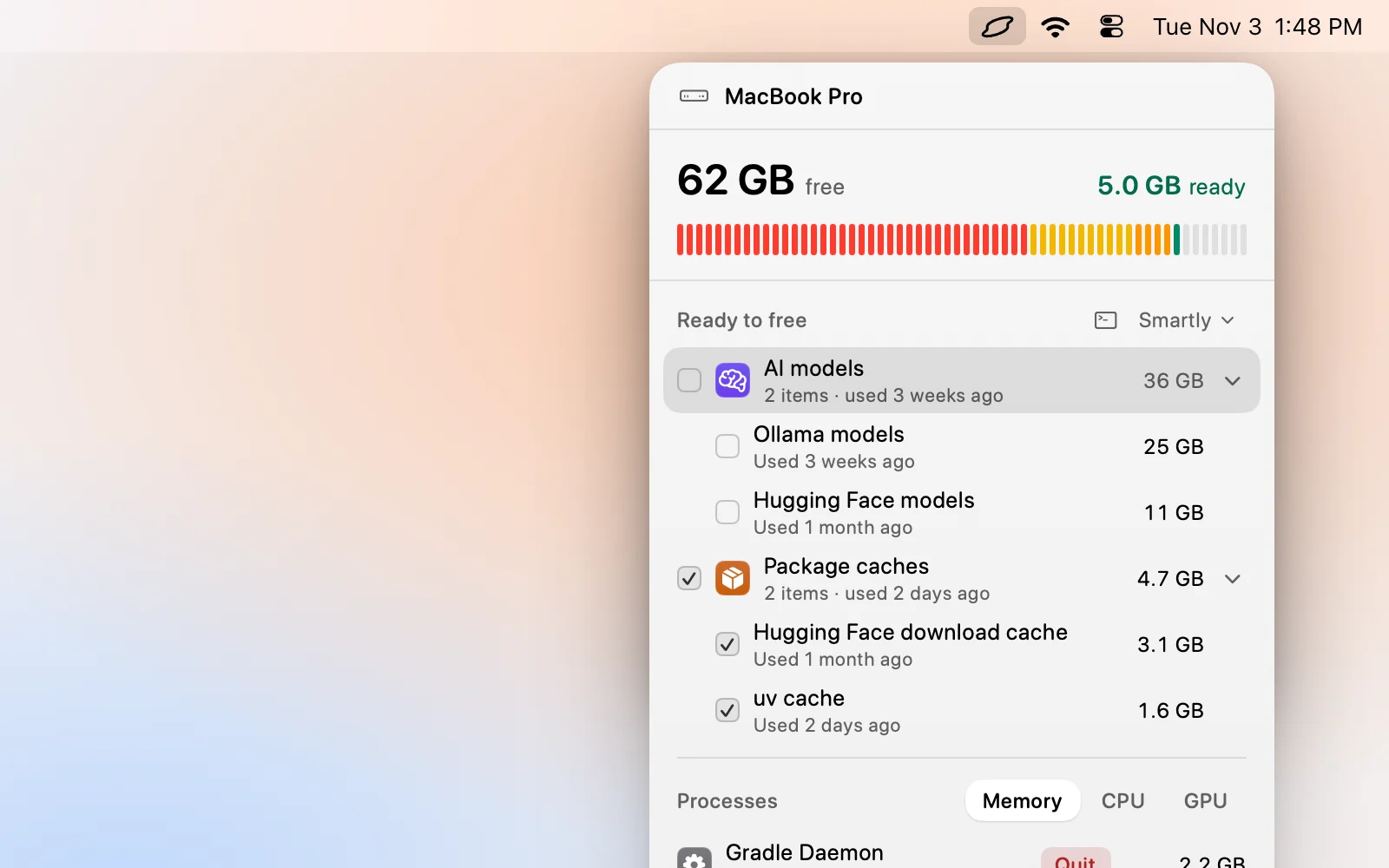
AI 作業で Mac がいっぱいになる原因は 2 つあります。1 つ 2〜40 GB のモデルと、コーディングエージェントが残す履歴です。履歴は気づかないうちにたまります。自分で選んだモデルは、残すかどうかをご自身で判断してください。キャッシュと古いエージェントのセッションは、動作に必要ないので安全に消せます。
| 対象 | 場所 | 一般的なサイズ | 消しても大丈夫? |
|---|---|---|---|
| Ollama のモデル | ~/.ollama/models | 1 つ 2〜40 GB | はい。ただし再ダウンロードになります |
| Hugging Face のキャッシュ | ~/.cache/huggingface/hub | 1 モデルあたり 1〜30 GB | はい。再ダウンロードされます |
| LM Studio のモデル | ~/.lmstudio/models | 1 ファイル 2〜30 GB | はい。ただし再ダウンロードになります |
| PyTorch、Whisper、NLTK | ~/.cache/torch、~/.cache/whisper | 0.1〜5 GB | はい |
| pip、uv、conda のキャッシュ | ~/Library/Caches/pip、~/.cache/uv | 1〜10 GB | はい |
| Python 環境 | プロジェクトフォルダの中と ~/miniconda3/envs | 1 つ 1〜10 GB | プロジェクトがなくなっていれば |
| Claude Code のセッション | ~/.claude/projects | 数百 MB から数 GB | 古いものは、はい |
| Codex のセッション | ~/.codex/sessions | 数百 MB | 古いものは、はい |
| エージェントの worktree | リポジトリ内の .claude/worktreesと、他のエージェントのフォルダ | 1 つずつがフルチェックアウトです | マージ済みで変更がなければ |
自分で整理する手順
よくある場所のサイズをまとめて確認します。
du -sh ~/.ollama ~/.cache/huggingface ~/.lmstudio ~/.cache/torch ~/.cache/uv ~/.claude ~/.codex ~/.gemini 2>/dev/null | sort -hあとは、次の順番でひとつずつ対処します。
- 最初はモデルです。いちばん大きいためです。ダウンロードしたツールごとに一覧を確認してください:Ollama、Hugging Face、LM Studio。1 回試しただけのものは削除します。
- Python のキャッシュ:
pip cache purgeとuv cache clean。pip、uv、conda のキャッシュを消す方法もご覧ください。 - 古い環境:古い Python 仮想環境を見つけて削除する方法。
- エージェントの履歴:Claude Code のセッションと Codex と Gemini のセッション。
- エージェントの worktree:それぞれに未コミットの変更がないことを確認してから、古い git worktree を削除します。
ここにあるものの中で、モデルだけは元に戻せないことがあります。ファインチューニングしたモデルや、公開が終了したモデルは、ご自身のディスクにしかありません。削除する前に確認し、ツールの models フォルダの中を手作業で消すのは避けてください。
容量が使われやすい場所
ローカルモデルを使っている Mac では、合計のほとんどがモデルです。5〜20 GB のモデルが 3、4 個、1 回試しただけで、しかも同じモデルが 2 つのツールに入っていることもよくあります。次に大きいのは PyTorch が入った Python 環境で、実験ごとに 1 つ、それぞれ 2〜6 GB です。
主にコーディングエージェントを使う Mac では、状況が違います。モデルはなく、容量はやり取りの記録、ツールの出力、worktree にあります。ツールの出力が大きい長い Claude Code や Codex のセッションは、1 つで数十 MB になり、よく使う月には数 GB になります。エージェントの worktree は、リポジトリと依存関係をそのたびに丸ごと複製します。
だから順番が大切です。モデルを見るのはローカルで動かしている場合だけ、セッションと worktree を見るのはエージェントを使っている場合だけにしましょう。両方使っているなら、モデルのほうが効果が大きく、セッションのほうが安全に消せます。名前のわからないものは触らず、ファイルを消す前にツール自身の一覧コマンドで確認してください。
Levo ならこうします
Levo はこれらを「AI models」「Python caches」「Agent and editor history」にまとめ、それぞれにサイズと理由を表示します。モデルは一覧に出るだけで、クリーンアップレベルに関係なく自動ではチェックされないので、チェックを入れたときだけ削除されます。キャッシュと古いセッションは Select › Smartly を選ぶとチェックされます。
あなた自身の AI エージェントなら、各モデルが何で、最後にいつ使われたかを教えてくれます。Finder ではわからない情報です。Levo はツール自身のクリーンコマンドがあればそれを使い、実行中の Ollama やエージェントが開いているものは残します。AI・機械学習作業向けの Levoとコーディングエージェントが残す散らかりもご覧ください。
よくある質問
Mac が AI ファイルでいっぱいなのはなぜ?
モデルは大きく、しかもツールごとに別々のコピーを持ちます。Ollama、LM Studio、Hugging Face は共有しません。エージェントも、すべてのセッションと、場合によってはタスクごとに worktree をまるごと残します。
消しても安全な AI ファイルはどれ?
キャッシュ、古いエージェントのセッション、マージ済みの worktree は安全です。モデルは、もう一度ダウンロードできる場合に限って安全です。ファインチューニングしたモデルを消す前には必ず確認してください。
Ollama と LM Studio はモデルを共有しますか?
いいえ。それぞれが自分のフォルダに別のコピーを保存するので、同じモデルがディスクに 2 つあることもあります。
AI のフォルダの大きさはどうやって確認できますか?
~/.ollama、~/.cache/huggingface、~/.lmstudio、~/.claude、~/.codex に du -sh を実行するか、ディスクマップを開いてホームフォルダの下を見てください。