
Levo 가이드 · AI 모델과 코딩 에이전트
Apple Intelligence는 Mac 저장 공간을 얼마나 차지하나요?
Apple에 따르면 macOS 27에서 Apple Intelligence는 M3 이상이고 메모리가 12GB 이상인 Mac에서 최대 14GB, 그 밖에 이를 실행할 수 있는 Mac에서 최대 8GB가 필요해요. macOS 업데이트 중과 그 후 한동안은 더 차지할 수 있어요.
| Mac | Apple Intelligence에 필요한 저장 공간 |
|---|---|
| M3 이상, 메모리 12GB 이상 | 최대 14GB |
| 그 밖에 실행할 수 있는 Mac(M1 이상, MacBook Neo) | 최대 8GB |
| macOS 업데이트 중과 직후 | 한동안 더 많을 수 있어요 |
내 Mac은 어느 쪽일까요
- Apple 메뉴 › 이 Mac에 관하여를 선택하세요.
- 칩과 메모리 항목을 확인하세요.
- M3 이상이고 메모리가 12GB 이상이면 최대 14GB를 잡아 두세요. M1 이상인 다른 Mac이나 MacBook Neo라면 최대 8GB예요.
Apple Intelligence를 쓰려면 Mac의 언어와 Siri 언어가 같은 지원 언어로 설정돼 있어야 해요. 실행할 수 있는 Mac에서는 macOS에 포함돼 있어서 따로 설치할 건 없어요.
업데이트 후에 커지는 이유
Apple Intelligence는 Mac에 저장된 모델로 작동해요. macOS가 업데이트되면 새 모델을 먼저 내려받고 나서 이전 모델을 지우기 때문에, 잠시 동안 둘 다 디스크에 있어요. Apple에 따르면 업데이트 중과 직후에는 사용하는 공간이 표의 수치를 넘을 수 있고, 그 뒤에 다시 줄어들어요.
디스크가 이미 거의 꽉 찼다면 바로 이때 체감하게 돼요. 공간은 업데이트한 뒤가 아니라 하기 전에 확보하세요.
공간 만들기
- 시스템 설정 › 일반 › 저장 공간을 열어 무엇이 디스크를 채우고 있는지 카테고리별로 확인하세요.
- 휴지통을 비우세요. 휴지통에 있는 파일은 비우기 전까지 계속 공간을 차지해요.
- 저절로 다시 생기는 것을 지우세요. 캐시, 오래된 설치 파일, 더 이상 필요 없는 다운로드 같은 거요. Mac 캐시 삭제 방법과 지워도 안전한 캐시를 참고하세요.
- 잊고 있던 큰 파일을 찾으세요. Mac에서 큰 파일 찾는 방법을 참고하세요.
- 시스템 데이터가 가장 큰 카테고리라면, 무언가 지우기 전에 Mac 시스템 데이터 정리 방법을 먼저 읽어 보세요.
Apple은 macOS 업데이트처럼 공간이 필요한 작업이 있을 때 안전 모드로 시동하는 방법도 권해요. 안전 모드는 일부 시스템 캐시를 지우고, macOS가 필요할 때 다시 만들어요. 끝나면 평소처럼 재시동하세요.
Apple Intelligence 파일을 찾아서 직접 지우려고 하지 마세요. macOS의 일부이고, macOS가 관리해요.
끄면 공간이 비워질까요?
Apple 지원 페이지는 Apple Intelligence 기능을 끄는 방법과 스크린 타임에서 제한하는 방법을 설명하지만, 끄면 저장 공간이 돌아온다고는 하지 않아요. 공간이 문제라면 위에서 말한, 저절로 다시 생기는 것부터 시작하세요.
Levo에서 Apple Intelligence로 정리하기
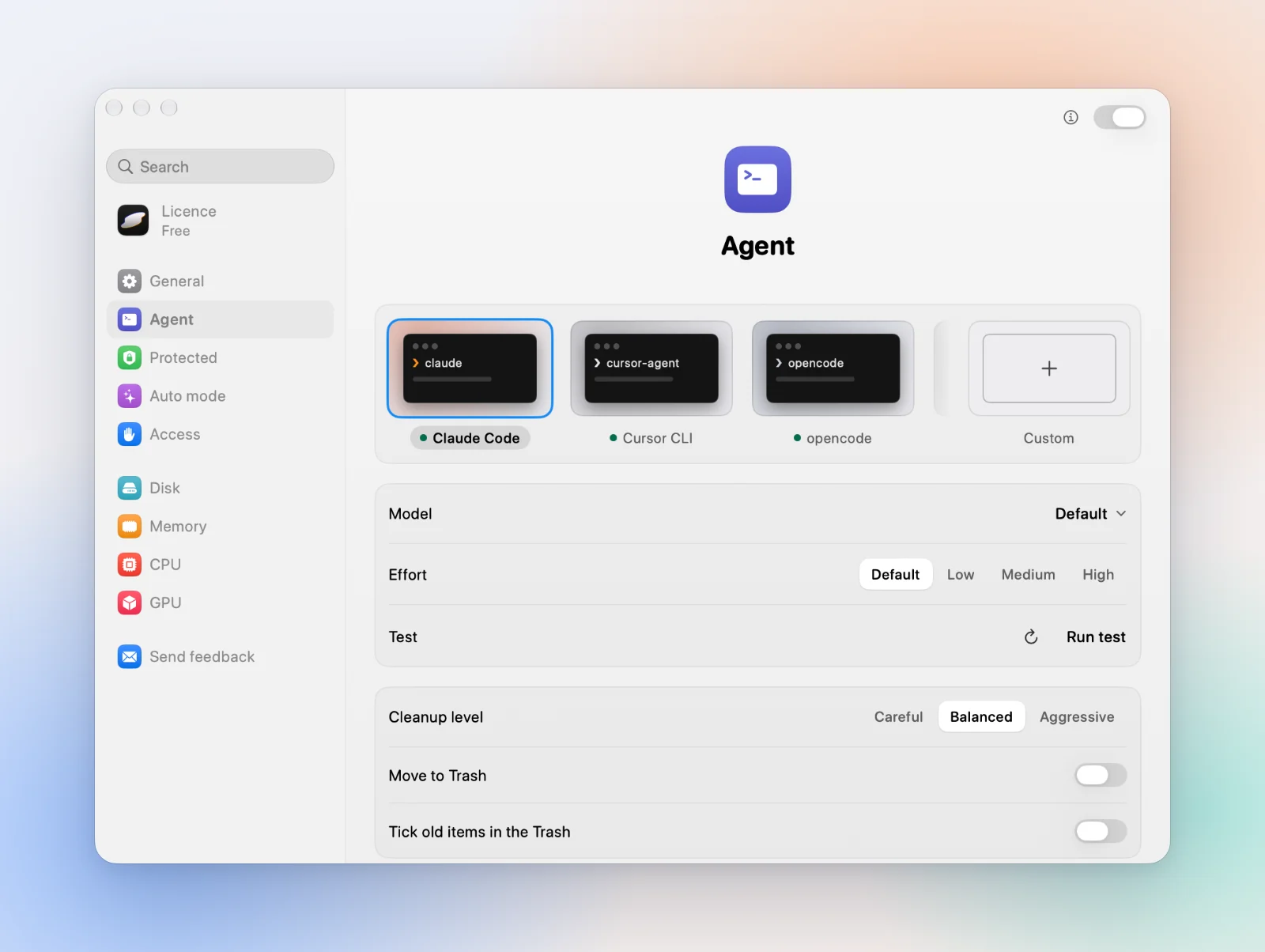
Levo는 디스크, 메모리, CPU, GPU를 지켜보는 메뉴 막대 앱이에요. 지울 수 있는 것을 종류별로 묶고, 항목마다 크기와 이유를 붙여서 보여 줘요. 각 항목은 AI 에이전트가 판단하는데, Apple Intelligence를 쓸 수 있는 Mac이라면 그 에이전트를 Apple Intelligence로 할 수 있어요. Settings › Agent에서 고르기만 하면 돼요. 설치도, 로그인도 필요 없고, Mac에서 실행되니 읽은 내용이 어디로도 전송되지 않아요.
Levo가 크기, 오래된 정도, 내용, 어떤 앱의 것인지 같은 항목별 사실을 직접 모으고, Apple Intelligence는 그게 무엇인지, 그리고 지울지, Review로 넘길지, 남길지를 답해요. Levo는 모든 답을 확인해요. 근거 없는 삭제는 Review로 가고, 사진, 동영상, 문서, git 프로젝트는 절대 지우지 않아요. Select › Smartly가 내 정리 수준에서 안전한 것을 체크하고, 남기고 싶은 건 체크를 풀면 나머지는 Clean up이 해요.
Apple Intelligence는 신중한 편이라 Claude Code나 Codex 같은 명령줄 에이전트보다 Review로 가는 항목이 더 많을 거예요. 가장 꼼꼼한 답을 원한다면 여전히 명령줄 에이전트가 좋아요. Levo는 macOS 자체 파일은 macOS에 맡기기 때문에 Apple Intelligence 자체를 지우지 않아요. Apple Intelligence를 Levo의 에이전트로 쓰기를 참고하세요.
자주 묻는 질문
Apple Intelligence는 Mac에서 저장 공간이 얼마나 필요한가요?
Apple에 따르면 M3 이상이고 메모리가 12GB 이상인 Mac에서는 최대 14GB, 그 밖에 실행할 수 있는 Mac에서는 최대 8GB예요.
업데이트 후에 Apple Intelligence가 공간을 더 차지하는 이유는 뭔가요?
소프트웨어 업데이트 중과 직후에 새 모델을 내려받고 나서 이전 모델을 지우기 때문에, 한동안 평소 수치보다 더 쓸 수 있어요.
어떤 Mac에서 Apple Intelligence를 실행할 수 있나요?
M1 이상인 Mac이나 MacBook Neo에서, Mac의 언어와 Siri 언어가 같은 지원 언어로 설정돼 있으면 돼요.
Levo가 Apple Intelligence로 공간을 확보할 수 있나요?
네. 실행할 수 있는 Mac이라면 Levo의 Settings › Agent에서 Apple Intelligence를 고르세요. Levo가 찾은 것을 Mac에서 판단하고, 내가 확인하면 Levo가 지워요.
Levo가 Apple Intelligence를 지우나요?
아니요. Apple Intelligence는 macOS의 일부이고, Levo는 macOS 자체 파일은 macOS에 맡겨요.