
Levo ガイド · AI モデルとコーディングエージェント
Apple Intelligence は Mac のストレージをどれくらい使う?
Apple によると、macOS 27 の Apple Intelligence に必要な容量は、M3 以降でメモリが 12 GB 以上の Mac では最大 14 GB、それ以外の対応 Mac では最大 8 GB です。macOS のアップデート中とその後しばらくは、これより多くなることがあります。
| Mac | Apple Intelligence に必要な容量 |
|---|---|
| M3 以降で、メモリが 12 GB 以上 | 最大 14 GB |
| それ以外の対応 Mac(M1 以降と MacBook Neo) | 最大 8 GB |
| macOS のアップデート中とその直後 | しばらくはこれより多くなることがあります |
自分の Mac はどちらか
- 「Apple メニュー › このMacについて」を選びます。
- チップとメモリの行を見ます。
- M3 以降でメモリが 12 GB 以上なら、最大 14 GB を見込みます。M1 以降のそれ以外の Mac や MacBook Neo なら、最大 8 GB です。
Apple Intelligence を使うには、Mac の言語と Siri の言語が、同じ対応言語に設定されている必要もあります。対応している Mac では macOS に含まれているので、別途インストールするものはありません。
アップデートのあとに増える理由
Apple Intelligence は、Mac に保存されたモデルで動きます。macOS がアップデートされると、新しいモデルがダウンロードされてから古いモデルが削除されるため、短いあいだ両方がディスクに残ります。Apple によると、アップデート中とその直後は、使う容量が表の数字を上回ることがあり、そのあと落ち着きます。
ディスクがすでにいっぱいに近いなら、影響を感じるのはこのタイミングです。空き容量は、アップデートのあとではなく、前に作っておきましょう。
空き容量を作る
- 「システム設定 › 一般 › ストレージ」を開いて、ディスクを何が埋めているかをカテゴリごとに確認します。
- ゴミ箱を空にします。ゴミ箱の中のファイルは、空にするまで容量を使い続けます。
- 自然に戻ってくるものを削除します。キャッシュ、古いインストーラ、もう要らないダウンロードなどです。Mac のキャッシュを削除する方法と、安全に消せるキャッシュをご覧ください。
- 忘れていた大きなファイルを探します。Mac で大きなファイルを探す方法をご覧ください。
- システムデータがいちばん大きいカテゴリなら、何かを削除する前にMac のシステムデータを削除する方法を読んでください。
Apple は、macOS のアップデートのような作業のために容量が必要なとき、セーフモードで起動することも勧めています。セーフモードでは一部のシステムキャッシュが削除され、macOS が必要に応じて作り直します。終わったら、通常どおり再起動します。
Apple Intelligence のファイルを探して、手で削除しようとしないでください。それらは macOS の一部で、macOS が管理しています。
オフにすれば容量は空く?
Apple のサポートページでは、Apple Intelligence の機能をオフにする方法や、スクリーンタイムで制限する方法を説明していますが、オフにすればストレージが戻るとは書かれていません。容量が問題なら、まず上で紹介した、自然に戻ってくるものから始めましょう。
Levo で Apple Intelligence を使ってクリーンアップする
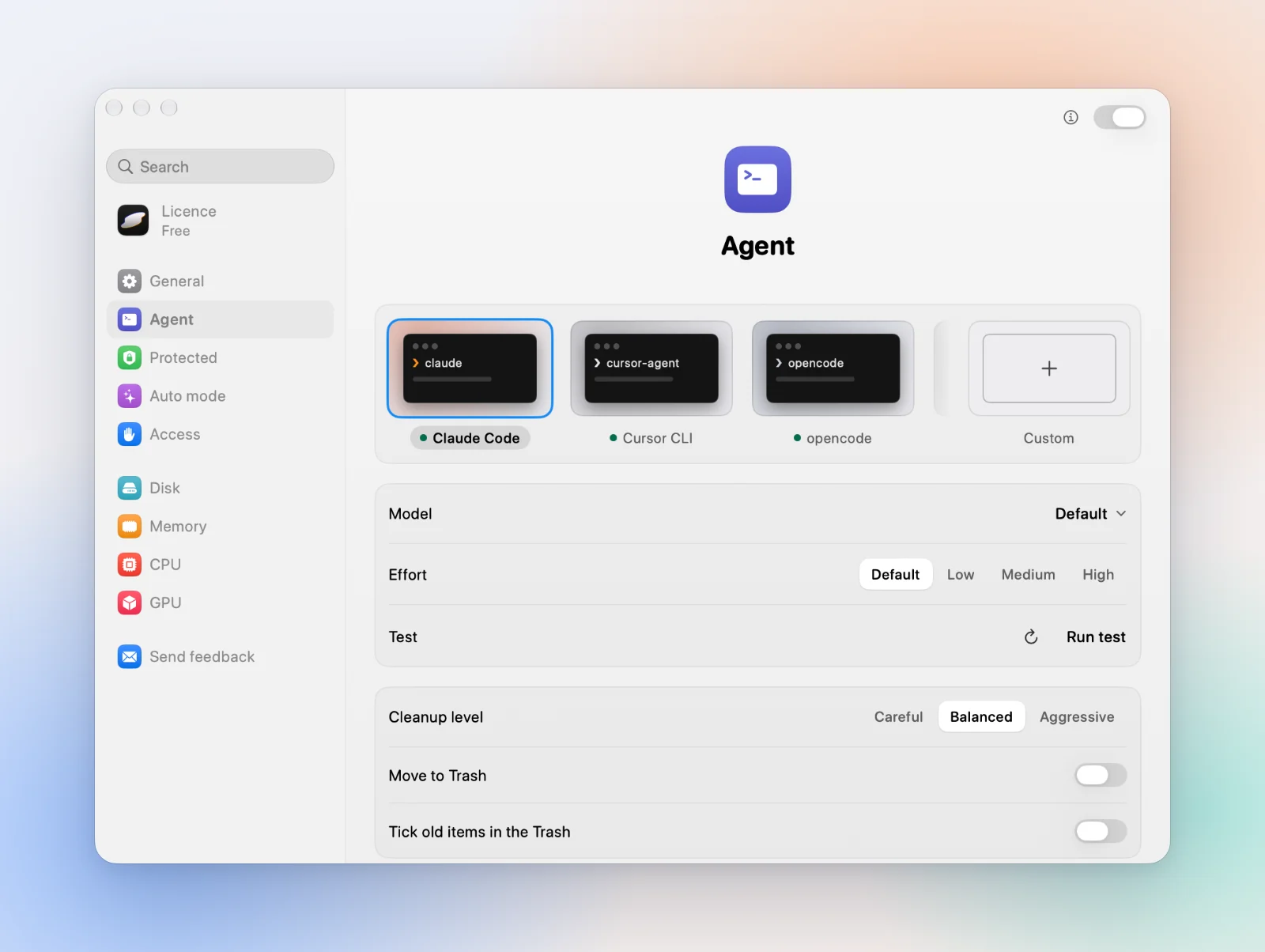
Levo は、ディスク、メモリ、CPU、GPU を見守るメニューバーアプリです。削除できるものを種類ごとにまとめ、それぞれにサイズと理由を付けて一覧にします。各項目を判断するのは AI エージェントで、Apple Intelligence を使える Mac なら、そのエージェントを Apple Intelligence にできます。Settings › Agent で選ぶだけです。インストールもサインインも不要で、Mac の中で動くため、読み取った内容がどこかへ送られることはありません。
Levo は、サイズ、古さ、中身、どのアプリのものかといった各項目の事実を自分で集め、Apple Intelligence は、それが何か、そして削除するか、Review に回すか、残すかを答えます。Levo はすべての回答を確かめます。根拠のない削除は Review に回り、写真、動画、書類、git プロジェクトが削除されることはありません。Select › Smartly は、あなたのクリーンアップレベルで安全なものにチェックを入れます。残したいもののチェックを外せば、あとは Clean up がやってくれます。
Apple Intelligence は慎重なので、Claude Code や Codex などのコマンドライン版のエージェントより Review に回る項目が多くなると考えてください。いちばん徹底した答えがほしいなら、コマンドライン版のエージェントが引き続きおすすめです。Levo は macOS 自身のファイルを macOS に任せているので、Apple Intelligence そのものを削除することはありません。Apple Intelligence を Levo のエージェントとして使うをご覧ください。
よくある質問
Apple Intelligence には、Mac のストレージがどれくらい必要ですか?
Apple によると、M3 以降でメモリが 12 GB 以上の Mac では最大 14 GB、それ以外の対応 Mac では最大 8 GB です。
アップデートのあと、Apple Intelligence の容量が増えるのはなぜですか?
ソフトウェアアップデートの最中とその直後に新しいモデルがダウンロードされ、古いモデルはそのあとで削除されます。そのため、しばらくは通常より多くの容量を使うことがあります。
Apple Intelligence を使える Mac は?
M1 以降の Mac、または MacBook Neo で、Mac の言語と Siri の言語が同じ対応言語に設定されていることが条件です。
Levo は Apple Intelligence を使って空き容量を増やせますか?
はい。Apple Intelligence を使える Mac なら、Levo の Settings › Agent で Apple Intelligence を選びます。Levo が見つけたものを Mac の中で判断し、あなたが確定したあとで Levo が削除します。
Levo が Apple Intelligence を削除することはありますか?
いいえ。Apple Intelligence は macOS の一部で、Levo は macOS 自身のファイルを macOS に任せています。