
Levo 가이드 · 디스크 공간
Mac 캐시 삭제 방법과 지워도 안전한 캐시
~/Library/Caches의 사용자 캐시는 그 캐시를 가진 앱을 닫으면 안전하게 지울 수 있고, 앱이 필요할 때 다시 만들어요. /Library/Caches와 /System/Library/Caches의 시스템 캐시는 macOS에 맡기는 게 가장 좋아요. 일이 틀어지는 건 캐시처럼 보이기만 하는 폴더를 지울 때예요.
| 캐시 | 위치 | 지워도 안전해요? |
|---|---|---|
| 사용자 앱 캐시 | ~/Library/Caches | 예, 앱을 닫은 상태라면. 다시 만들어져요 |
| 브라우저 캐시 | ~/Library/Caches/Google/Chrome, com.apple.Safari, 각 브라우저 자체 설정 | 예. 페이지가 한 번 느리게 열려요 |
| 샌드박스 앱 캐시 | ~/Library/Containers/<app>/Data/Library/Caches | 예, 앱 하나씩 |
| 커맨드라인 캐시 | ~/.cache, npm, Homebrew, pip | 예. 필요할 때 다시 내려받아요 |
| 시스템 캐시 | /Library/Caches | 대체로요. 모르는 건 그대로 두세요 |
| macOS 자체 캐시 | /System/Library/Caches | 아니요. 보호되어 있고 macOS가 다시 만들어요 |
캐시란 무엇이고 무엇이 다시 생길까
캐시는 앱이 무언가를 두 번 가져오거나 계산하지 않으려고 보관하는 사본이에요. 썸네일, 웹 페이지, 내려받은 업데이트, 컴파일된 코드 같은 것들이요. 지우면 잃는 건 시간이지 데이터가 아니에요. 앱이 다시 만들고 폴더는 다시 커져요. 그러니까 캐시를 지워서 생긴 공간은 다시 찰 때까지만이에요. 매주 전부 지우지 말고, 크면서 별로 쓸모없는 것만 지우세요.
사용자 캐시를 직접 지우는 방법
- 캐시를 지울 앱을 종료하세요. 실행 중인 앱의 캐시를 지우면 앱이 이상하게 동작할 수 있어요.
- Finder에서 이동 › 폴더로 이동(⇧⌘G)을 선택하고
~/Library/Caches를 입력하세요. - 여기서는 Finder로 폴더를 크기순으로 정렬할 수 없으니, 먼저 터미널에서 크기를 확인하고(아래 참고) 큰 것부터 여세요.
- 앱 폴더의 내용을 지우세요. 폴더 자체나
Caches폴더는 지우지 마세요. - 휴지통을 비우세요.
어떤 게 큰지 보려면:
du -sh ~/Library/Caches/* 2>/dev/null | sort -h | tail -15커맨드라인 도구는 캐시를 다른 곳에 둬요. rm보다 각 도구의 전용 명령이 더 깔끔해요.
brew cleanup
npm cache clean --force
pip cache purge
샌드박스 앱과 앱별 정리 방법
Mac App Store 앱과 많은 최신 앱은 컨테이너 안에 있어서 캐시가 ~/Library/Containers/<bundle id>/Data/Library/Caches에 있어요. Finder 검색에는 나오지 않고, 열 때 macOS가 권한을 요청할 수도 있어요. 채팅 앱, 사진 도구, Safari 부가 기능이 흔한 예예요. Slack이나 Discord의 Settings › Advanced처럼 앱에 캐시 삭제 기능이 있다면 그걸 쓰세요. Mac 브라우저 캐시 삭제 방법과 Slack, Discord, Teams, Spotify 캐시 삭제 방법도 보세요.
잘못된 폴더를 지우면 망가지는 것
~/Library나Application Support전체. 설정, 데이터베이스, 때로는 내 데이터가 들어 있어요. 캐시가 아니에요.- 실행 중인 앱 안의
Caches폴더. 앱이 충돌하거나 초기화될 수 있어요. - macOS가 실행 중일 때 시스템 캐시. 해가 되는 경우는 드물지만 다음 시동이 느려지고, 일부 폴더는 어차피 시스템 무결성 보호로 잠겨 있어요.
- 사진이나 Mail 보관함. 썸네일 캐시가 들어 있지만, 직접 편집하면 안 되는 보관함 안에 있어요.
/Library나 /System 아래에 있는 건 무엇이든 sudo rm -rf을 실행하지 마세요. Mac을 재시동하면 시스템 캐시 중 중요한 부분이 위험 없이 지워져요.
Levo는 이렇게 해요
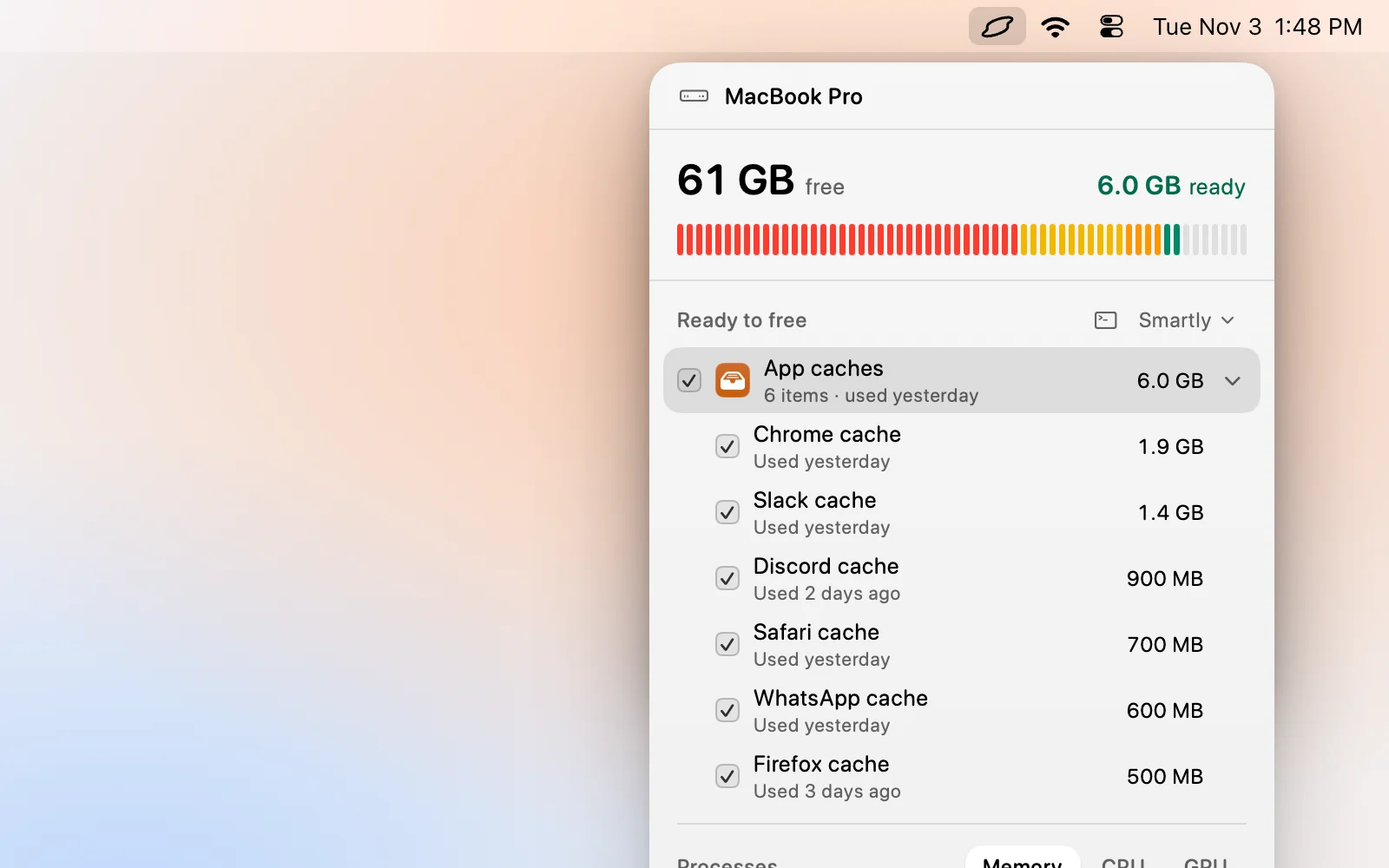
Levo가 캐시를 찾아 줘요. 실시간 인덱스가 홈 폴더, 라이브러리, 숨김 폴더를 다 다루기 때문에 브라우저 캐시, 채팅 앱 캐시, 패키지 캐시, 샌드박스 컨테이너 안의 캐시까지 모두 Ready to free에 종류별로 크기와 마지막 사용 시점과 함께 나와요.
Claude Code, Codex, Gemini 같은 내 AI 에이전트가 항목마다 확인해요. 그게 무엇인지, 다시 생기는지, 지워도 되는지요. 에이전트는 읽기만 해요. 삭제는 Levo가 하고, 열려 있거나 최근 몇 분 안에 바뀐 건 건너뛰며, 지우기 전에 모든 항목을 다시 확인해요. Select › Smartly를 선택하면 내 정리 수준에서 안전한 것만 체크되고, 어떤 것이든 체크를 풀 수 있어요. Levo가 샌드박스 폴더를 열 수 있게 하려면 전체 디스크 접근 권한을 주세요.
자주 묻는 질문
~/Library/Caches 안의 모든 걸 지워도 안전해요?
앱을 닫은 상태라면 대체로 그래요. 내용은 그걸 가진 앱이 다시 만들어요. Caches 폴더 자체가 아니라 각 앱 폴더의 내용을 지우세요.
캐시를 지우면 Mac이 빨라져요?
보통은 아니에요. 캐시는 빠르게 하려고 있는 거라서, 지우면 처음 쓸 때 더 느려져요. 캐시가 엄청 크거나 손상됐을 때만 도움이 돼요.
캐시를 지운 뒤 재시동해야 해요?
아니요. 먼저 앱을 종료하면 돼요. 재시동은 macOS가 시스템용으로 들고 있는 걸 지울 때만 쓸모 있어요.
Mac App Store 앱의 캐시는 어디 있어요?
컨테이너 안에 있어요. ~/Library/Containers/ 다음에 앱의 번들 ID, 그리고 Data/Library/Caches예요. Finder 검색으로는 안 나오니 폴더로 이동으로 여세요.