
Levo 가이드 · 디스크 공간
macOS Golden Gate를 설치할 디스크 공간이 부족할 때: 공간 만드는 방법
macOS Golden Gate(macOS 27)는 내려받는 데 대략 25~30GB, 설치하는 동안 약 20GB가 더 필요하고, Tahoe(macOS 26)도 비슷해요. Apple 메시지가 그보다 많이 요구할 때가 있는데, 설치 프로그램, 압축을 푼 사본, 되돌릴 공간까지 세기 때문이에요. 시작하기 전에 40GB를 비워 두는 걸 목표로 하세요.
| 빠른 방법 | 보통 확보되는 공간 | 다시 생겨요? |
|---|---|---|
| 휴지통 비우기 | 경우에 따라 달라요 | 아니요 |
| 다운로드의 오래된 설치 파일과 예전 macOS 설치 프로그램 | 10~30GB | 아니요, 다시 내려받을 수 있어요 |
| 캐시 | 1~20GB | 예, 천천히 |
| 오래된 iPhone 백업 | 5~100GB | 아니요, 그러니 먼저 확인하세요 |
| 외장 드라이브로 옮긴 큰 파일 | 옮긴 만큼 | 아니요, 지운 게 아니라 옮긴 거예요 |
| Time Machine 로컬 스냅샷 | 경우에 따라 달라요 | macOS가 알아서 줄여요 |
얼마나 남았는지 확인하기
시스템 설정 › 일반 › 저장 공간을 열고 숫자를 보거나, 이렇게 실행하세요.
df -h /System/Volumes/Data정확해야 한다면 df를 쓰세요. 저장 공간 설정은 제거 가능 공간을 여유 공간으로 세지만, 설치 프로그램이 항상 그걸 쓸 수 있는 건 아니에요. Mac 저장 공간 확인 방법을 보세요.
가장 빨리 공간을 만드는 방법
- 휴지통을 비우세요. 지운 파일은 비우기 전까지 공간을 차지해요.
- 오래된 설치 파일을 지우세요. 응용 프로그램에 내려받은
Install macOS Tahoe.app는 15GB가 넘고, 다운로드에는 업데이트, DMG, zip이 쌓여요. 오래된 설치 파일 삭제 방법을 보세요. - 오래된 iPhone 백업을 지우거나 Mac 밖으로 옮기세요. 오래된 iPhone 백업 삭제 방법을 보세요.
- 캐시를 지우세요. 큰 건 브라우저와 채팅 앱이에요. Mac 캐시 삭제 방법을 보세요.
- 큰 파일을 외장 드라이브로 옮기세요. 영화, 오래된 프로젝트, 여분의 사진 보관함 같은 거요. Mac에서 큰 파일 찾는 방법으로 찾으세요.
- 안 쓰는 앱을 삭제하세요. 휴지통으로 끌어다 놓은 다음 남은 파일도 지우세요.
로컬 스냅샷과 제거 가능 공간
Time Machine을 쓴다면 macOS는 디스크에 로컬 스냅샷을 보관해요. 시스템 데이터의 일부이고 제거 가능으로 세기 때문에, macOS가 공간이 필요할 때 지워요. 그래도 설치 프로그램이 안 된다고 하면 직접 줄일 수 있어요.
tmutil listlocalsnapshots /
tmutil thinlocalsnapshots / 50000000000 4
두 번째 명령은 가장 높은 긴급도로 최대 50GB의 스냅샷을 비워 달라고 macOS에 요청해요. 시스템 데이터 속 Time Machine 스냅샷을 보세요.
그래도 업데이트가 시작되지 않을 때
- 재시동한 다음 다시 해 보세요. 임시 파일과 스왑이 지워져요.
- 반쯤 내려받은 업데이트를 지우세요. 소프트웨어 업데이트를 열고 저장 공간 › macOS에서 지우거나,
/Library/Updates에 있는 설치 프로그램을 지우세요. - 먼저 백업하세요. 공간이 충분해도 최신 Time Machine 백업이 있는 상태에서 업데이트하세요.
- 외장 드라이브를 쓰세요. 설치 프로그램을 둘 곳으로요. 부팅 가능한 미디어를 만들어 거기서 설치하면 디스크에 다운로드를 둘 필요가 없어요.
공간을 만들려고 /System이나 /Library 안의 걸 지우지 마세요. 시스템 폴더에 sudo rm가 필요한 정리 팁은 업데이트를 망가뜨릴 수 있으니 건너뛰세요.
Levo는 이렇게 해요
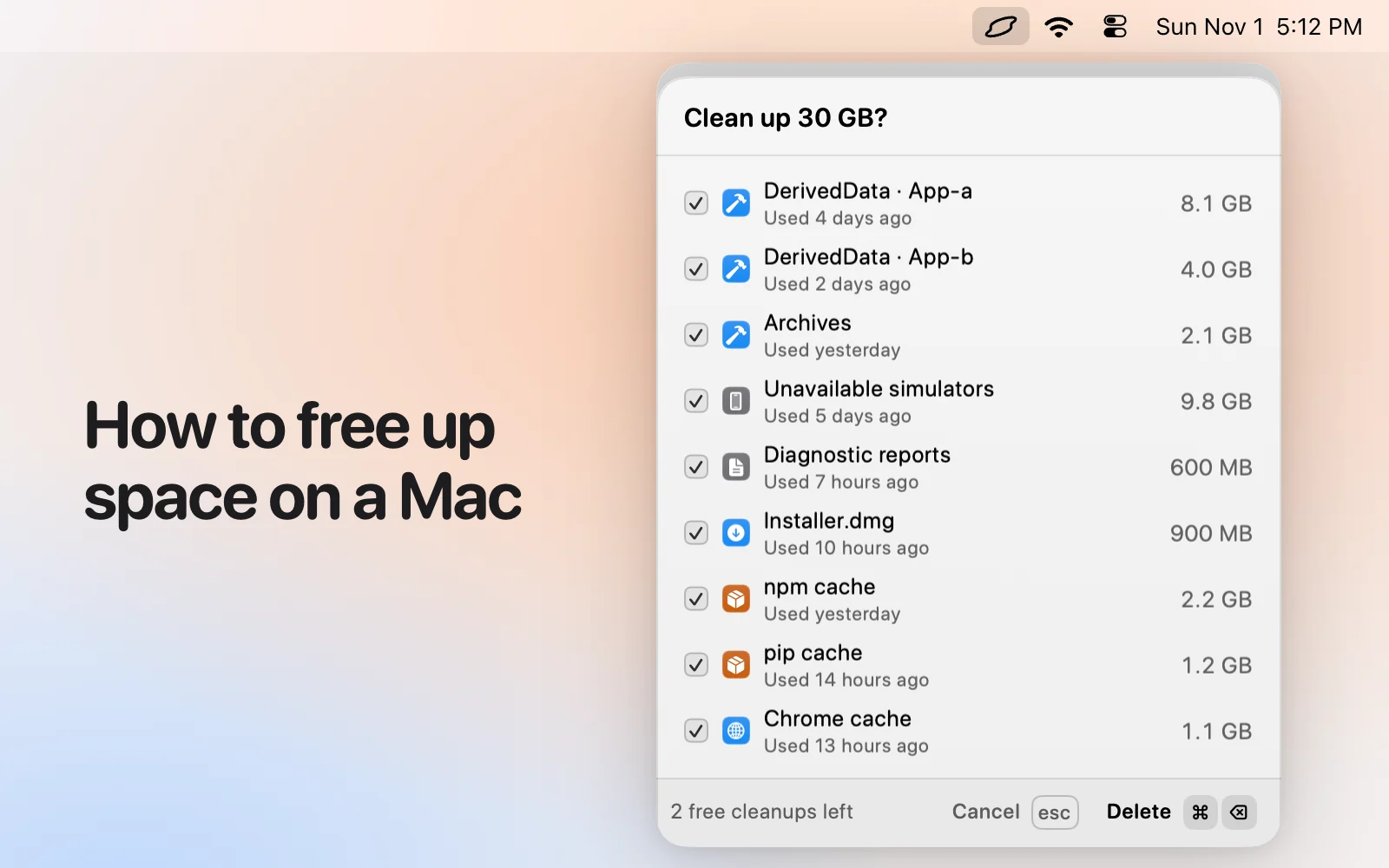
빠른 방법은 비울 수 있는 걸 한곳에서 다 보는 거예요. Levo 팝오버에는 디스크 미터가 있고, Ready to free에는 캐시, 설치 파일, 백업, 개발자 데이터, 브라우저 데이터 등이 종류별로 크기와 이유와 함께 나와요. 합계를 보면 필요한 공간에 얼마나 가까운지 알 수 있어요.
각 항목은 내 AI 에이전트가 판단하고, Select › Smartly를 선택하면 내 정리 수준에서 안전한 것만 체크돼요. 백업과 큰 파일은 목록에 보이지만 체크되지 않으니 직접 결정하세요. 그다음 Clean up을 누르세요. Levo는 사용 중인 건 건너뛰고, 지우기 전에 항목마다 다시 확인해요.
업데이트 전에 알림을 받고 싶다면 여유 공간 기준을 정해 두세요. 그 아래로 떨어지면 Levo가 알려 줘요. Levo는 macOS 26 이상이 필요해서 Tahoe와 Golden Gate에서 모두 돌아가요. 정리는 두 번까지 무료이고, 그다음은 평생 라이선스예요.
자주 묻는 질문
macOS Golden Gate에는 여유 공간이 얼마나 필요해요?
내려받고 압축을 푸는 데 약 25~30GB이고, 설치 프로그램이 더 요구할 수도 있어요. 안전하게 40GB를 비워 두세요.
저장 공간은 넉넉해 보이는데 Mac은 왜 공간이 부족하다고 해요?
저장 공간 설정은 제거 가능 공간을 여유 공간으로 세지만, 설치 프로그램이 제때 그걸 되찾지 못할 수 있어요. 실제 숫자는 df -h /System/Volumes/Data로 확인하세요.
외장 드라이브로 macOS를 업데이트할 수 있어요?
외장 드라이브의 부팅 가능한 설치 프로그램으로 설치할 수 있어서, Mac에 다운로드를 둘 필요가 없어요. 그래도 설치할 공간은 Mac에 있어야 해요.
업데이트한 뒤 설치 프로그램을 지워도 안전해요?
네. macOS 업데이트가 끝나면 응용 프로그램의 macOS 설치 앱은 할 일을 다 한 거고, 필요하면 다시 내려받을 수 있어요.