
Levo 가이드 · 디스크 공간
Mac 임시 파일 삭제 방법
Mac에서 임시 파일을 가장 쉽고 안전하게 지우는 방법은 재시동이에요. macOS는 부팅할 때 /tmp과 사용자별 임시 폴더를 비워요. 재시동 없이 지우려면 $TMPDIR 안에서 쓰이지 않는 파일을 지우세요. /private/var/folders 자체는 절대 지우지 말고, 실행 중인 앱의 파일도 지우지 마세요.
| 폴더 | 들어 있는 것 | 지워도 안전해요? |
|---|---|---|
/tmp(/private/tmp로 가는 링크) | 터미널 도구와 설치 프로그램의 작업 파일 | 예, 아무것도 쓰지 않을 때 |
/private/var/folders/…/T, 그리고 $TMPDIR | 사용자별 앱 임시 파일 | 예, 앱을 닫은 상태라면 |
/private/var/folders/…/C | 썸네일, 웹 콘텐츠 같은 사용자별 캐시 | 예, 하지만 다시 생겨요 |
/private/var/folders/…/0 | 실행 중인 시스템이 쓰는 항목 | 아니요 |
~/Library/Caches/TemporaryItems 같은 앱 임시 폴더 | 끝나지 않은 내보내기, 다운로드, 미리 보기 | 예, 앱을 닫은 상태라면 |
임시 파일이 가는 곳
macOS는 사용자마다 /private/var/folders 아래에 zz/abc123xyz처럼 뒤섞인 이름의 개인 폴더를 줘요. 그 안에서 T가 임시 폴더, C가 캐시, 0이 시스템용이에요. 내 임시 폴더 경로는 환경 변수에 들어 있어요. 출력해 보세요.
echo $TMPDIR
du -sh $TMPDIR
대부분은 많아야 몇백 MB예요. 커지는 건 앱이 동영상을 내보내거나, 디스크 이미지를 만들거나, 압축을 풀다가 충돌해서 작업 데이터를 남겼을 때예요. 그렇게 버려진 파일은 다음 재시동까지 남아요.
가장 간단한 방법: 재시동
Apple 메뉴 › 재시동을 선택하세요. macOS는 시동 과정에서 /tmp과 내 임시 폴더를 비우고, 동시에 스왑과 메모리도 풀어 줘요. 몇 주 동안 켜 둔 Mac에서 저장 공간의 시스템 데이터가 이유 없이 늘었다면, 재시동부터 해 보세요. 비용도 위험도 없어요.
재시동 없이 지우기
- 임시 파일을 열고 있을 만한 앱을 종료하세요. 특히 동영상 편집기, 압축 도구, 무언가를 내려받는 중인 브라우저요.
- 터미널을 열고 무엇이 큰지 오래된 순으로 확인하세요.
find $TMPDIR -type f -mtime +3 -exec du -h {} + 2>/dev/null | sort -h | tail -15- 알아볼 수 있는 파일이나 며칠 이상 된 파일을 지우세요.
find $TMPDIR -type f -mtime +3 -delete/tmp은 내가 직접 만든 작업 파일을 위한 곳이니, 이름을 지정해서 지우세요.
rm -rf /private/var/folders이나 rm -rf $TMPDIR는 실행하지 마세요. 실행 중인 앱은 거기에 파일이 있다고 기대하고, 폴더를 지우면 다음 재시동까지 앱이 망가질 수 있어요. 폴더가 아니라 안의 파일을 지우세요.
앱 임시 폴더
어떤 앱은 $TMPDIR 밖에 자체 임시 데이터를 둬요. 사진·동영상 편집기는 미리 보기와 렌더 파일을 쓰고, 설치 프로그램은 ~/Library/Caches/TemporaryItems에 압축을 풀고, Safari는 내려받다 만 파일을 보관해요. ~/Library/Caches에서 tmp, temp, Temporary라는 이름의 폴더를 찾아보세요. 동영상 작업이라면 Final Cut Pro 렌더 파일을 보세요.
건드리면 안 되는 것
- 시스템이 쓰는
/private/var/folders아래의0폴더. $TMPDIR에서 최근 몇 분 안에 수정된 파일. 아마 열려 있을 거예요.- 스왑 파일과 잠자기 이미지가 있는
/private/var/vm. macOS가 관리하고, 재시동하면 줄어들어요.
걱정되는 게 시스템 데이터 숫자라면 Mac 시스템 데이터 정리 방법에 전체 순서가 있어요.
Levo는 이렇게 해요
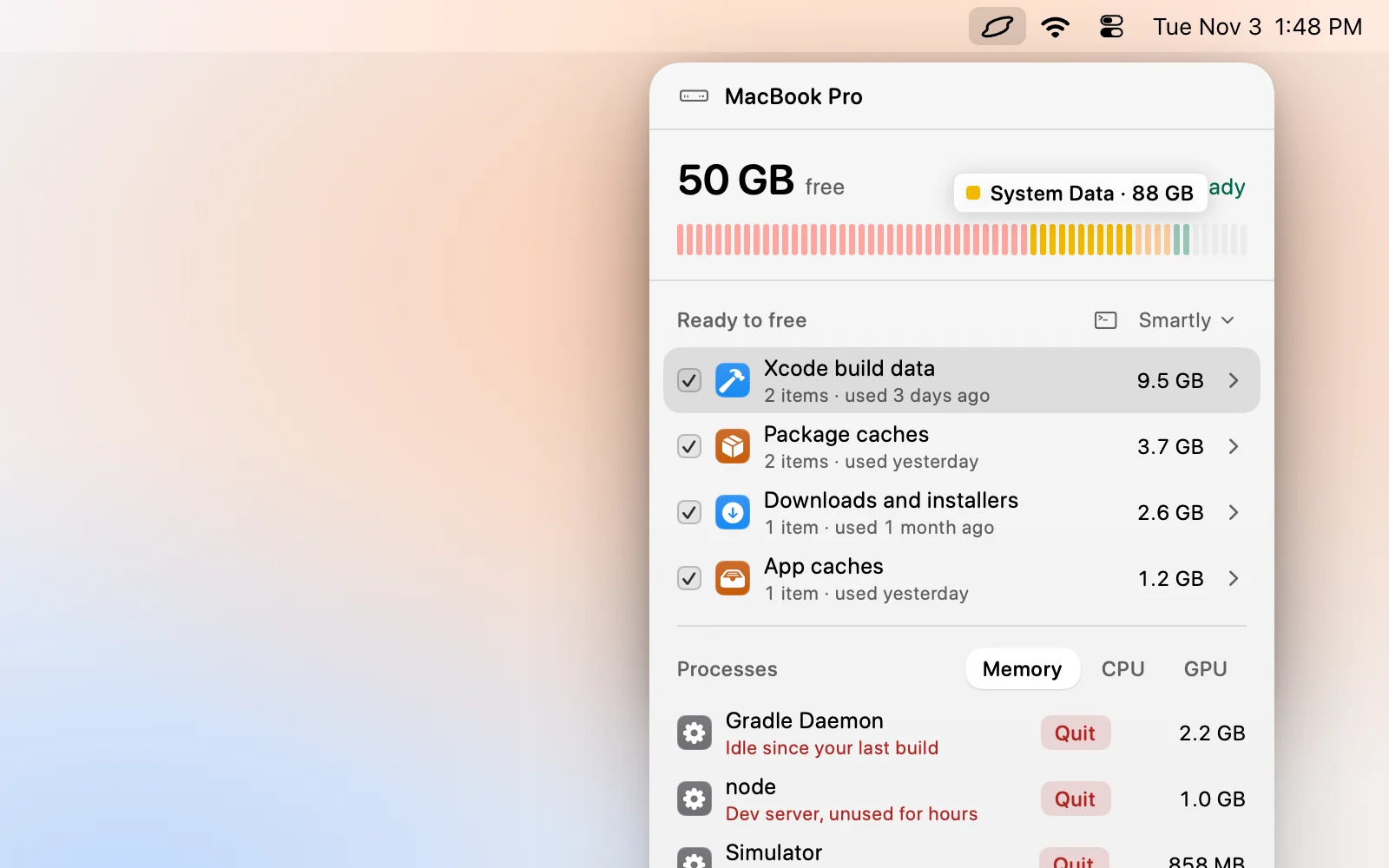
Levo의 실시간 인덱스는 임시 폴더도 다루고, Ready to free의 임시 파일 아래에 크기와 마지막으로 건드린 시점과 함께 보여 줘요. 코딩 에이전트도 임시 폴더에 워크트리를 남기는데, 끝나지 않은 작업이 들어 있을 수 있어서 Levo는 그걸 따로 묶어요.
Claude Code나 Codex 같은 내 AI 에이전트가 항목마다 읽고 지워도 되는지 알려 줘요. Levo는 열려 있는 것, 최근 몇 분 안에 바뀐 것, 실행 중인 에이전트 세션을 건너뛰고, 지우기 직전에 다시 확인해요. Select › Smartly를 선택하면 안전한 것이 체크되고, Clean up을 눌러 확정하세요. 실행 중인 앱의 임시 파일이면 Levo는 그대로 두는데, 직접 할 때 바로 이 부분을 맞게 하기가 어려워요.
자주 묻는 질문
/private/var/folders 안의 파일을 지워도 안전해요?
내 임시 폴더인 T 안의 파일만, 그리고 그 파일을 쓰는 앱을 닫았을 때만이요. 폴더 자체는 절대 지우지 말고, 0 폴더는 그대로 두세요.
Mac을 재시동하면 임시 파일이 지워져요?
네. macOS는 시동할 때 /tmp와 사용자별 임시 폴더를 비우고 스왑도 초기화해요. 가장 안전하게 지우는 방법이에요.
내 임시 폴더는 어떻게 찾아요?
터미널을 열고 echo $TMPDIR를 실행하세요. /private/var/folders 안에 있는 내 사용자 임시 폴더 경로가 나와요.
임시 폴더가 왜 이렇게 커요?
보통 앱이 내보내기, 압축 풀기, 다운로드 중에 충돌하거나 강제 종료되면서 작업 파일을 남겼기 때문이에요. 재시동하거나 $TMPDIR에서 가장 오래된 파일을 지우세요.