
Levo-Anleitungen · Speicherplatz
Temporäre Dateien auf dem Mac löschen
Der einfachste sichere Weg, temporäre Dateien auf dem Mac loszuwerden, ist ein Neustart: macOS leert /tmp und die temporären Ordner der Benutzer beim Hochfahren. Ohne Neustart löschst du Dateien in $TMPDIR, die nicht in Gebrauch sind. Lösch nie /private/var/folders selbst, und entferne keine Dateien einer laufenden App.
| Ordner | Was dort liegt | Sicher zu löschen? |
|---|---|---|
/tmp (ein Link auf /private/tmp) | Arbeitsdateien von Terminal-Tools und Installationsprogrammen | Ja, wenn nichts sie nutzt |
/private/var/folders/…/T, auch $TMPDIR | Temporäre Dateien der Apps jedes Benutzers | Ja, bei geschlossenen Apps |
/private/var/folders/…/C | Caches pro Benutzer, etwa Vorschaubilder und Webinhalte | Ja, aber sie kommen wieder |
/private/var/folders/…/0 | Objekte, die das laufende System nutzt | Nein |
Temporäre Ordner von Apps, etwa ~/Library/Caches/TemporaryItems | Unfertige Exporte, Downloads, Vorschauen | Ja, wenn die App geschlossen ist |
Wo temporäre Dateien landen
macOS gibt jedem Benutzer einen privaten Ordner unter /private/var/folders mit einem kryptischen Namen wie zz/abc123xyz. Darin ist T der temporäre Ordner, C enthält Caches, und 0 ist fürs System. Der Pfad deines temporären Ordners steht in einer Umgebungsvariablen. Lass ihn dir anzeigen:
echo $TMPDIR
du -sh $TMPDIR
Meist sind das höchstens ein paar hundert Megabyte. Groß wird es, wenn eine App beim Exportieren eines Videos, beim Erstellen eines Disk-Images oder beim Entpacken eines Archivs abstürzt und ihre Arbeitsdaten liegen lässt. Diese verwaisten Dateien bleiben bis zum nächsten Neustart.
Die einfachste Methode: Neustart
Wähl Apple-Menü › Neustart. macOS leert beim Starten /tmp und deinen temporären Ordner und gibt gleichzeitig Swap und Arbeitsspeicher frei. Läuft ein Mac seit Wochen und zeigen die Speicher-Einstellungen einen rätselhaften Sprung bei den Systemdaten, ist ein Neustart das Erste, was du probieren solltest. Er kostet nichts und birgt kein Risiko.
Löschen ohne Neustart
- Beende Apps, die temporäre Dateien offen haben könnten, vor allem ein Videoschnittprogramm, ein Archiv-Tool oder einen Browser, der gerade etwas lädt.
- Öffne das Terminal und prüf, was groß ist, ältestes zuerst:
find $TMPDIR -type f -mtime +3 -exec du -h {} + 2>/dev/null | sort -h | tail -15- Lösch Dateien, die zu etwas passen, das du kennst, oder die älter als ein paar Tage sind:
find $TMPDIR -type f -mtime +3 -delete- In
/tmp, das dir für selbst angelegte Arbeitsdateien gehört, entfernst du sie nach Namen.
Führ kein rm -rf /private/var/folders oder rm -rf $TMPDIR aus. Laufende Apps erwarten ihre Dateien dort, und wer den Ordner entfernt, kann sie bis zum nächsten Neustart lahmlegen. Lösch die Dateien darin, nicht den Ordner.
Temporäre Ordner von Apps
Manche Apps haben eigene temporäre Daten außerhalb von $TMPDIR. Foto- und Videoprogramme schreiben Vorschauen und Renderdateien, Installationsprogramme entpacken in ~/Library/Caches/TemporaryItems, und Safari behält unvollständige Downloads. Such in ~/Library/Caches nach Ordnern namens tmp, temp oder Temporary. Für Videoarbeit siehe Renderdateien von Final Cut Pro.
Was du nicht anfassen solltest
- Den Ordner
0unter/private/var/folders, den das System nutzt. - Dateien in
$TMPDIR, die in den letzten Minuten geändert wurden. Sie sind wahrscheinlich geöffnet. /private/var/vm, wo Swap-Datei und Ruhezustandsabbild liegen. macOS verwaltet sie, und sie schrumpfen bei einem Neustart.
Machen dir die Systemdaten Sorgen, findest du in Systemdaten auf dem Mac löschen die ganze Reihenfolge.
So macht es Levo
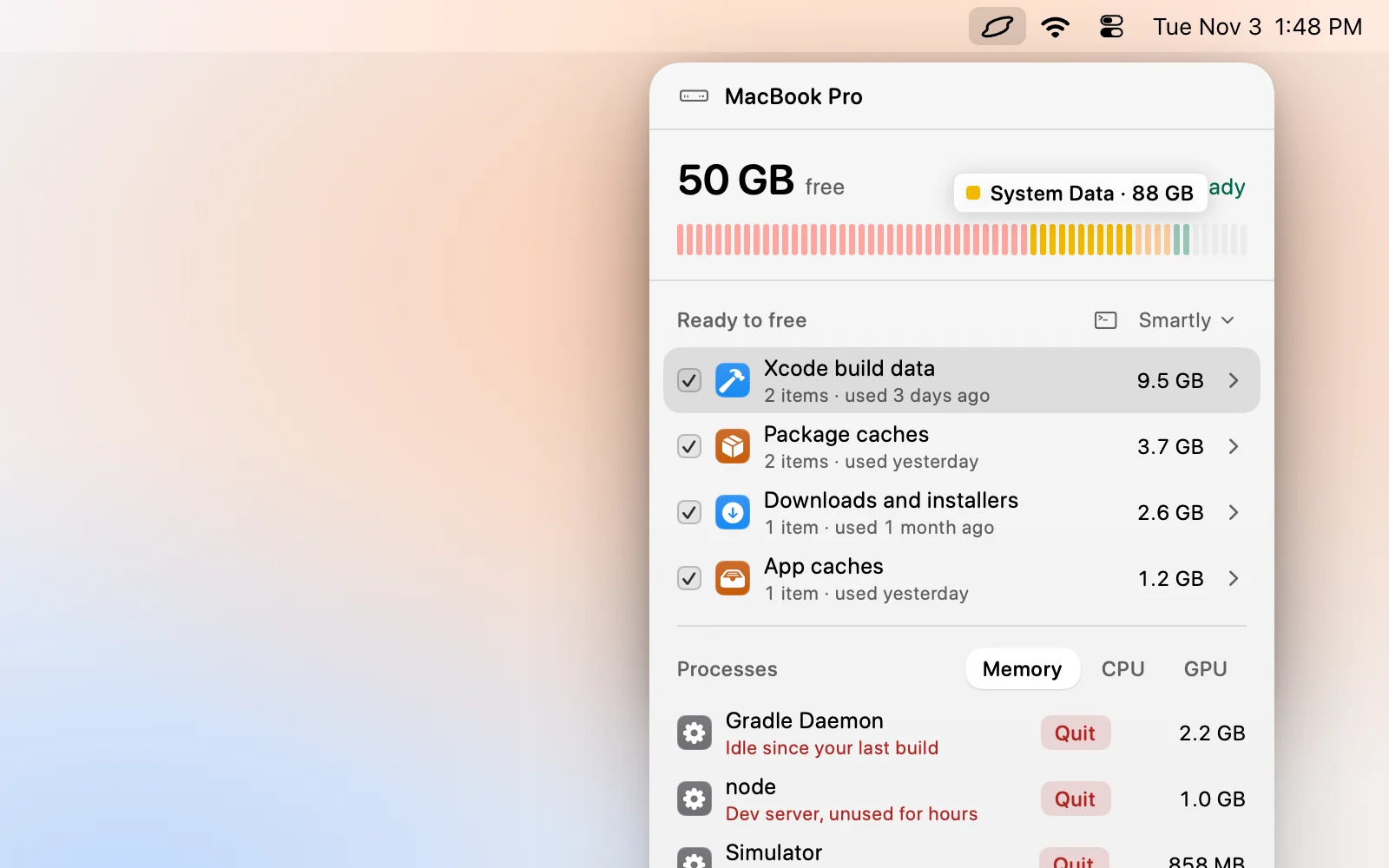
Der Live-Index von Levo umfasst temporäre Ordner und listet sie in Ready to free unter temporären Dateien, mit Größe und letzter Änderung. Coding-Agenten lassen auch Worktrees in temporären Ordnern liegen, und Levo gruppiert sie getrennt, weil sie unfertige Arbeit enthalten können.
Dein KI-Agent, etwa Claude Code oder Codex, liest jeden Eintrag und sagt, ob er wegkann. Levo überspringt alles, was geöffnet ist, alles, was in den letzten Minuten geändert wurde, und jede laufende Agenten-Sitzung, und prüft direkt vor dem Löschen noch einmal. Select › Smartly hakt an, was sicher ist, und du bestätigst mit einem Klick auf Clean up. Gehört eine temporäre Datei einer laufenden App, lässt Levo sie liegen, und genau das ist von Hand schwer richtig hinzubekommen.
FAQ
Ist es sicher, Dateien in /private/var/folders zu löschen?
Nur die Dateien in deinem eigenen temporären Ordner T, und nur wenn die Apps, die sie nutzen, geschlossen sind. Lösch nie den Ordner selbst, und lass den Ordner 0 in Ruhe.
Löscht ein Neustart des Mac temporäre Dateien?
Ja. macOS leert beim Start /tmp und die temporären Ordner der Benutzer und setzt auch den Swap zurück. Es ist der sicherste Weg, sie loszuwerden.
Wie finde ich meinen temporären Ordner?
Öffne das Terminal und führ echo $TMPDIR aus. Der Befehl zeigt den Pfad des temporären Ordners deines Benutzers in /private/var/folders.
Warum ist mein temporärer Ordner so groß?
Meist ist eine App beim Exportieren, Entpacken oder Laden abgestürzt oder sofort beendet worden und hat Arbeitsdateien zurückgelassen. Starte neu, oder lösch die ältesten Dateien in $TMPDIR.