
Guides Levo · Espace disque
Comment supprimer les fichiers temporaires sur Mac
La façon sûre la plus simple d’effacer les fichiers temporaires d’un Mac est de le redémarrer : macOS vide /tmp et les dossiers temporaires de chaque utilisateur au démarrage. Pour les effacer sans redémarrer, supprimez les fichiers de $TMPDIR qui ne sont pas utilisés. Ne supprimez jamais /private/var/folders lui-même, et ne retirez pas les fichiers d’une app en cours d’exécution.
| Dossier | Ce qu’il contient | Suppression sûre ? |
|---|---|---|
/tmp (un lien vers /private/tmp) | Fichiers de travail des outils du Terminal et des installeurs | Oui, quand rien ne les utilise |
/private/var/folders/…/T, aussi $TMPDIR | Fichiers temporaires des apps de chaque utilisateur | Oui, apps fermées |
/private/var/folders/…/C | Caches par utilisateur, comme les vignettes et les contenus web | Oui, mais ils reviennent |
/private/var/folders/…/0 | Éléments utilisés par le système en marche | Non |
Dossiers temporaires des apps, comme ~/Library/Caches/TemporaryItems | Exports inachevés, téléchargements, aperçus | Oui, quand l’app est fermée |
Où vont les fichiers temporaires
macOS donne à chaque utilisateur un dossier privé sous /private/var/folders, avec un nom brouillé comme zz/abc123xyz. À l’intérieur, T est le dossier temporaire, C contient des caches, et 0 est réservé au système. Le chemin de votre dossier temporaire se trouve dans une variable d’environnement. Affichez-le :
echo $TMPDIR
du -sh $TMPDIR
La plupart du temps, cela représente quelques centaines de mégaoctets au plus. Cela grossit quand une app plante pendant l’export d’une vidéo, la création d’une image disque ou la décompression d’une archive, et laisse ses données de travail derrière elle. Ces fichiers orphelins restent jusqu’au prochain redémarrage.
La méthode la plus simple : redémarrer
Choisissez menu Pomme › Redémarrer. macOS vide /tmp et votre dossier temporaire au démarrage, et libère en même temps le swap et la mémoire. Si un Mac tourne depuis des semaines et que le stockage montre un bond mystérieux des Données système, un redémarrage est la première chose à essayer. Cela ne coûte rien et ne présente aucun risque.
Effacer sans redémarrer
- Quittez les apps qui pourraient avoir des fichiers temporaires ouverts, surtout un éditeur vidéo, un outil d’archives ou un navigateur en train de télécharger.
- Ouvrez le Terminal et vérifiez ce qui est gros, les plus anciens d’abord :
find $TMPDIR -type f -mtime +3 -exec du -h {} + 2>/dev/null | sort -h | tail -15- Supprimez les fichiers qui correspondent à quelque chose que vous reconnaissez, ou de plus de quelques jours :
find $TMPDIR -type f -mtime +3 -delete- Pour
/tmp, qui vous sert pour vos propres fichiers de travail, supprimez-les par leur nom.
Ne lancez pas rm -rf /private/var/folders ni rm -rf $TMPDIR. Les apps en marche s’attendent à y trouver leurs fichiers, et supprimer le dossier peut les casser jusqu’au prochain redémarrage. Supprimez les fichiers à l’intérieur, pas le dossier.
Les dossiers temporaires des apps
Certaines apps gardent leurs propres données temporaires en dehors de $TMPDIR. Les éditeurs photo et vidéo écrivent des aperçus et des fichiers de rendu, les installeurs décompressent dans ~/Library/Caches/TemporaryItems, et Safari garde les téléchargements partiels. Cherchez dans ~/Library/Caches les dossiers nommés tmp, temp ou Temporary. Pour la vidéo, voir Les fichiers de rendu de Final Cut Pro.
Ce qu’il ne faut pas toucher
- Le dossier
0sous/private/var/folders, utilisé par le système. - Les fichiers de
$TMPDIRmodifiés dans les dernières minutes. Ils sont probablement ouverts. /private/var/vm, où se trouvent le fichier de swap et l’image de veille. macOS les gère, et ils diminuent au redémarrage.
Si ce sont les Données système qui vous inquiètent, Comment effacer les Données système sur Mac donne l’ordre complet.
Comment Levo s’en charge
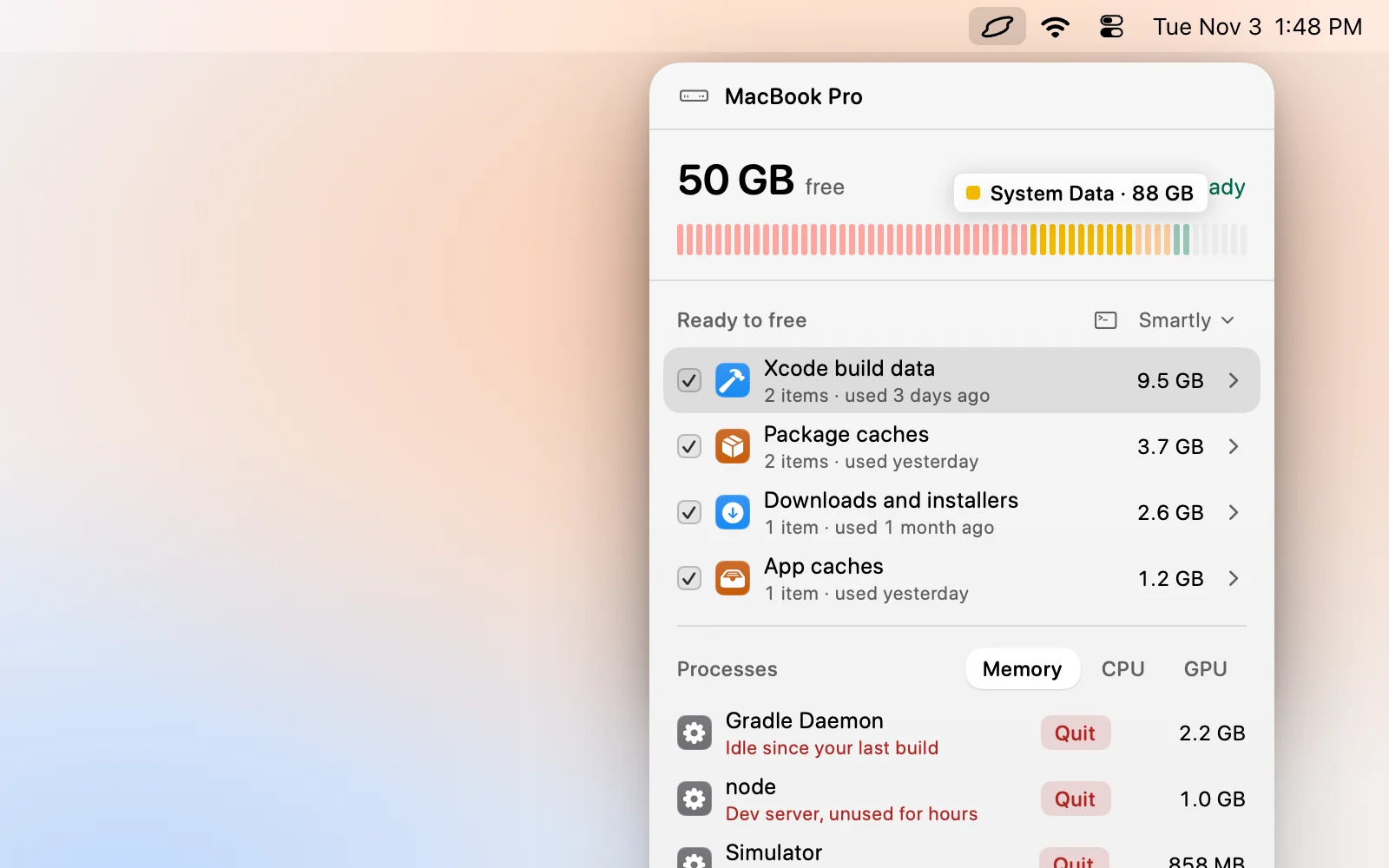
L’index en direct de Levo inclut les dossiers temporaires et les liste dans Ready to free sous les fichiers temporaires, avec leur taille et leur dernière modification. Les agents de code laissent aussi des worktrees dans les dossiers temporaires, et Levo les regroupe à part, car ils peuvent contenir du travail inachevé.
Votre agent IA, comme Claude Code ou Codex, lit chaque élément et dit s’il peut partir. Levo ignore tout ce qui est ouvert, tout ce qui a changé dans les dernières minutes et toute session d’agent en cours, puis revérifie juste avant de supprimer. Select › Smartly coche ce qui est sûr, et vous confirmez en cliquant sur Clean up. Si un fichier temporaire appartient à une app en marche, Levo le laisse, et c’est justement ce qui est difficile à faire correctement à la main.
FAQ
Est-il sûr de supprimer des fichiers dans /private/var/folders ?
Seulement les fichiers de votre propre dossier temporaire, T, et seulement quand les apps qui les utilisent sont fermées. Ne supprimez jamais le dossier lui-même, et laissez le dossier 0 tranquille.
Redémarrer un Mac supprime-t-il les fichiers temporaires ?
Oui. macOS vide /tmp et les dossiers temporaires de chaque utilisateur au démarrage, et réinitialise aussi le swap. C’est la façon la plus sûre de les effacer.
Comment trouver mon dossier temporaire ?
Ouvrez le Terminal et lancez echo $TMPDIR. La commande affiche le chemin du dossier temporaire de votre utilisateur dans /private/var/folders.
Pourquoi mon dossier temporaire est-il si gros ?
En général, une app a planté ou a été forcée à quitter pendant un export, une décompression ou un téléchargement, et a laissé des fichiers de travail. Redémarrez, ou supprimez les fichiers les plus anciens de $TMPDIR.