
Guías de Levo · Espacio en disco
Cómo borrar archivos temporales en el Mac
La forma más fácil y segura de borrar los archivos temporales del Mac es reiniciarlo: macOS vacía /tmp y las carpetas temporales de cada usuario al arrancar. Para borrarlos sin reiniciar, elimina los archivos de $TMPDIR que no estén en uso. Nunca borres /private/var/folders en sí, y no quites archivos de una app que está abierta.
| Carpeta | Qué hay dentro | ¿Se puede borrar? |
|---|---|---|
/tmp (un enlace a /private/tmp) | Archivos provisionales de herramientas de Terminal e instaladores | Sí, cuando nada los usa |
/private/var/folders/…/T, también $TMPDIR | Archivos temporales de las apps de cada usuario | Sí, con las apps cerradas |
/private/var/folders/…/C | Cachés de cada usuario, como miniaturas y contenido web | Sí, pero vuelven |
/private/var/folders/…/0 | Elementos que usa el sistema en marcha | No |
Carpetas temporales de apps, como ~/Library/Caches/TemporaryItems | Exportaciones a medias, descargas, previsualizaciones | Sí, con la app cerrada |
Adónde van los archivos temporales
macOS da a cada usuario una carpeta privada dentro de /private/var/folders, con un nombre revuelto como zz/abc123xyz. Dentro, T es la carpeta temporal, C guarda cachés y 0 es para el sistema. La ruta de tu carpeta temporal está en una variable de entorno. Muéstrala:
echo $TMPDIR
du -sh $TMPDIR
Casi siempre son unos cientos de megas como mucho. Crece cuando una app se cierra de golpe mientras exporta un vídeo, crea una imagen de disco o descomprime un archivo, y deja atrás sus datos provisionales. Esos archivos huérfanos se quedan hasta el siguiente reinicio.
El método más sencillo: reiniciar
Elige menú Apple › Reiniciar. macOS vacía /tmp y tu carpeta temporal al arrancar, y de paso libera la memoria de intercambio y la memoria. Si un Mac lleva semanas encendido y Almacenamiento muestra un salto misterioso en los Datos del sistema, reiniciar es lo primero que hay que probar. No cuesta nada y no tiene ningún riesgo.
Borrarlos sin reiniciar
- Cierra las apps que puedan tener archivos temporales abiertos, sobre todo un editor de vídeo, una herramienta de archivos comprimidos o un navegador que esté descargando algo.
- Abre Terminal y mira qué ocupa mucho, empezando por lo más antiguo:
find $TMPDIR -type f -mtime +3 -exec du -h {} + 2>/dev/null | sort -h | tail -15- Borra los archivos que reconozcas, o los que tengan más de unos días:
find $TMPDIR -type f -mtime +3 -delete- En
/tmp, que es tuyo para los archivos provisionales que creaste tú, quítalos por nombre.
No hagas rm -rf /private/var/folders ni rm -rf $TMPDIR. Las apps abiertas esperan encontrar sus archivos ahí, y quitar la carpeta puede estropearlas hasta el siguiente reinicio. Borra los archivos de dentro, no la carpeta.
Carpetas temporales de las apps
Algunas apps guardan sus datos temporales fuera de $TMPDIR. Los editores de fotos y vídeo escriben previsualizaciones y archivos de render, los instaladores se descomprimen en ~/Library/Caches/TemporaryItems y Safari guarda descargas a medias. Busca carpetas llamadas tmp, temp o Temporary en ~/Library/Caches. Para el trabajo con vídeo, consulta Archivos de render de Final Cut Pro.
Lo que no debes tocar
- La carpeta
0de/private/var/folders, que usa el sistema. - Los archivos de
$TMPDIRmodificados en los últimos minutos. Probablemente están abiertos. /private/var/vm, donde están el archivo de intercambio y la imagen de reposo. Los gestiona macOS, y encogen al reiniciar.
Si la cifra que te preocupa es la de los Datos del sistema, Cómo borrar los Datos del sistema en el Mac explica el orden completo.
Cómo lo hace Levo
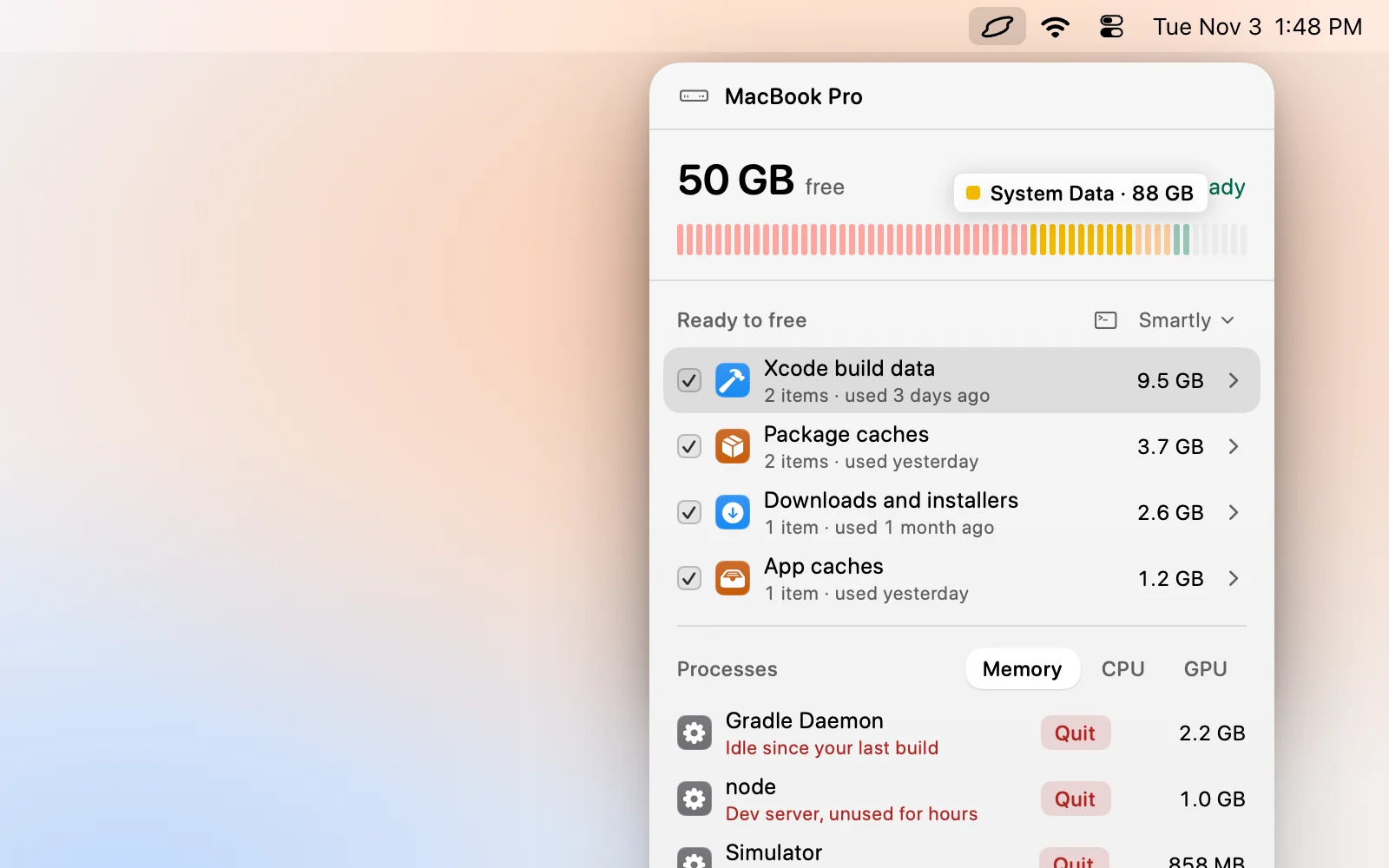
El índice en vivo de Levo incluye las carpetas temporales, y las muestra en Ready to free (listo para liberar) como archivos temporales, con su tamaño y la última vez que se tocaron. Los agentes de programación también dejan worktrees en carpetas temporales, y Levo los agrupa aparte, porque pueden contener trabajo sin terminar.
Tu agente de IA, como Claude Code o Codex, lee cada elemento y dice si se puede quitar. Levo se salta todo lo abierto, todo lo modificado en los últimos minutos y cualquier sesión de agente activa, y vuelve a comprobar justo antes de borrar. Select › Smartly marca lo que es seguro, y tú confirmas pulsando Clean up. Si un archivo temporal pertenece a una app abierta, Levo lo deja, que es justo lo difícil de acertar a mano.
Preguntas frecuentes
¿Es seguro borrar archivos de /private/var/folders?
Solo los archivos de tu propia carpeta temporal, T, y solo con las apps que los usan cerradas. Nunca borres la carpeta en sí, y deja en paz la carpeta 0.
¿Reiniciar el Mac borra los archivos temporales?
Sí. macOS vacía /tmp y las carpetas temporales de cada usuario al arrancar, y también restablece la memoria de intercambio. Es la forma más segura de borrarlos.
¿Cómo encuentro mi carpeta temporal?
Abre Terminal y ejecuta echo $TMPDIR. Muestra la ruta de la carpeta temporal de tu usuario dentro de /private/var/folders.
¿Por qué ocupa tanto mi carpeta temporal?
Normalmente una app se cerró de golpe o se forzó su salida mientras exportaba, descomprimía o descargaba, y dejó archivos provisionales. Reinicia, o borra los archivos más antiguos de $TMPDIR.