
Guias do Levo · Que processo é esse?
fseventsd com CPU alta no Mac
fseventsd é o daemon que avisa os apps quando arquivos mudam, para que o Finder, o Spotlight, o Time Machine e seu editor não precisem ficar consultando. Ele fica ocupado quando algo altera arquivos muito rápido. Raramente é o verdadeiro culpado: descubra qual app está gravando.
O que ele faz
Sempre que um arquivo é criado, renomeado ou apagado, o kernel avisa, e o fseventsd registra isso em um log (guardado em uma pasta oculta /.fseventsd em cada volume) e repassa para qualquer app que pediu. O Finder atualiza uma janela, um editor recarrega um arquivo, o Spotlight reindexa, o Time Machine anota o que precisa entrar no backup.
Então, quando o fseventsd está alto, o Mac está vendo uma enxurrada de eventos de arquivo. O daemon é uma testemunha, não a causa.
| Origem da enxurrada | Exemplo | Solução |
|---|---|---|
| Instalações de pacotes e builds | npm install, Gradle, Xcode, Cargo | Espere, ou encerre o build |
| Um watcher em uma árvore enorme | Um servidor de desenvolvimento ou um watcher de testes vigiando o node_modules | Ignore essa pasta na ferramenta |
| Operações do Git | Checkout de uma branch grande, um rebase | Espere |
| Um app de sincronização | Dropbox, Drive ou OneDrive regravando arquivos | Pause-o, tire o código de lá |
| Um app que grava logs ou arquivos temporários sem parar | Loop de falhas, um log de depuração | Feche-o e olhe o log dele |
| Backup ou uma verificação de antivírus | Time Machine, uma ferramenta de segurança | Deixe terminar, ou agende |
Como achar quem está gravando
- No Monitor de Atividade, vá para a aba Disco e ordene por Bytes gravados. O app no topo é o suspeito.
- Para ver em detalhe, observe quais processos mais mexem no sistema de arquivos (pare com ⌃C):
sudo fs_usage -w -f filesys | head -60 - Confira as ferramentas de desenvolvimento. A maioria dos watchers tem uma lista de itens ignorados: coloque nela
node_modules,dist,.gite as pastas de build. Vite, webpack, Jest e watchman fazem isso. - Feche servidores de desenvolvimento e watchers que você não está usando. Um servidor ocioso vigiando um repositório é uma fonte constante de eventos, ainda que leve.
- Tire o código de pastas sincronizadas na nuvem. Apps de sincronização dobram os eventos: sua edição e depois as regravações da própria sincronização.
Você pode ver o conselho de apagar o conteúdo de /.fseventsd. Não perca tempo: é um log, ele volta a crescer, e a carga vem de quem está gravando.
Como saber se vale agir
Alguns segundos de fseventsd com CPU alta durante uma instalação são normais. Se ele continua alto por minutos sem nenhum build rodando, ordene a aba Disco do Monitor de Atividade por gravações e depois procure um watcher em uma pasta grande. Muitas vezes é um executor de testes ou um servidor de desenvolvimento esquecido aberto desde o trabalho de ontem, reescaneando milhares de arquivos a cada alteração. Encerrá-lo tira a carga na hora.
Vale a pena encerrar?
Não. Se ele for encerrado, o launchd o reinicia, e os apps perdem eventos nesse meio tempo. Pare quem está gravando.
Verificações no Terminal para o fseventsd
O fs_usage mostra a atividade de arquivos ao vivo, e você pode restringi-lo a um processo. O segundo comando conta as maiores pastas pelo número de arquivos, que é como você encontra uma árvore com 100.000 arquivos pequenos.
sudo fs_usage -w -f filesys | awk '{print $NF}' | sort | uniq -c | sort -rn | headfind ~/Developer -maxdepth 3 -name node_modules -prune -exec sh -c 'echo $(find "$1" -type f | wc -l) $1' _ {} \; | sort -rn | headO primeiro comando termina com ⌃C e mostra os nomes dos processos que fizeram mais operações de arquivo. O nome no topo é quem está gravando. O segundo conta os arquivos das suas pastas node_modules. Cada arquivo ali é um evento em potencial, então um repositório com 200.000 deles e um watcher em cima é uma causa clássica. A maioria das ferramentas permite excluí-la. Depois de mudar a lista de itens ignorados, rode o primeiro comando de novo por um minuto e veja se os mesmos processos continuam na frente. Se um app de sincronização lidera a lista, a solução é tirar o repositório da pasta dele, não ajustar o watcher.
Como o Levo trata isso
O Levo nunca encerra processos do sistema, e o fseventsd é do próprio macOS, então ele não mexe nele.
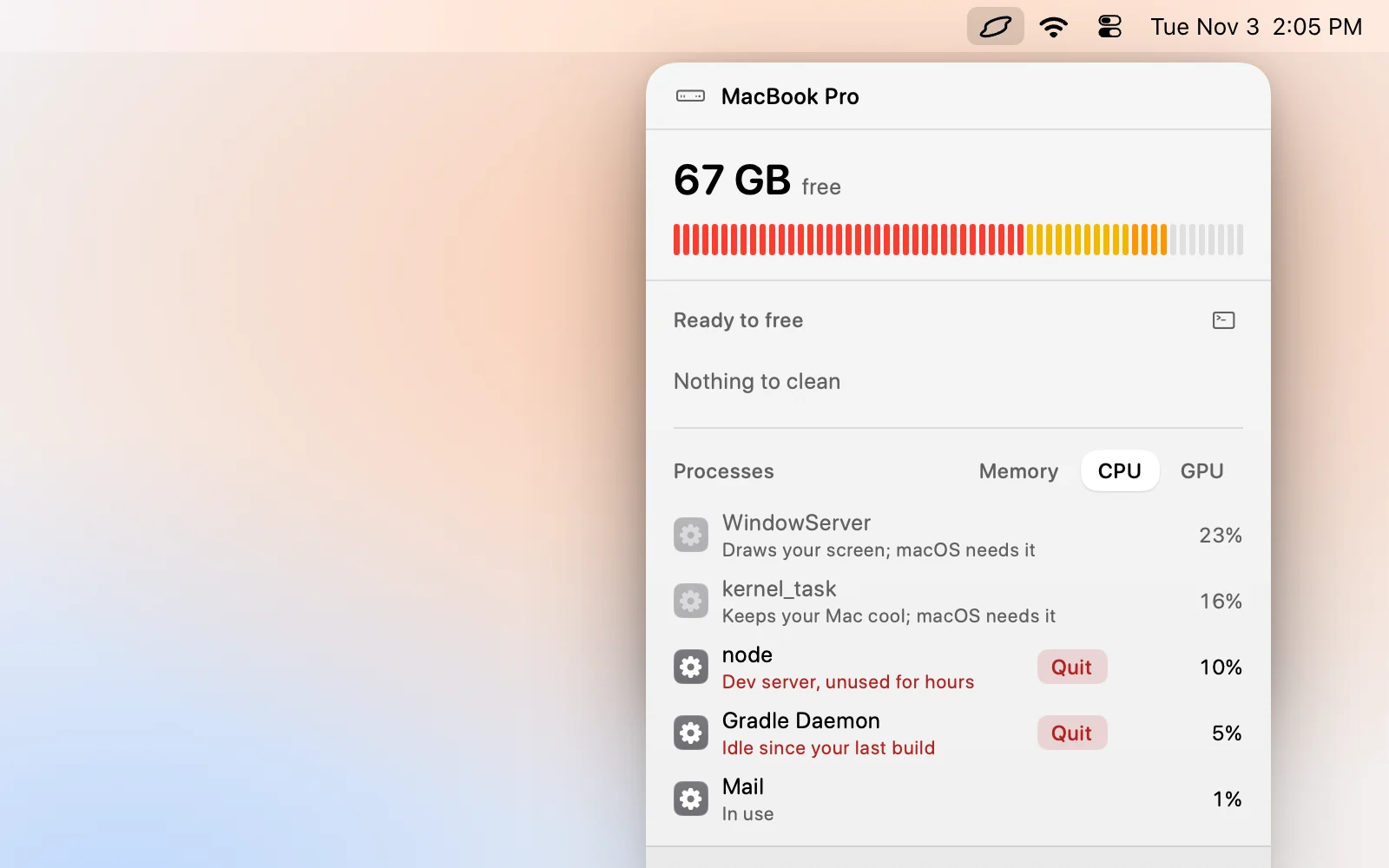
A solução é o app que causa isso, e é para isso que a lista do Levo existe. Um servidor de desenvolvimento parado há horas, um watcher esquecido rodando depois que você fechou o projeto, um daemon do Gradle ou do Kotlin: cada um é uma linha com o veredito do agente, como Gradle daemon idle 3 h, e um botão Quit. Encerre-os e os eventos param. As pastas de build que eles deixam aparecem em Ready to free, se você quiser o espaço.
Nosso guia para encontrá-los: Servidores de desenvolvimento e daemons ociosos consumindo memória.
Perguntas frequentes
O que é o fseventsd?
É o daemon do macOS que registra as alterações de arquivos e avisa os apps. O Finder, o Spotlight e os editores dependem dele.
Por que o fseventsd usa tanta CPU?
Algo está alterando uma quantidade muito grande de arquivos, como um build, uma instalação de pacotes ou um app de sincronização.
Posso parar o fseventsd?
Não adianta. O macOS o reinicia. Pare ou ajuste o app que está gravando os arquivos.
O fseventsd é um vírus?
Não. Ele faz parte do macOS. Um número alto só indica que há muitas alterações de arquivos.
Como vejo qual app está gerando eventos de arquivo?
Rode sudo fs_usage -w -f filesys no Terminal e olhe os nomes dos processos. Pare com Control-C.
O fseventsd deixa os builds mais lentos?
Raramente. Ele é um sintoma de um build que altera muitos arquivos. Builds mais rápidos normalmente significam menos arquivos, não um daemon mais quieto.