
Guides Levo · C’est quoi ce processus ?
fseventsd : CPU élevé sur Mac
fseventsd est le démon qui signale aux apps quand des fichiers changent, pour que le Finder, Spotlight, Time Machine et votre éditeur n’aient pas à interroger sans cesse. Il devient occupé quand des fichiers changent très vite. Il est rarement le vrai coupable : trouvez l’app qui écrit.
Ce qu’il fait
Chaque fois qu’un fichier est créé, renommé ou supprimé, le noyau le signale, et fseventsd l’enregistre dans un journal (conservé dans un dossier caché /.fseventsd sur chaque volume) et le transmet à toute app qui l’a demandé. Le Finder actualise une fenêtre, un éditeur recharge un fichier, Spotlight réindexe, Time Machine note ce qu’il faut sauvegarder.
Quand fseventsd est élevé, le Mac voit donc un déluge d’événements de fichiers. Le démon est un témoin, pas la cause.
| Source du déluge | Exemple | Solution |
|---|---|---|
| Installations de paquets et compilations | npm install, Gradle, Xcode, Cargo | Patientez, ou quittez la compilation |
| Un surveillant sur une arborescence énorme | Un serveur de développement ou un watcher de tests qui surveille node_modules | Ignorez ce dossier dans l’outil |
| Opérations Git | Checkout d’une grosse branche, un rebase | Patientez |
| Une app de synchronisation | Dropbox, Drive ou OneDrive qui réécrit des fichiers | Mettez-la en pause, sortez le code |
| Une app qui écrit des journaux ou des fichiers temporaires sans arrêt | Boucle de plantage, un journal de débogage | Quittez-la et regardez son journal |
| Sauvegarde ou analyse antivirus | Time Machine, un outil de sécurité | Laissez finir, ou planifiez-la |
Comment trouver vous-même l’app qui écrit
- Dans le Moniteur d’activité, passez à l’onglet Disque et triez par Octets écrits. L’app tout en haut est votre suspecte.
- Pour le détail au niveau des fichiers, regardez quels processus sollicitent le plus le système de fichiers (arrêtez avec ⌃C) :
sudo fs_usage -w -f filesys | head -60 - Vérifiez les outils de développement. La plupart des watchers ont une liste d’exclusion : indiquez-y
node_modules,dist,.gitet les dossiers de compilation. Vite, webpack, Jest et watchman le permettent tous. - Quittez les serveurs de développement et les watchers que vous n’utilisez pas. Un serveur inactif qui surveille un dépôt est une source constante de faible intensité.
- Sortez le code des dossiers synchronisés dans le cloud. Les apps de synchronisation doublent les événements : votre modification, puis les réécritures de la synchronisation elle-même.
Vous croiserez peut-être le conseil de supprimer le contenu de /.fseventsd. Inutile : c’est un journal, il repousse, et la charge vient de ce qui écrit.
Comment savoir s’il faut agir
Quelques secondes de fseventsd à fort CPU pendant une installation, c’est normal. S’il reste élevé pendant des minutes sans compilation en cours, triez l’onglet Disque du Moniteur d’activité par écritures, puis cherchez un watcher sur un gros dossier. Souvent, c’est un lanceur de tests ou un serveur de développement resté ouvert depuis la veille, qui réanalyse discrètement des milliers de fichiers à chaque changement. Le quitter enlève aussitôt la charge.
Faut-il le quitter ?
Non. S’il est tué, launchd le relance, et les apps perdent des événements entre-temps. Arrêtez plutôt l’app qui écrit.
Vérifications dans le Terminal pour fseventsd
fs_usage montre l’activité des fichiers en direct, et vous pouvez le limiter à un processus. La seconde commande compte les plus gros dossiers par nombre de fichiers, ce qui permet de repérer une arborescence de 100 000 petits fichiers.
sudo fs_usage -w -f filesys | awk '{print $NF}' | sort | uniq -c | sort -rn | headfind ~/Developer -maxdepth 3 -name node_modules -prune -exec sh -c 'echo $(find "$1" -type f | wc -l) $1' _ {} \; | sort -rn | headLa première commande s’arrête avec ⌃C et affiche les noms des processus qui ont fait le plus d’opérations sur les fichiers. Le premier nom est votre « écrivain ». La seconde compte les fichiers dans vos dossiers node_modules. Chaque fichier qui s’y trouve est un événement potentiel, un dépôt avec 200 000 d’entre eux et un watcher dessus est donc une cause classique. La plupart des outils permettent de l’exclure. Après avoir modifié la liste d’exclusion, relancez la première commande pendant une minute et voyez si les mêmes noms de processus restent en tête. Si une app de synchronisation arrive en haut, la réponse est de sortir le dépôt de son dossier, pas de régler le watcher.
Comment Levo s’y prend
Levo ne quitte jamais les processus système, et fseventsd est l’un de ceux de macOS, il le laisse donc tranquille.
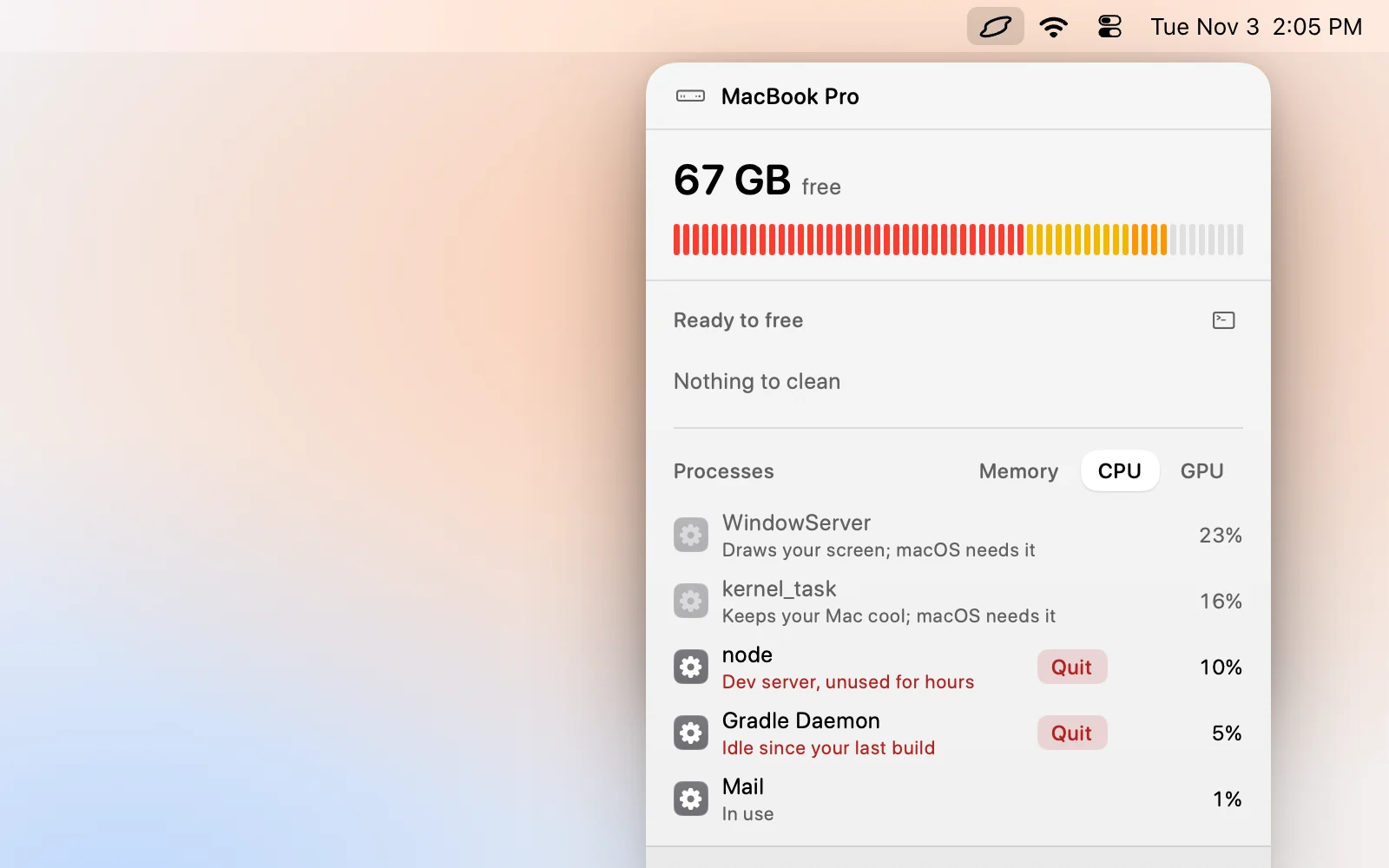
La solution est l’app qui le provoque, et c’est pour cela que la liste de Levo existe. Un serveur de développement inactif depuis des heures, un watcher resté actif après la fermeture du projet, un démon Gradle ou Kotlin : chacun est une ligne avec le verdict de l’agent, comme Gradle daemon idle 3 h, et un bouton Quit. Quittez-les, et les événements s’arrêtent. Les dossiers de compilation qu’ils laissent apparaissent dans Ready to free, si vous voulez l’espace.
Notre guide pour les trouver : Serveurs de développement et démons inactifs qui mangent la mémoire.
FAQ
Qu’est-ce que fseventsd ?
C’est le démon de macOS qui enregistre les changements de fichiers et les signale aux apps. Le Finder, Spotlight et les éditeurs l’utilisent.
Pourquoi fseventsd utilise-t-il autant de CPU ?
Quelque chose modifie un très grand nombre de fichiers, comme une compilation, une installation de paquets ou une app de synchronisation.
Puis-je arrêter fseventsd ?
Pas de façon utile. macOS le relance. Arrêtez ou réglez l’app qui écrit des fichiers.
fseventsd est-il un virus ?
Non. Il fait partie de macOS. Un chiffre élevé signifie seulement qu’il y a beaucoup de changements de fichiers.
Comment voir quelle app génère des événements de fichiers ?
Exécutez sudo fs_usage -w -f filesys dans le Terminal et regardez les noms de processus. Arrêtez avec Contrôle-C.
fseventsd ralentit-il les compilations ?
Rarement. C’est le symptôme d’une compilation qui modifie beaucoup de fichiers. Des compilations plus rapides signifient en général moins de fichiers, pas un démon plus calme.