
Guias do Levo · Que processo é esse?
fileproviderd com CPU alta no Mac
O fileproviderd é o serviço do sistema por trás das pastas na nuvem no Finder: iCloud Drive e, nas versões atuais, Google Drive, OneDrive e Dropbox. CPU alta significa que ele está sincronizando muitos arquivos ou travou em um. Pause ou reduza a sincronização e mantenha as pastas de projetos fora dela.
O que ele faz
Os apps de armazenamento na nuvem antes tinham os próprios observadores de arquivos. Desde o macOS 12, eles usam a estrutura File Provider da Apple, e o fileproviderd é o processo que cuida disso: cria os arquivos de espaço reservado no Finder, baixa-os sob demanda, envia as alterações e acompanha o que está onde. Você verá um fileproviderd e, muitas vezes, o processo do próprio app da nuvem ao lado.
| Causa | Como aparece | Solução |
|---|---|---|
| Primeira sincronização ou novo login | Alto por horas, depois calmo | Espere, ligado na tomada |
| Uma pasta com dezenas de milhares de arquivos pequenos | Fica alto; o progresso quase não anda | Mantenha essa pasta fora do disco na nuvem |
| Código na pasta sincronizada: node_modules, .git, saídas de build | Dispara a cada build ou instalação | Tire o projeto dali ou exclua as pastas |
| Um único arquivo que não sincroniza | Um item ruim, tentativas constantes | Renomeie ou remova o arquivo |
| Um grande download offline (Manter Baixado) | Muito disco e rede por um tempo | Deixe terminar ou volte para somente online |
Como acalmá-lo por conta própria
- Abra o ícone do app da nuvem na barra de menus. Veja o status: quantos arquivos faltam e se ele cita um arquivo com erro.
- Pause a sincronização ali por uma hora. Se o
fileproviderdcair, a sincronização era a carga. Retome depois, com o Mac na tomada. - Tire o código da pasta sincronizada. Um
node_modulescom 40.000 arquivos dentro de uma pasta do Dropbox ou do Drive é o motivo número um de esse processo gastar CPU. Mantenha os repositórios em~/Developere deixe o git cuidar da sincronização. - No iCloud: Ajustes do Sistema › Conta Apple › iCloud › Drive. Desative Pastas Mesa e Documentos se pastas grandes de trabalho ficam ali.
- Use Otimizar Armazenamento do Mac (iCloud) ou pastas somente online (Drive, OneDrive, Dropbox) para que os arquivos não fiquem no disco.
- Se ele está claramente travado, reinicie o serviço. Ele reabre sozinho e a sincronização continua:
killall fileproviderd - Como último passo, saia do app da nuvem, reinicie e entre de novo. As cópias locais são conferidas, não reenviadas, se forem iguais.
Dê tempo ao iCloud Drive antes de entrar em pânico. Depois de um Mac ficar desligado por semanas, ele reconcilia tudo, e um dia de trabalho é normal.
Quais apps de nuvem o usam
iCloud Drive, Google Drive para computador, OneDrive e Dropbox usam o File Provider no macOS atual, e o app da nuvem aparece em Finder › Locais ou na barra lateral. Clientes de sincronização mais antigos que ainda rodam os próprios observadores mostrarão a própria CPU, e não a do fileproviderd. Se você usa dois ou três discos na nuvem ao mesmo tempo, espere duas ou três vezes a carga da primeira sincronização, então inicie um de cada vez.
Você deve encerrá-lo?
Pode reiniciá-lo, como acima, mas só ajuda quando ele está travado. Quando está ocupado, está trabalhando. Reduza o que ele precisa sincronizar.
Verificações no Terminal para o fileproviderd
Para ver o tamanho da carga e onde ficam os dados na nuvem, veja o processo e as pastas que ele gerencia. O segundo comando lista as pastas da nuvem no disco.
top -o cpu -l 2 -stats pid,command,cpu,mem | grep -E 'fileproviderd|bird|cloudd'du -sh ~/Library/CloudStorage/* ~/Library/Mobile\ Documents 2>/dev/nullIsso também mostra quanto espaço as cópias locais ocupam. Se o primeiro comando mostra o fileproviderd alto com um app de nuvem pausado, a causa é outro provedor. Pause-os um de cada vez. No iCloud, brctl status mostra no que o mecanismo de sincronização está trabalhando, e brctl log --wait --shorten acompanha o registro ao vivo, o que revela o nome de um arquivo que ele fica tentando de novo. Pare com ⌃C.
Como o Levo faz isso
O Levo nunca encerra processos do sistema, e o fileproviderd é do próprio macOS. Ele também nunca mexe no iCloud Drive: seus arquivos ali não são limpos, movidos nem apagados.
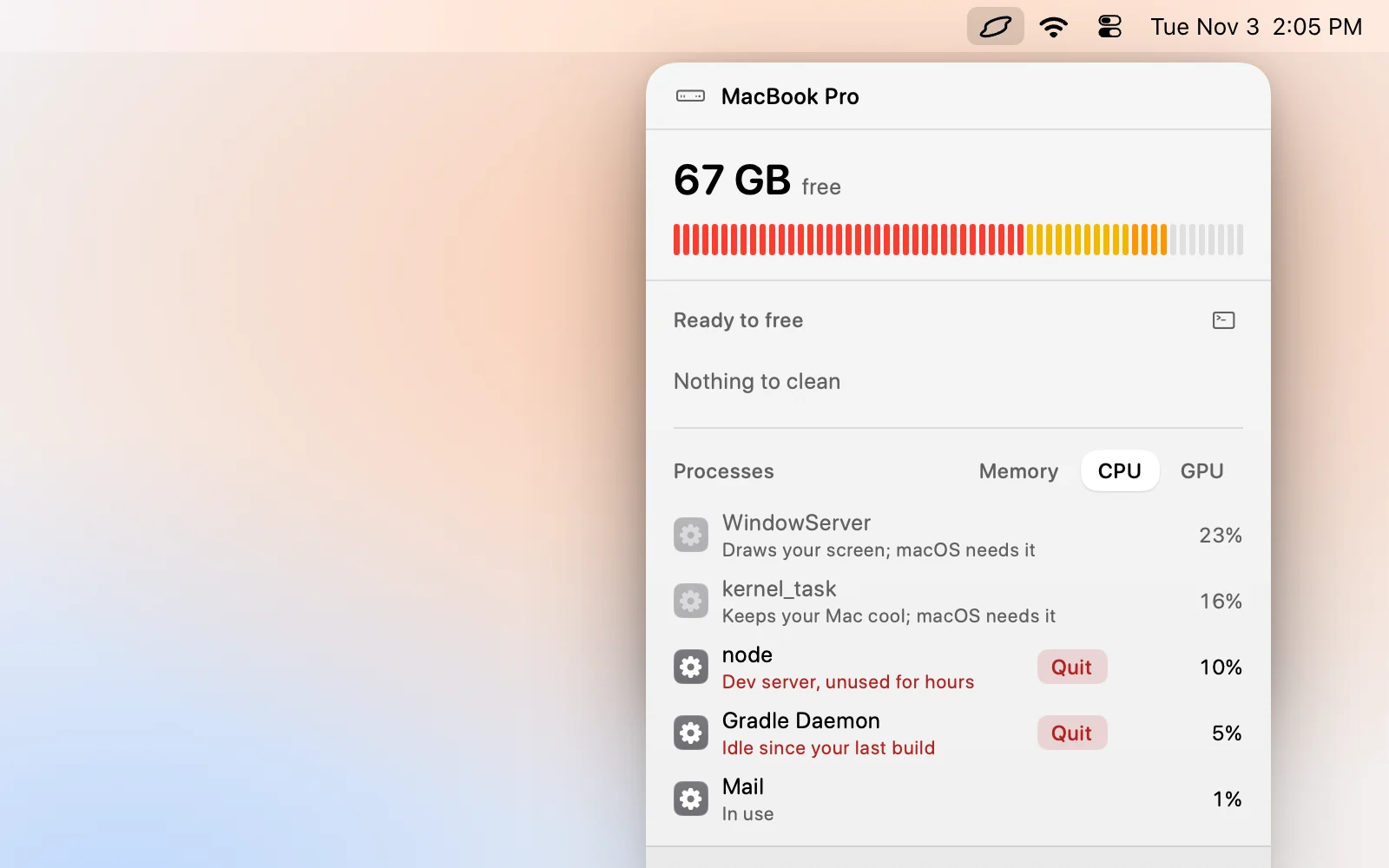
O que o Levo pode fazer é mostrar o que está ao redor. O processo do próprio app da nuvem e qualquer servidor de desenvolvimento ou build gravando em uma pasta sincronizada têm suas próprias linhas, e o agente marca os ociosos para você encerrar. Os caches locais dos apps de nuvem aparecem em Ready to free quando é seguro limpá-los.
Mais sobre esses caches em Caches do Google Drive, OneDrive e Dropbox ocupando espaço no Mac.
Perguntas Frequentes
É seguro matar o fileproviderd?
É. O launchd o inicia de novo na hora e a sincronização continua. Só ajuda se ele estiver travado, não se estiver ocupado.
Por que o fileproviderd usa CPU quando não estou usando o Mac?
Um app de nuvem está sincronizando em segundo plano, em geral enviando alterações ou baixando arquivos que você marcou para manter offline.
O fileproviderd significa que o iCloud está ativado?
Não necessariamente. O Google Drive, o OneDrive e o Dropbox também o usam no macOS atual.
O Levo vai apagar meus arquivos do iCloud Drive?
Não. O iCloud Drive nunca é tocado.
Onde ficam os arquivos do Google Drive e do OneDrive no disco?
Em ~/Library/CloudStorage, uma pasta por conta. O Finder os mostra na barra lateral.
Por que o fileproviderd fica alto com o app da nuvem fechado?
O serviço do sistema continua rodando para acompanhar os arquivos de espaço reservado. Encerre ou pause o app e saia da conta se ele continuar ocupado.