
Levo-Anleitungen · Was ist das für ein Prozess?
fseventsd hohe CPU-Last auf dem Mac
fseventsd ist der Dienst, der Apps meldet, wann sich Dateien ändern, damit Finder, Spotlight, Time Machine und dein Editor nicht ständig nachfragen müssen. Er wird beschäftigt, wenn sich Dateien sehr schnell ändern. Er ist selten der wahre Schuldige: Such die App, die schreibt.
Was er macht
Wann immer eine Datei angelegt, umbenannt oder gelöscht wird, meldet es der Kernel, und fseventsd hält es in einem Protokoll fest (in einem versteckten Ordner /.fseventsd auf jedem Volume) und gibt es an jede App weiter, die danach gefragt hat. Der Finder aktualisiert ein Fenster, ein Editor lädt eine Datei neu, Spotlight indexiert neu, Time Machine merkt sich, was zu sichern ist.
Ist fseventsd also hoch, sieht der Mac eine Flut an Dateiereignissen. Der Dienst ist ein Zeuge, nicht die Ursache.
| Quelle der Flut | Beispiel | Lösung |
|---|---|---|
| Paketinstallationen und Builds | npm install, Gradle, Xcode, Cargo | Abwarten oder den Build beenden |
| Ein Beobachter auf einem riesigen Verzeichnisbaum | Ein Entwicklungsserver oder Test-Watcher, der node_modules beobachtet | Den Ordner im Tool ignorieren |
| Git-Vorgänge | Checkout eines großen Branches, ein Rebase | Abwarten |
| Eine Sync-App | Dropbox, Drive oder OneDrive schreibt Dateien neu | Pausieren, Code herausverschieben |
| Eine App, die ununterbrochen Protokolle oder temporäre Dateien schreibt | Absturzschleife, ein Debug-Protokoll | Beenden und ihr Protokoll ansehen |
| Backup oder ein Virenscan | Time Machine, ein Sicherheitstool | Fertig werden lassen oder zeitlich planen |
So findest du den Schreiber selbst
- Wechsle in der Aktivitätsanzeige auf den Tab Festplatte und sortiere nach Geschriebene Bytes. Die App ganz oben ist dein Verdächtiger.
- Für Details auf Dateiebene sieh nach, welche Prozesse das Dateisystem am meisten anfassen (mit ⌃C stoppen):
sudo fs_usage -w -f filesys | head -60 - Prüf die Entwicklungstools. Die meisten Watcher haben eine Ignorierliste: Trag
node_modules,dist,.gitund Build-Ordner ein. Vite, webpack, Jest und watchman können das alle. - Beende Entwicklungsserver und Watcher, die du nicht nutzt. Ein ruhender Server, der ein Repository beobachtet, ist eine ständige Quelle auf kleiner Flamme.
- Verschieb Code aus per Cloud synchronisierten Ordnern. Sync-Apps verdoppeln die Ereignisse: deine Änderung, dann die eigenen Neuschreibungen der Synchronisierung.
Du liest vielleicht den Rat, den Inhalt von /.fseventsd zu löschen. Spar dir das: Es ist ein Protokoll, es wächst nach, und die Last kommt von dem, was schreibt.
Woran du erkennst, dass es sich lohnt
Ein paar Sekunden fseventsd mit hoher CPU-Last bei einer Installation sind normal. Bleibt er minutenlang hoch, ohne dass ein Build läuft, sortiere den Tab „Festplatte“ der Aktivitätsanzeige nach Schreibvorgängen und such dann nach einem Watcher auf einem großen Ordner. Oft ist es ein Test-Runner oder Entwicklungsserver, der von der Arbeit des Vortags offen geblieben ist und bei jeder Änderung leise Tausende Dateien neu einliest. Ihn zu beenden, nimmt die Last sofort weg.
Soll man ihn beenden?
Nein. Wird er beendet, startet launchd ihn neu, und Apps verlieren in der Zwischenzeit Ereignisse. Stopp stattdessen den Schreiber.
Terminal-Checks für fseventsd
fs_usage zeigt Dateiaktivität live, und du kannst es auf einen Prozess eingrenzen. Der zweite Befehl zählt die größten Ordner nach Zahl der Dateien, so erkennst du einen Baum mit 100.000 kleinen Dateien.
sudo fs_usage -w -f filesys | awk '{print $NF}' | sort | uniq -c | sort -rn | headfind ~/Developer -maxdepth 3 -name node_modules -prune -exec sh -c 'echo $(find "$1" -type f | wc -l) $1' _ {} \; | sort -rn | headDer erste Befehl endet mit ⌃C und gibt die Prozessnamen aus, die die meisten Dateioperationen ausgeführt haben. Der oberste Name ist dein Schreiber. Der zweite zählt die Dateien in deinen node_modules-Ordnern. Jede Datei darin ist ein mögliches Ereignis, ein Repository mit 200.000 davon und einem Watcher darauf ist also eine klassische Ursache. Die meisten Tools lassen es dich ausschließen. Führ nach dem Ändern der Ignorierliste den ersten Befehl eine Minute lang erneut aus und sieh nach, ob noch dieselben Prozessnamen vorne liegen. Steht eine Sync-App oben, ist die Antwort, das Repository aus ihrem Ordner zu verschieben, nicht den Watcher einzustellen.
So macht es Levo
Levo beendet nie Systemprozesse, und fseventsd gehört zu macOS, also lässt es ihn in Ruhe.
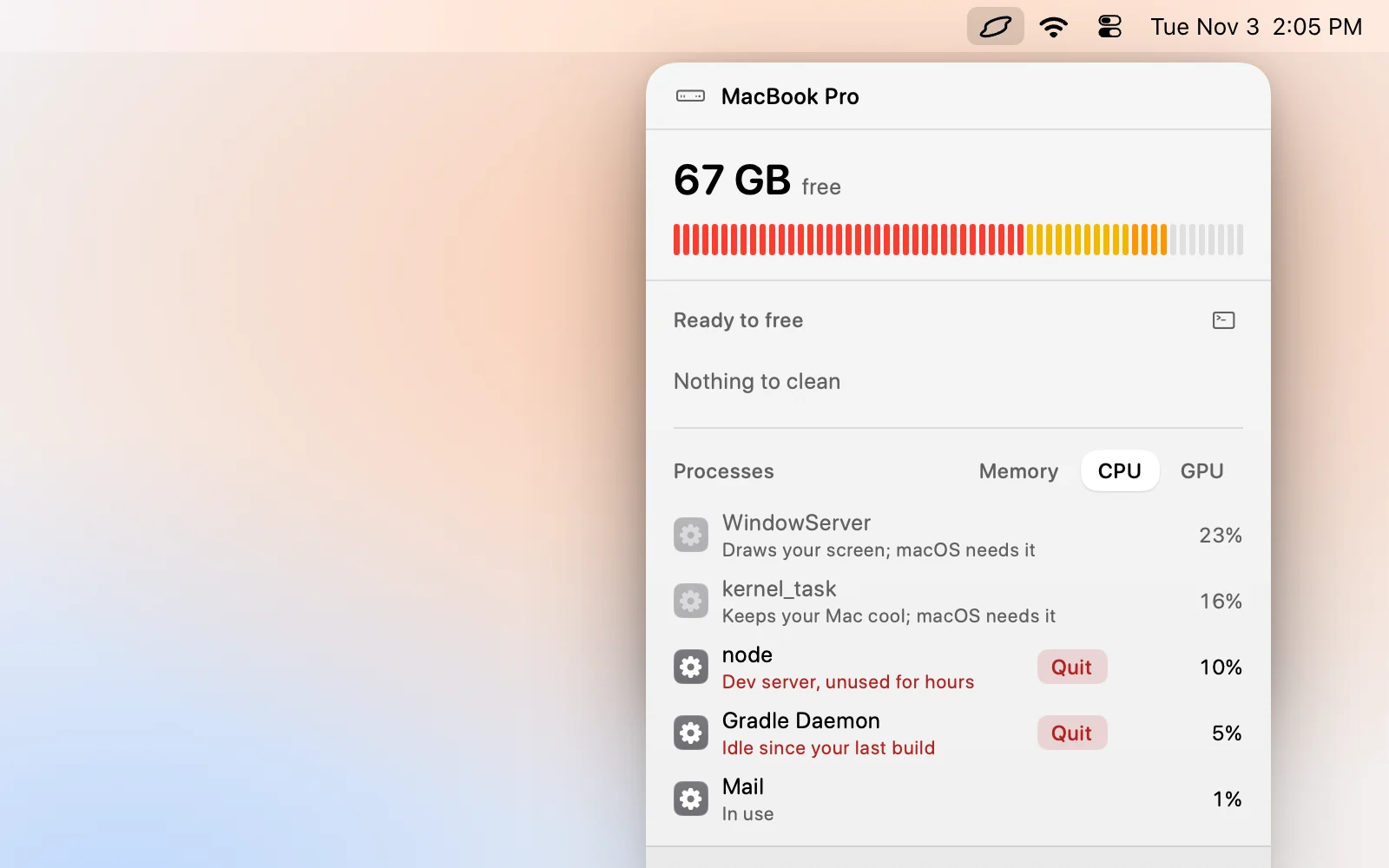
Die Lösung ist die App, die es verursacht, und dafür ist die Liste von Levo gemacht. Ein Entwicklungsserver, der Stunden ruht, ein Watcher, der nach dem Schließen des Projekts weiterläuft, ein Gradle- oder Kotlin-Daemon: Jeder ist eine Zeile mit dem Urteil des Agenten, etwa Gradle daemon idle 3 h, und einem Quit-Knopf. Beende sie, und die Ereignisse hören auf. Die Build-Ordner, die sie zurücklassen, erscheinen in Ready to free, wenn du den Platz willst.
Unsere Anleitung, sie zu finden: Ruhende Entwicklungsserver und Daemons, die Arbeitsspeicher fressen.
FAQ
Was ist fseventsd?
Es ist der macOS-Dienst, der Dateiänderungen aufzeichnet und Apps davon erzählt. Finder, Spotlight und Editoren nutzen ihn.
Warum verbraucht fseventsd so viel CPU?
Etwas ändert sehr viele Dateien, etwa ein Build, eine Paketinstallation oder eine Sync-App.
Kann ich fseventsd stoppen?
Nicht sinnvoll. macOS startet ihn neu. Stopp oder justiere die App, die Dateien schreibt.
Ist fseventsd ein Virus?
Nein. Er gehört zu macOS. Ein hoher Wert heißt nur, dass es viele Dateiänderungen gibt.
Wie sehe ich, welche App Dateiereignisse erzeugt?
Führ sudo fs_usage -w -f filesys im Terminal aus und sieh dir die Prozessnamen an. Mit Control-C stoppst du es.
Bremst fseventsd Builds aus?
Selten. Er ist ein Symptom eines Builds, der viele Dateien ändert. Schnellere Builds heißen meist weniger Dateien, nicht einen ruhigeren Dienst.