
Guías de Levo · ¿Qué es ese proceso?
fseventsd con la CPU alta en el Mac
fseventsd es el daemon que avisa a las apps cuando cambian los archivos, para que el Finder, Spotlight, Time Machine y tu editor no tengan que estar consultando todo el rato. Se satura cuando algo cambia archivos a mucha velocidad. Rara vez es el verdadero culpable: busca la app que está escribiendo.
Qué hace
Cada vez que se crea, renombra o borra un archivo, el kernel lo notifica, y fseventsd lo anota en un registro (guardado en una carpeta oculta /.fseventsd de cada volumen) y se lo pasa a cualquier app que lo haya pedido. El Finder actualiza una ventana, un editor recarga un archivo, Spotlight reindexa, Time Machine apunta qué copiar.
Así que cuando fseventsd está alto, el Mac está viendo una avalancha de eventos de archivos. El daemon es un testigo, no la causa.
| Origen de la avalancha | Ejemplo | Solución |
|---|---|---|
| Instalaciones de paquetes y compilaciones | npm install, Gradle, Xcode, Cargo | Espera o cierra la compilación |
| Un vigilante sobre un árbol enorme | Un servidor de desarrollo o un vigilante de pruebas que observa node_modules | Ignora esa carpeta en la herramienta |
| Operaciones de git | Checkout de una rama grande, un rebase | Espera |
| Una app de sincronización | Dropbox, Drive u OneDrive reescribiendo archivos | Páusala y saca el código de ahí |
| Una app que escribe registros o archivos temporales sin parar | Un bucle de fallos, un registro de depuración | Ciérrala y mira su registro |
| Una copia de seguridad o un análisis antivirus | Time Machine, una herramienta de seguridad | Déjalo terminar o prográmalo |
Cómo encontrar tú mismo al que escribe
- En el Monitor de Actividad, cambia a la pestaña Disco y ordena por Bytes escritos. La app de arriba es tu sospechosa.
- Para ver el detalle a nivel de archivo, mira qué procesos tocan más el sistema de archivos (detenlo con ⌃C):
sudo fs_usage -w -f filesys | head -60 - Revisa las herramientas de desarrollo. La mayoría de los vigilantes tienen una lista de exclusión: pon en ella
node_modules,dist,.gity las carpetas de compilación. Vite, webpack, Jest y watchman la tienen. - Cierra los servidores de desarrollo y los vigilantes que no uses. Un servidor inactivo que vigila un repositorio es una fuente constante de poca intensidad.
- Saca el código de las carpetas sincronizadas en la nube. Las apps de sincronización duplican los eventos: tu edición y luego sus propias reescrituras.
Puede que veas el consejo de borrar el contenido de /.fseventsd. No te molestes: es un registro, vuelve a crecer y la carga viene de lo que escribe.
Cómo saber si merece la pena actuar
Unos segundos de fseventsd con la CPU alta durante una instalación son normales. Si sigue alto durante minutos sin ninguna compilación en marcha, ordena la pestaña Disco del Monitor de Actividad por escrituras y luego busca un vigilante sobre una carpeta grande. A menudo es un ejecutor de pruebas o un servidor de desarrollo olvidado del trabajo de ayer, que reescanea en silencio miles de archivos con cada cambio. Cerrarlo quita la carga al instante.
¿Conviene cerrarlo?
No. Si lo matas, launchd lo reinicia y las apps pierden eventos mientras tanto. Detén mejor al que escribe.
Comprobaciones en Terminal para fseventsd
fs_usage muestra la actividad de archivos en directo y puedes limitarlo a un proceso. El segundo comando cuenta las carpetas más grandes por número de archivos, que es como se detecta un árbol con 100.000 archivos pequeños.
sudo fs_usage -w -f filesys | awk '{print $NF}' | sort | uniq -c | sort -rn | headfind ~/Developer -maxdepth 3 -name node_modules -prune -exec sh -c 'echo $(find "$1" -type f | wc -l) $1' _ {} \; | sort -rn | headEl primer comando termina con ⌃C e imprime los nombres de los procesos que más operaciones de archivo hicieron. El primer nombre es el que escribe. El segundo cuenta los archivos de tus carpetas node_modules. Cada archivo de ahí es un evento potencial, así que un repositorio con 200.000 de ellos y un vigilante encima es una causa clásica. La mayoría de las herramientas permiten excluirlo. Después de cambiar la lista de exclusión, ejecuta otra vez el primer comando durante un minuto y comprueba si los mismos procesos siguen a la cabeza. Si encabeza la lista una app de sincronización, la solución es sacar el repositorio de su carpeta, no ajustar el vigilante.
Cómo lo hace Levo
Levo nunca cierra procesos del sistema, y fseventsd es uno de los propios de macOS, así que lo deja en paz.
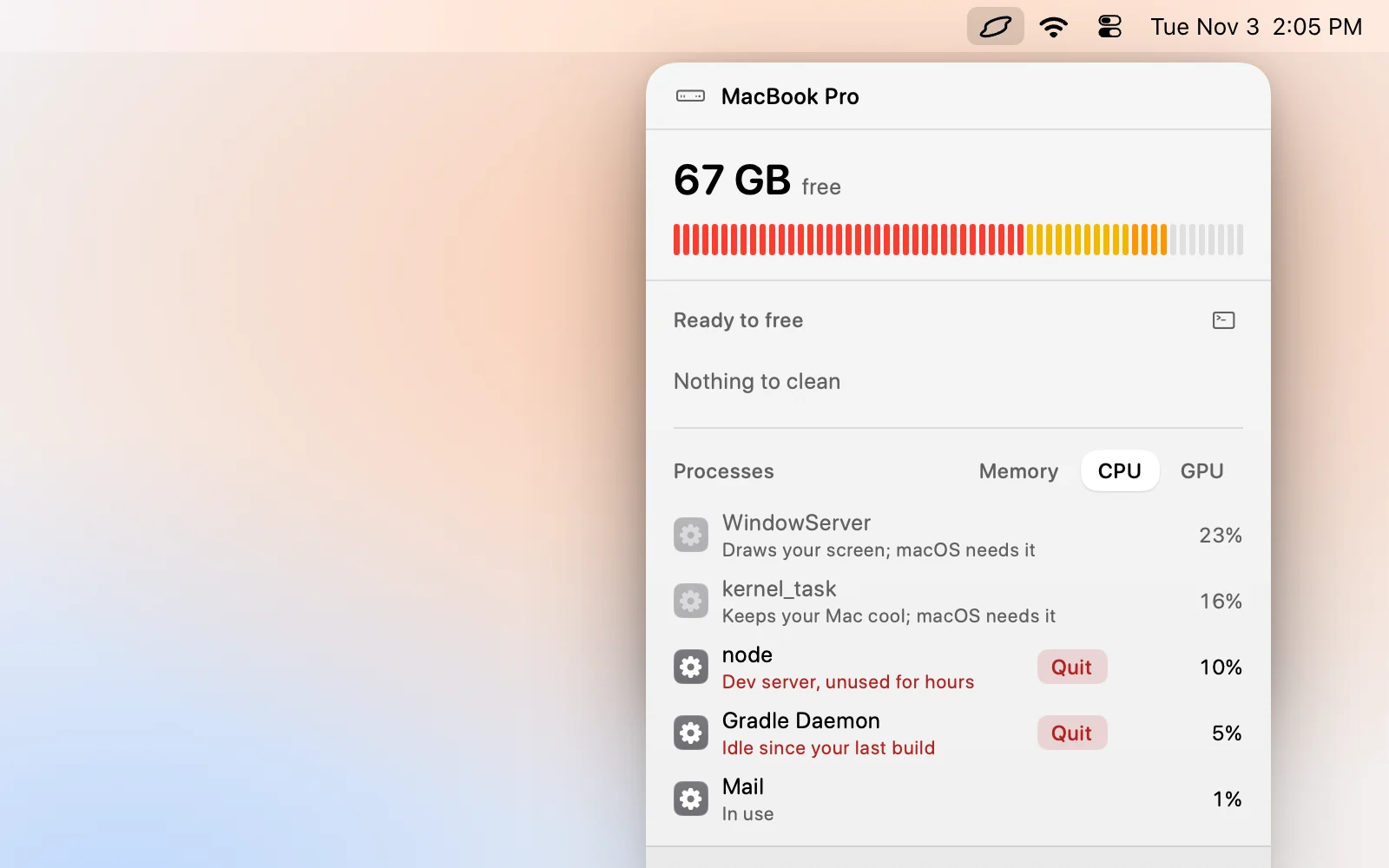
La solución es la app que lo causa, y para eso está hecha la lista de Levo. Un servidor de desarrollo inactivo desde hace horas, un vigilante que sigue en marcha tras cerrar el proyecto, un daemon de Gradle o Kotlin: cada uno es una fila con el veredicto del agente, como Gradle daemon idle 3 h, y un botón Quit. Ciérralos y los eventos se detienen. Las carpetas de compilación que dejan aparecen en Ready to free, si quieres recuperar el espacio.
Nuestra guía para encontrarlos: Servidores de desarrollo y demonios inactivos que se comen la memoria.
Preguntas frecuentes
¿Qué es fseventsd?
Es el daemon de macOS que registra los cambios en los archivos y avisa a las apps. Lo usan el Finder, Spotlight y los editores.
¿Por qué usa tanta CPU fseventsd?
Algo está cambiando una cantidad muy grande de archivos, como una compilación, una instalación de paquetes o una app de sincronización.
¿Puedo detener fseventsd?
No de forma útil. macOS lo reinicia. Detén o ajusta la app que escribe los archivos.
¿Es fseventsd un virus?
No. Es parte de macOS. Una cifra alta solo significa que hay muchos cambios de archivos.
¿Cómo veo qué app genera eventos de archivos?
Ejecuta sudo fs_usage -w -f filesys en Terminal y mira los nombres de los procesos. Detenlo con Control-C.
¿Ralentiza fseventsd las compilaciones?
Rara vez. Es un síntoma de una compilación que cambia muchos archivos. Las compilaciones más rápidas suelen significar menos archivos, no un daemon más tranquilo.