
Guias do Levo · Que processo é esse?
kernel_task com CPU alta no Mac
O kernel_task é o próprio macOS, e você não consegue encerrá-lo. CPU alta nele costuma ser o Mac segurando outros trabalhos para esfriar, ou muito tráfego passando pelo hardware. Resolva o calor ou o dispositivo, não o processo.
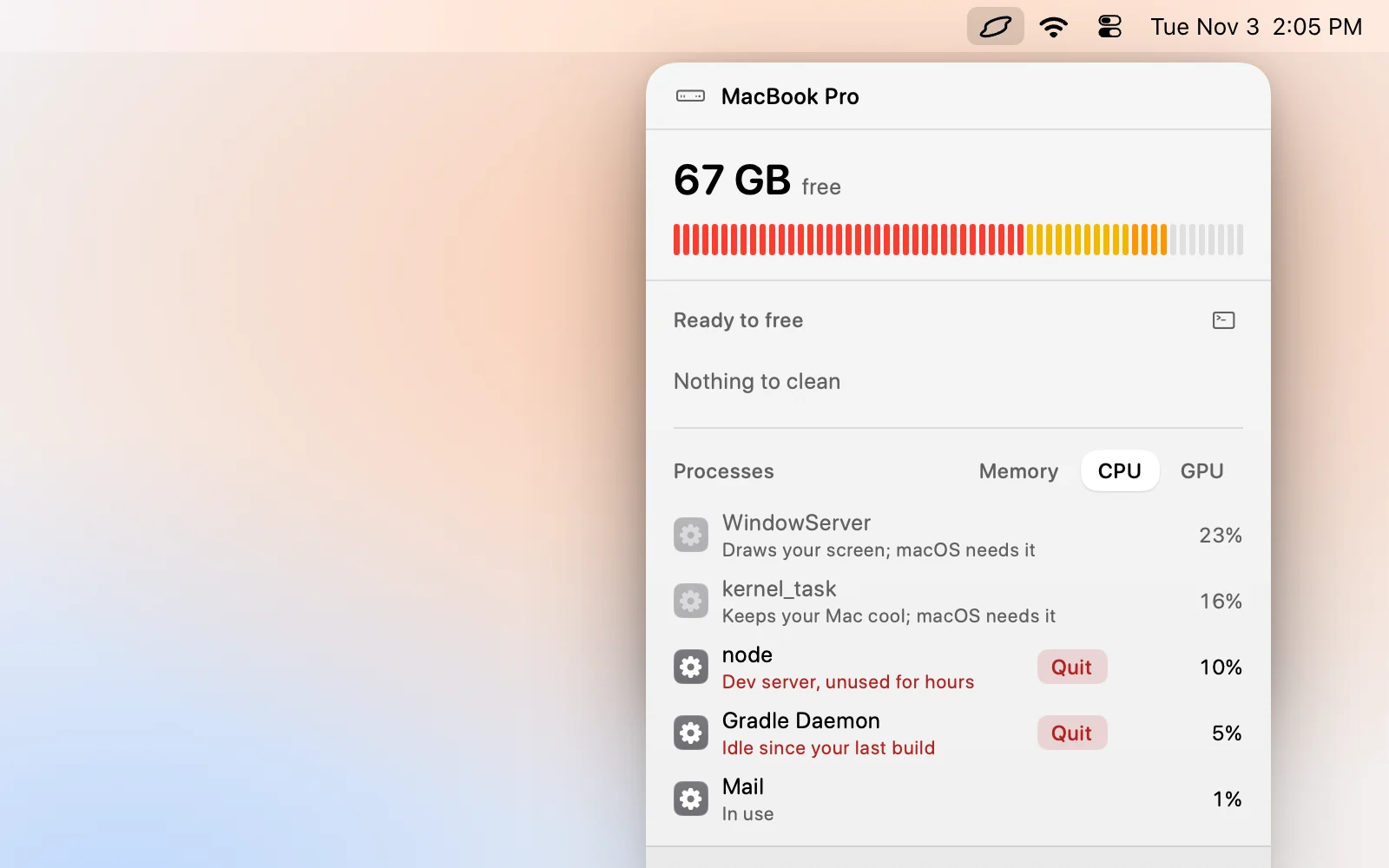
O que é o kernel_task
É o kernel: gerenciamento de memória, drivers, USB e Thunderbolt, controle de energia e térmico. Tudo no Mac conversa com ele, por isso ele sempre aparece no Monitor de Atividade e muitas vezes fica perto do topo da coluna de CPU.
Nos Macs Intel ele tem mais uma função. Quando o chip esquenta demais, o kernel_task ocupa tempo de CPU de propósito para que os outros apps recebam menos e a máquina esfrie. Um kernel_task a 300 a 500% com todo o resto lento é isso. Os Macs com Apple silicon esquentam menos e reduzem o desempenho de forma mais discreta, então você o vê bem menos, mas as mesmas causas ainda podem elevá-lo.
Por que dispara
| Causa | O que você percebe | O que ajuda |
|---|---|---|
| Calor: ambiente quente, saídas de ar bloqueadas, superfície macia | Ventoinhas barulhentas, Mac quente, tudo lento | Superfície dura e plana, saídas de ar livres, ambiente mais fresco |
| Um app ou build descontrolado | Um app com CPU alta, o kernel_task sobe junto | Encerre o app que está trabalhando muito |
| Um hub USB-C, dock ou cabo defeituoso ou barato | Dispara quando está conectado, some quando não está | Desconecte, experimente outro |
| Um driver, extensão de kernel ou extensão de rede de VPN | Alto desde a inicialização, sem app óbvio | Atualize ou remova esse software |
| Tráfego constante de disco ou rede | kernel_task alto com a CPU calma no resto | Descubra o que está lendo ou gravando |
Como investigar por conta própria
- Abra o Monitor de Atividade, clique na aba CPU e ordene por % CPU. Anote os três primeiros processos e se as ventoinhas estão girando.
- Encerre o primeiro app normalmente. Se o
kernel_taskcair em um minuto, ele estava seguindo o calor desse app. - Desconecte tudo: hub, dock, monitor, discos. Observe o
kernel_taskpor um minuto e depois reconecte um a um. Um único cabo ruim pode mantê-lo a 200% por horas. - Veja se o macOS está limitando o chip. Isto mostra avisos térmicos, se houver:
pmset -g thermlog - Ative o Modo de Pouca Energia em Ajustes do Sistema › Bateria se o trabalho é leve mas o Mac está quente. Ele limita a velocidade antes que o calor o faça.
- Reinicie uma vez. Reiniciar resolve um estado térmico ou de driver travado com mais frequência do que você imagina.
- Em um Mac Intel que continua errado depois de tudo isso, redefina o SMC. Os passos da Apple dependem de o Mac ter um chip T2.
Não tente matar o kernel_task. O macOS não permite, e o Mac não teria onde rodar se permitisse.
O que conta como normal
Um kernel_task de 20 a 40% durante um build grande ou uma cópia de arquivos é normal: ele está fazendo o trabalho para esses apps. É problema quando o Mac está lento e quente e o número continua alto sem nada exigente aberto. Trate como um sintoma. Ele avisa que há outra coisa errada, e a causa quase sempre é outro app, o ambiente ou um cabo.
Se só acontece com a tampa fechada e um monitor externo, ou ao carregar por uma porta específica, isso aponta para o cabo ou o dock, não para o Mac.
Você deve encerrá-lo?
Não dá. Encerre o que o deixa ocupado.
Verificações no Terminal para o kernel_task
Dois comandos mostram se é calor ou outra coisa. O primeiro lista uma vez os maiores usuários de CPU, para você ver com o que o kernel_task está competindo. O segundo mostra o estado térmico e o limite de velocidade do macOS. Se aparecer um limite de velocidade da CPU abaixo de 100, o Mac está reduzindo o desempenho de propósito.
top -o cpu -l 1 -n 8 -stats pid,command,cpupmset -g thermSe o limite marca 100 e o kernel_task continua alto, suspeite de um dispositivo: desconecte o dock e use ioreg -p IOUSB para ver o que está conectado. Um hub que se reconecta sem parar aparece ali como um dispositivo que não para de surgir. Nos Macs Intel, vale também olhar a curva das ventoinhas em um ambiente silencioso: uma ventoinha que nunca gira com o Mac quente aponta para um problema de sensor ou de SMC, que se resolve com reparo ou redefinição do SMC.
Como o Levo faz isso
O Levo nunca encerra processos do sistema, como kernel_task, WindowServer, Finder ou Dock, então não vai oferecer para encerrar este.
O que o Levo mostra é o que o está empurrando. A mesma lista classifica seus apps por CPU e GPU, e seu agente marca os que estão ociosos mas ainda trabalhando: um servidor de desenvolvimento que ninguém usa, um build travado, uma aba do navegador. Você encerra esses, e o calor costuma ir junto. Um alerta de CPU em Settings › Memory, CPU and GPU, com um tempo mínimo de duração, avisa quando acontece, então um pico curto não incomoda.
Os passos estão em Libere memória, CPU e GPU encerrando o que está ocioso. Duas limpezas grátis, depois uma licença vitalícia.
Perguntas Frequentes
Posso forçar o encerramento do kernel_task?
Não. É o kernel, e o macOS não deixa. Encerre os apps que esquentam o Mac ou desconecte o dispositivo que provoca o problema.
Por que o kernel_task está usando 500% de CPU?
Em um Mac quente demais, ele usa tempo de CPU de propósito para que os outros apps não usem. Esfrie o Mac ou pare o app pesado e ele cai.
O kernel_task é um vírus?
Não, ele faz parte do macOS. Malware não substitui o kernel, então um número alto não significa que você está infectado.
Reinstalar o macOS resolve o kernel_task?
Quase nunca. Teste o hub, o cabo e o monitor e depois uma reinicialização antes de qualquer medida drástica.
O kernel_task diminui sozinho?
Diminui, quando o Mac esfria ou a carga que o esquentou termina. Em geral cai em um ou dois minutos.
Uma capa ou o colo pioram o kernel_task?
Pioram. Superfícies macias e capas bloqueiam as saídas de ar, o que esquenta o Mac, e é isso que dispara o problema.