
Guías de Levo · ¿Qué es ese proceso?
kernel_task con CPU alta en el Mac
kernel_task es el propio macOS, y no puedes cerrarlo. Una CPU alta ahí suele ser el Mac frenando otro trabajo para enfriarse, o mucho tráfico por el hardware. Arregla el calor o el dispositivo, no el proceso.
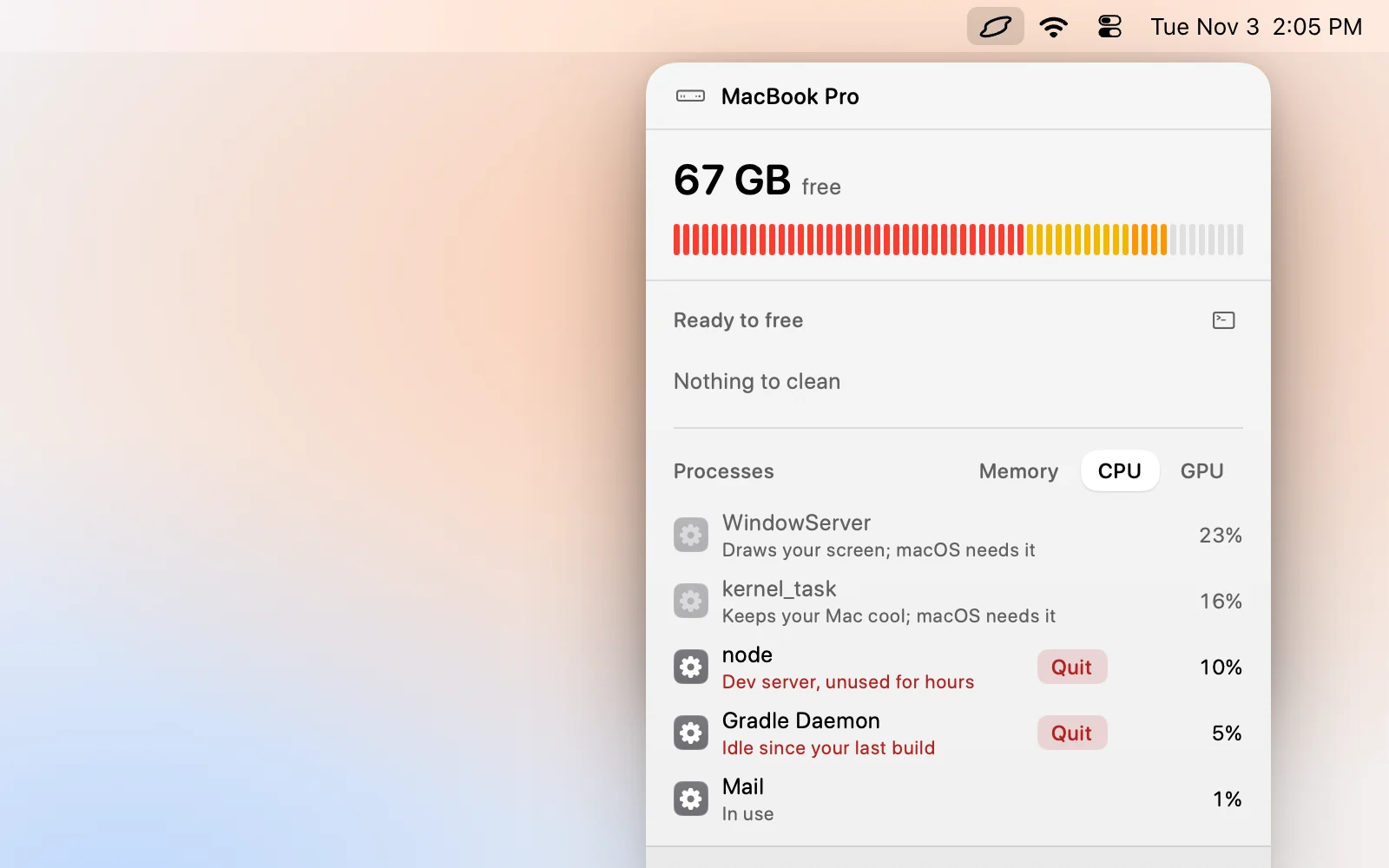
Qué es kernel_task
Es el kernel: la gestión de memoria, los controladores, USB y Thunderbolt, y el control de energía y de temperatura. Todo en el Mac habla con él, así que siempre aparece en Monitor de Actividad y suele estar cerca de lo más alto de la columna de CPU.
En los Mac Intel tiene un trabajo más. Cuando el chip se calienta demasiado, kernel_task ocupa a propósito tiempo de CPU para que otras apps tengan menos y la máquina se enfríe. Un kernel_task al 300 a 500 % con todo lo demás lento es eso. Los Mac con Apple silicon van más fríos y limitan el rendimiento con más discreción, así que lo ves mucho menos, pero las mismas causas todavía pueden subirlo.
Por qué sube
| Causa | Qué notas | Qué ayuda |
|---|---|---|
| Calor: habitación caliente, rejillas bloqueadas, una superficie blanda | Ventiladores a tope, Mac caliente, todo lento | Superficie dura y plana, rejillas libres, habitación más fresca |
| Una app o compilación descontrolada | Una app con CPU alta, kernel_task sube con ella | Cierra la app que trabaja a tope |
| Un hub USB-C, dock o cable defectuoso o barato | Sube al conectarlo, desaparece al desconectarlo | Desconéctalo, prueba con otro |
| Un controlador, una extensión del kernel o una extensión de red de VPN | Alto desde el arranque, sin una app evidente | Actualiza o quita ese software |
| Tráfico constante de disco o de red | kernel_task alto mientras la CPU está tranquila por lo demás | Encuentra qué está leyendo o escribiendo |
Cómo investigarlo tú mismo
- Abre Monitor de Actividad, haz clic en la pestaña CPU y ordena por % CPU. Anota los tres procesos de arriba y si los ventiladores están en marcha.
- Cierra la app de arriba con normalidad. Si
kernel_taskbaja en un minuto, estaba siguiendo el calor de esa app. - Desconecta todo: hub, dock, pantalla, discos. Mira
kernel_taskdurante un minuto y luego vuelve a conectarlos uno a uno. Un solo cable malo puede mantenerlo al 200 % durante horas. - Comprueba si macOS está limitando el chip. Esto muestra avisos térmicos si es así:
pmset -g thermlog - Activa el Modo de bajo consumo en Ajustes del Sistema › Batería si el trabajo es ligero pero el Mac está caliente. Limita las frecuencias antes de que lo haga el calor.
- Reinicia una vez. Un reinicio borra un estado térmico o de controlador atascado más a menudo de lo que esperarías.
- En un Mac Intel que sigue mal después de todo esto, restablece el SMC. Los pasos de Apple dependen de si el Mac tiene un chip T2.
No intentes matar kernel_task. macOS no lo permite, y el Mac se quedaría sin nada en lo que ejecutarse si lo hiciera.
Qué se considera normal
Un kernel_task al 20 a 40 % durante una compilación grande o una copia de archivos es normal: está haciendo el trabajo para esas apps. Es un problema cuando el Mac va lento, caliente y el número se mantiene alto sin nada exigente abierto. Trátalo como un síntoma. Te dice que algo más va mal, y la causa casi siempre es otra app, la habitación o un cable.
Si solo ocurre con la tapa cerrada y una pantalla externa, o al cargar desde un puerto concreto, apunta al cable o al dock, no al Mac.
¿Deberías cerrarlo?
No puedes. Cierra lo que lo mantiene ocupado.
Comprobaciones en Terminal para kernel_task
Dos comandos te dicen si es el calor u otra cosa. El primero lista una vez los procesos que más CPU usan, para que veas con qué compite kernel_task. El segundo imprime el estado térmico y de límite de velocidad de macOS. Si muestra un límite de velocidad de la CPU por debajo de 100, el Mac está limitando el rendimiento a propósito.
top -o cpu -l 1 -n 8 -stats pid,command,cpupmset -g thermSi el límite marca 100 y kernel_task sigue alto, sospecha de un dispositivo: desconecta el dock y mira ioreg -p IOUSB para ver qué hay conectado. Un hub que se reconecta una y otra vez aparece ahí como un dispositivo que no deja de aparecer. En los Mac Intel también merece la pena mirar la curva del ventilador en una habitación silenciosa: un ventilador que nunca gira mientras el Mac está caliente apunta a un problema de sensor o de SMC, que es una reparación o un restablecimiento del SMC.
Cómo lo hace Levo
Levo nunca cierra procesos del sistema como kernel_task, WindowServer, Finder o Dock, así que no te ofrecerá detener este.
Lo que Levo sí muestra es qué lo está empujando. La misma lista ordena tus apps por CPU y GPU, y tu agente marca las que están inactivas pero siguen trabajando: un servidor de desarrollo que nadie usa, una compilación atascada, una pestaña del navegador. Tú las cierras, y el calor suele irse con ellas. Una alerta de CPU en Settings › Memory, CPU and GPU, con un tiempo que debe durar, te avisa cuando ocurre, así que un pico breve no te molesta.
Los pasos están en Libera memoria, CPU y GPU cerrando lo que está inactivo. Dos limpiezas gratis y luego una licencia de por vida.
Preguntas frecuentes
¿Puedo forzar la salida de kernel_task?
No. Es el kernel, y macOS no te deja. Cierra las apps que calientan el Mac o desconecta el dispositivo que lo provoca.
¿Por qué kernel_task usa un 500 % de CPU?
En un Mac demasiado caliente, usa tiempo de CPU a propósito para que otras apps no puedan. Enfría el Mac o detén la app pesada y baja.
¿Es kernel_task un virus?
No, es parte de macOS. El malware no sustituye el kernel, así que un número alto no significa que estés infectado.
¿Reinstalar macOS arreglará kernel_task?
Casi nunca. Prueba el hub, el cable y la pantalla, y luego un reinicio, antes de nada drástico.
¿Baja kernel_task por sí solo?
Sí, cuando el Mac se enfría o termina la carga que lo calentó. Suele bajar en uno o dos minutos.
¿Una funda o las piernas empeoran kernel_task?
Sí. Las superficies blandas y las fundas bloquean las rejillas, lo que calienta el Mac, y eso es lo que lo dispara.