
Guides Levo · C’est quoi ce processus ?
kernel_task : forte utilisation du CPU sur Mac
kernel_task est macOS lui-même, et vous ne pouvez pas le quitter. Un CPU élevé à cet endroit signifie le plus souvent que le Mac freine d’autres tâches pour refroidir, ou qu’un gros trafic passe par le matériel. Corrigez la chaleur ou le périphérique, pas le processus.
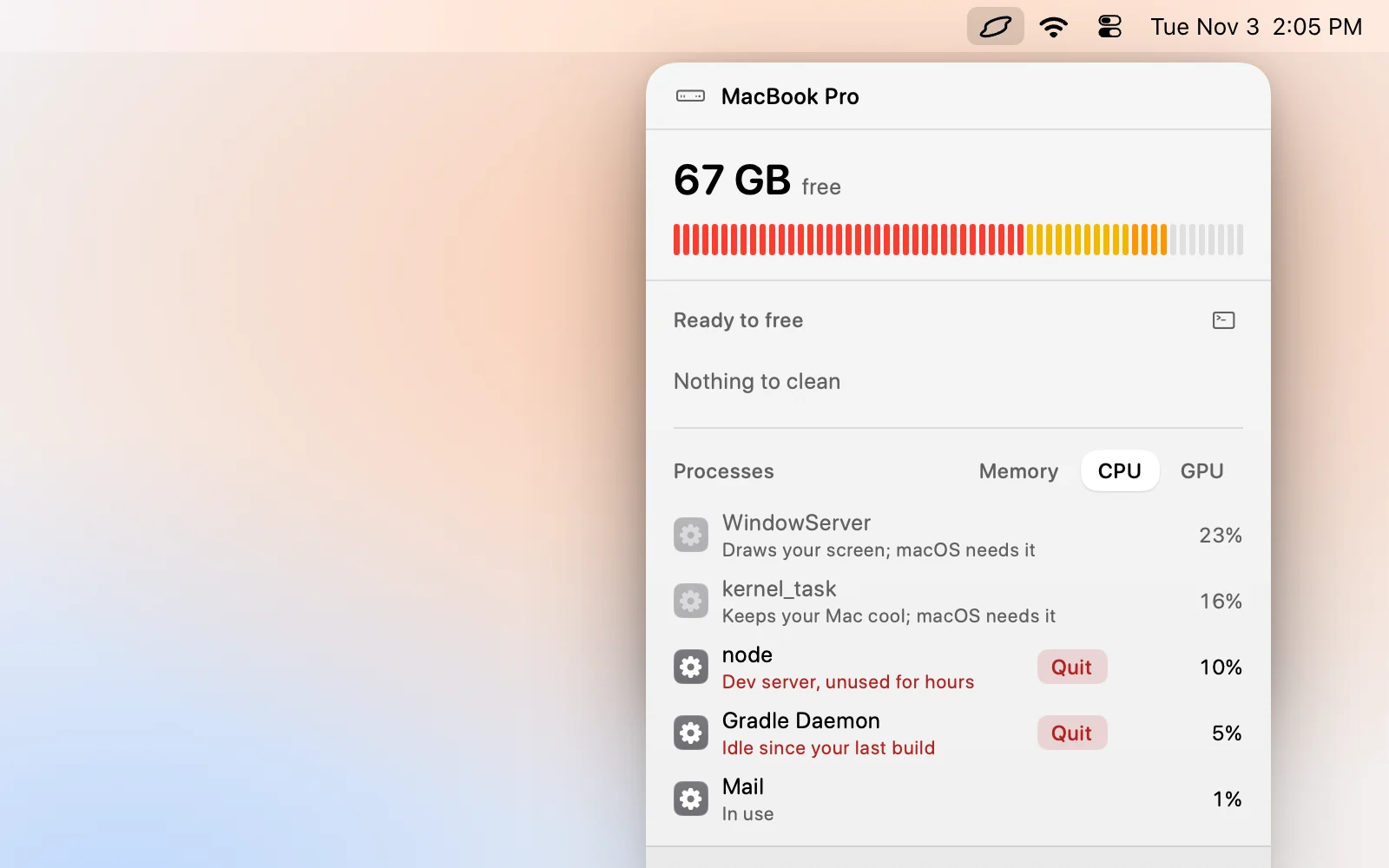
Ce qu’est kernel_task
C’est le noyau : gestion de la mémoire, pilotes, USB et Thunderbolt, contrôle de l’alimentation et de la température. Tout sur le Mac lui parle, il apparaît donc toujours dans le Moniteur d’activité, souvent en haut de la colonne CPU.
Sur les Mac Intel, il a une tâche de plus. Quand la puce devient trop chaude, kernel_task occupe volontairement du temps CPU pour que les autres apps en aient moins et que la machine refroidisse. Un kernel_task à 300 à 500 % avec tout le reste qui rame, c’est cela. Les Mac Apple silicon chauffent moins et ralentissent plus discrètement, on le voit donc bien moins, mais les mêmes causes peuvent quand même le faire monter.
Pourquoi ça grimpe
| Cause | Ce que vous remarquez | Ce qui aide |
|---|---|---|
| Chaleur : pièce chaude, aérations bouchées, surface molle | Ventilateurs bruyants, Mac chaud, tout est lent | Surface dure et plane, aérations dégagées, pièce plus fraîche |
| Une app ou une compilation qui s’emballe | Une app à fort CPU, kernel_task monte avec elle | Quittez l’app qui travaille dur |
| Un hub USB-C, une station d’accueil ou un câble défectueux ou bas de gamme | Des pics quand il est branché, rien quand il ne l’est pas | Débranchez-le, essayez-en un autre |
| Un pilote, une extension de noyau ou une extension réseau de VPN | Élevé dès le démarrage, sans app évidente | Mettez à jour ou supprimez ce logiciel |
| Trafic disque ou réseau constant | kernel_task élevé alors que le CPU est calme par ailleurs | Trouvez ce qui lit ou écrit |
Comment enquêter vous-même
- Ouvrez le Moniteur d’activité, cliquez sur l’onglet CPU et triez par % CPU. Notez les trois premiers processus et si les ventilateurs tournent.
- Quittez normalement l’app du haut. Si
kernel_taskbaisse en moins d’une minute, il suivait la chaleur de cette app. - Débranchez tout : hub, station, écran, disques. Observez
kernel_taskpendant une minute, puis rebranchez les éléments un par un. Un seul mauvais câble peut le maintenir à 200 % pendant des heures. - Vérifiez si macOS bride la puce. Cette commande affiche des avertissements thermiques si c’est le cas :
pmset -g thermlog - Activez le mode économie d’énergie dans Réglages Système › Batterie si le travail est léger mais que le Mac est chaud. Il plafonne les fréquences avant que la chaleur ne le fasse.
- Redémarrez une fois. Un redémarrage règle un état thermique ou de pilote bloqué plus souvent qu’on ne le croit.
- Sur un Mac Intel où ça ne va toujours pas après tout cela, réinitialisez le SMC. Les étapes d’Apple dépendent de la présence d’une puce T2.
N’essayez pas de tuer kernel_task. macOS ne le permet pas, et le Mac n’aurait plus rien pour fonctionner si c’était possible.
Ce qui est normal
Un kernel_task à 20 à 40 % pendant une grosse compilation ou une copie de fichiers est normal : il fait le travail pour ces apps. Cela devient un problème quand le Mac est lent et chaud et que le chiffre reste élevé sans rien d’exigeant d’ouvert. Voyez-y un symptôme. Il vous dit que quelque chose d’autre ne va pas, et la cause est presque toujours une autre app, la pièce ou un câble.
Si cela n’arrive qu’avec le capot fermé et un écran externe, ou en charge sur un port précis, cela désigne le câble ou la station, pas le Mac.
Faut-il le quitter ?
C’est impossible. Quittez ce qui l’occupe.
Vérifications dans le Terminal pour kernel_task
Deux commandes vous disent si c’est la chaleur ou autre chose. La première liste une fois les plus gros consommateurs de CPU, pour voir avec quoi kernel_task est en concurrence. La seconde affiche l’état thermique et la limite de vitesse de macOS. Si elle indique une limite de CPU inférieure à 100, le Mac bride volontairement.
top -o cpu -l 1 -n 8 -stats pid,command,cpupmset -g thermSi la limite indique 100 et que kernel_task reste élevé, soupçonnez un périphérique : débranchez la station, et consultez ioreg -p IOUSB pour voir ce qui est connecté. Un hub qui se reconnecte sans cesse y apparaît comme un appareil qui ne cesse de réapparaître. Sur les Mac Intel, la courbe des ventilateurs mérite aussi un coup d’œil dans une pièce calme : un ventilateur qui ne tourne jamais alors que le Mac est chaud pointe vers un capteur ou un problème de SMC, donc une réparation ou une réinitialisation du SMC.
Comment Levo s’y prend
Levo ne quitte jamais les processus système comme kernel_task, WindowServer, le Finder ou le Dock, il ne vous proposera donc pas d’arrêter celui-ci.
Ce que Levo montre, c’est ce qui le pousse. La même liste classe vos apps par CPU et GPU, et votre agent signale celles qui sont inactives mais travaillent encore : un serveur de développement que personne n’utilise, une compilation bloquée, un onglet de navigateur. Vous les quittez, et la chaleur part le plus souvent avec elles. Une alerte CPU dans Settings › Memory, CPU and GPU, avec une durée à tenir, vous prévient quand cela arrive, pour qu’un pic bref ne vous dérange pas.
Les étapes sont dans Libérer la mémoire, le CPU et le GPU en quittant ce qui est inactif. Deux nettoyages gratuits, puis une licence à vie.
FAQ
Puis-je forcer kernel_task à quitter ?
Non. C’est le noyau, et macOS ne le permet pas. Quittez les apps qui font chauffer le Mac ou débranchez le périphérique qui le déclenche.
Pourquoi kernel_task utilise-t-il 500 % de CPU ?
Sur un Mac trop chaud, il utilise du temps CPU exprès pour que les autres apps ne le puissent pas. Refroidissez le Mac ou arrêtez l’app gourmande et il baisse.
kernel_task est-il un virus ?
Non, il fait partie de macOS. Un malware ne remplace pas le noyau, un chiffre élevé ne signifie donc pas que vous êtes infecté.
Réinstaller macOS corrigera-t-il kernel_task ?
Presque jamais. Essayez le hub, le câble et l’écran, puis un redémarrage, avant toute mesure radicale.
kernel_task redescend-il tout seul ?
Oui, dès que le Mac refroidit ou que la charge qui l’a chauffé s’arrête. Cela retombe en général en une à deux minutes.
Une coque ou les genoux aggravent-ils kernel_task ?
Oui. Les surfaces molles et les coques bouchent les aérations, ce qui fait chauffer le Mac, et c’est ce qui le déclenche.