
Guide di Levo · Cos'è questo processo?
kernel_task con CPU alta su Mac
kernel_task è macOS stesso e non puoi chiuderlo. Una CPU alta lì di solito significa che il Mac frena altro lavoro per raffreddarsi, oppure che c'è molto traffico attraverso l'hardware. Risolvi il calore o il dispositivo, non il processo.
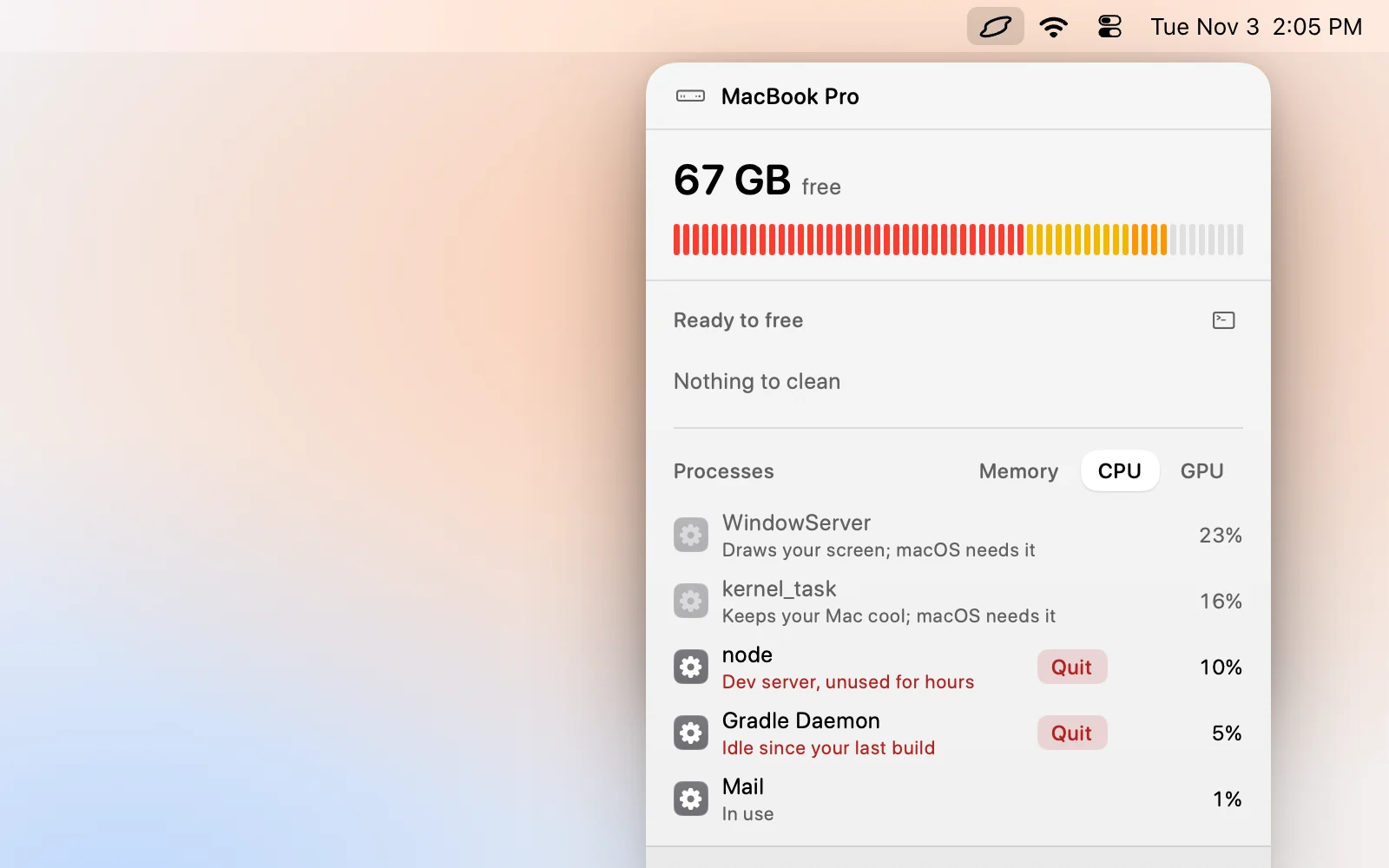
Cos'è kernel_task
È il kernel: gestione della memoria, driver, USB e Thunderbolt, controllo di alimentazione e temperatura. Tutto sul Mac parla con lui, quindi compare sempre in Monitoraggio Attività ed è spesso tra i primi nella colonna CPU.
Sui Mac Intel ha un compito in più. Quando il chip diventa troppo caldo, kernel_task occupa di proposito tempo di CPU così le altre app ne ricevono meno e la macchina si raffredda. Un kernel_task al 300-500% con tutto il resto lento è proprio questo. I Mac con chip Apple restano più freschi e riducono le prestazioni in modo più discreto, quindi lo vedi molto meno, ma le stesse cause possono comunque farlo salire.
Perché sale
| Causa | Cosa noti | Cosa aiuta |
|---|---|---|
| Calore: stanza calda, prese d'aria bloccate, una superficie morbida | Ventole rumorose, Mac caldo, tutto lento | Superficie rigida e piana, prese d'aria libere, stanza più fresca |
| Un'app o una build fuori controllo | Un'app con CPU alta, kernel_task sale con lei | Chiudi l'app che sta lavorando troppo |
| Un hub USB-C, un dock o un cavo difettoso o scadente | Sale quando è collegato, sparisce quando non lo è | Scollegalo, prova un altro |
| Un driver, un'estensione del kernel o un'estensione di rete VPN | Alto fin dall'avvio, nessuna app evidente | Aggiorna o rimuovi quel software |
| Traffico continuo su disco o rete | kernel_task alto mentre la CPU è altrimenti tranquilla | Trova cosa sta leggendo o scrivendo |
Come indagare da solo
- Apri Monitoraggio Attività, clicca sulla scheda CPU e ordina per % CPU. Annota i primi tre processi e se le ventole sono accese.
- Chiudi normalmente l'app in cima. Se
kernel_taskscende entro un minuto, stava seguendo il calore di quell'app. - Scollega tutto: hub, dock, display, dischi. Osserva
kernel_taskper un minuto, poi ricollega i dispositivi uno alla volta. Un solo cavo difettoso può tenerlo al 200% per ore. - Controlla se macOS sta limitando il chip. Se è così, questo comando mostra gli avvisi termici:
pmset -g thermlog - Attiva la Modalità Basso Consumo in Impostazioni di Sistema › Batteria se il lavoro è leggero ma il Mac è caldo. Limita le frequenze prima che lo faccia il calore.
- Riavvia una volta. Un riavvio risolve uno stato termico o di un driver rimasto bloccato più spesso di quanto ti aspetti.
- Su un Mac Intel che continua a dare problemi dopo tutto questo, reimposta l'SMC. I passaggi di Apple dipendono dal fatto che il Mac abbia o no un chip T2.
Non cercare di terminare kernel_task. macOS non lo permette, e se lo facesse il Mac non avrebbe nulla su cui girare.
Cosa è normale
Un kernel_task al 20-40% durante una grande build o una copia di file è normale: sta lavorando per quelle app. È un problema quando il Mac è lento, caldo e il valore resta alto senza niente di impegnativo aperto. Consideralo un sintomo. Ti dice che c'è qualcos'altro che non va, e la causa è quasi sempre un'altra app, la stanza o un cavo.
Se succede solo a schermo chiuso con un display esterno, o quando carichi da una porta particolare, il sospetto cade sul cavo o sul dock, non sul Mac.
Dovresti chiuderlo?
Non puoi. Chiudi ciò che lo mette sotto sforzo.
Controlli da Terminale per kernel_task
Due comandi ti dicono se è calore o altro. Il primo elenca una volta i processi che usano più CPU, così vedi con cosa sta competendo kernel_task. Il secondo mostra lo stato termico e il limite di velocità di macOS. Se indica un limite di velocità della CPU sotto 100, il Mac sta riducendo le prestazioni di proposito.
top -o cpu -l 1 -n 8 -stats pid,command,cpupmset -g thermSe il limite indica 100 e kernel_task è ancora alto, sospetta un dispositivo: scollega il dock e usa ioreg -p IOUSB per vedere cosa è collegato. Un hub che si ricollega di continuo compare lì come un dispositivo che riappare ogni volta. Sui Mac Intel vale la pena guardare anche la curva delle ventole in una stanza silenziosa: una ventola che non gira mai mentre il Mac è caldo indica un problema di sensore o di SMC, che richiede una riparazione o un reset dell'SMC.
Come lo fa Levo
Levo non chiude mai processi di sistema come kernel_task, WindowServer, Finder o Dock, quindi non ti proporrà di fermare questo.
Quello che Levo mostra è cosa lo sta spingendo. Lo stesso elenco ordina le tue app per CPU e GPU, e il tuo agente segna quelle inattive ma ancora al lavoro: un server di sviluppo che nessuno usa, una build bloccata, una scheda del browser. Le chiudi tu e di solito il calore se ne va con loro. Un avviso CPU in Impostazioni › Memory, CPU and GPU, con una durata minima, ti avvisa quando succede, così un picco breve non ti disturba.
I passaggi sono in Libera memoria, CPU e GPU chiudendo ciò che è inattivo. Due pulizie gratuite, poi una licenza a vita.
Domande frequenti
Posso forzare l'uscita di kernel_task?
No. È il kernel e macOS non te lo permette. Chiudi le app che scaldano il Mac o scollega il dispositivo che lo scatena.
Perché kernel_task usa il 500% di CPU?
Su un Mac troppo caldo usa tempo di CPU di proposito perché le altre app non possano. Raffredda il Mac o ferma l'app pesante e scende.
kernel_task è un virus?
No, fa parte di macOS. I malware non sostituiscono il kernel, quindi un valore alto non significa che sei infetto.
Reinstallare macOS risolve kernel_task?
Quasi mai. Prova con hub, cavo e display, poi un riavvio, prima di qualsiasi mossa drastica.
kernel_task scende da solo?
Sì, appena il Mac si raffredda o finisce il carico che lo ha scaldato. Di solito cala entro un minuto o due.
Una custodia o tenerlo sulle ginocchia peggiorano kernel_task?
Sì. Le superfici morbide e le custodie bloccano le prese d'aria, il che scalda il Mac, ed è questo a scatenarlo.