
Levo im Vergleich · Listen
Die besten Mac-Cleaner 2026
Der beste Mac-Cleaner ist der, der dazu passt, wie du deinen Mac nutzt: eine ausgefeilte All-in-one-App, ein kostenloser Deinstaller, eine Festplatten-Karte oder etwas, das mitläuft und dir sagt, was du aufräumen kannst. Hier sind sieben, verglichen nach Preis, Funktionen und Zielgruppe.
Kurzfazit
- Am besten, wenn die Liste sagen soll, was sicher ist: Levo.
- Beste ausgefeilte All-in-one-App: CleanMyMac.
- Beste kostenlose Wartungs-Toolbox: OnyX.
- Bester kostenloser Deinstaller: AppCleaner oder Pearcleaner.
- Beste Karte deiner Festplatte: DaisyDisk.
- Bester kostenloser Cleaner für die Kommandozeile: Mole.
Vergleichstabelle
Abo- und „etwa“-Preise sind gerundet und von November 2026.
| App | Preis | Löscht Caches und Datenmüll | Deinstalliert Apps | Überwacht im Hintergrund |
|---|---|---|---|---|
| Levo | Zwei Bereinigungen gratis, danach eine Lizenz auf Lebenszeit | Ja, mit einem Grund für jeden Eintrag | Ja, mit Resten | Ja: Festplatte, Arbeitsspeicher, CPU und GPU |
| CleanMyMac | Abo, ab etwa 3,33 US$ im Monat | Ja, eine feste Liste dessen, was es kennt | Ja | Teilweise |
| OnyX | Kostenlos | Ja, mit manuellen Optionen | Nein | Nein |
| AppCleaner | Kostenlos | Nein | Ja, mit Resten | Nein |
| Pearcleaner | Kostenlos, Open Source | Teilweise | Ja, mit Resten | Nein |
| DaisyDisk | Etwa 10 US$ einmalig | Nein, eine Karte, aus der du löschst | Nein | Nein |
| Mole | Kostenlos, Open Source | Ja | Ja | Auf Abruf |
1. Levo
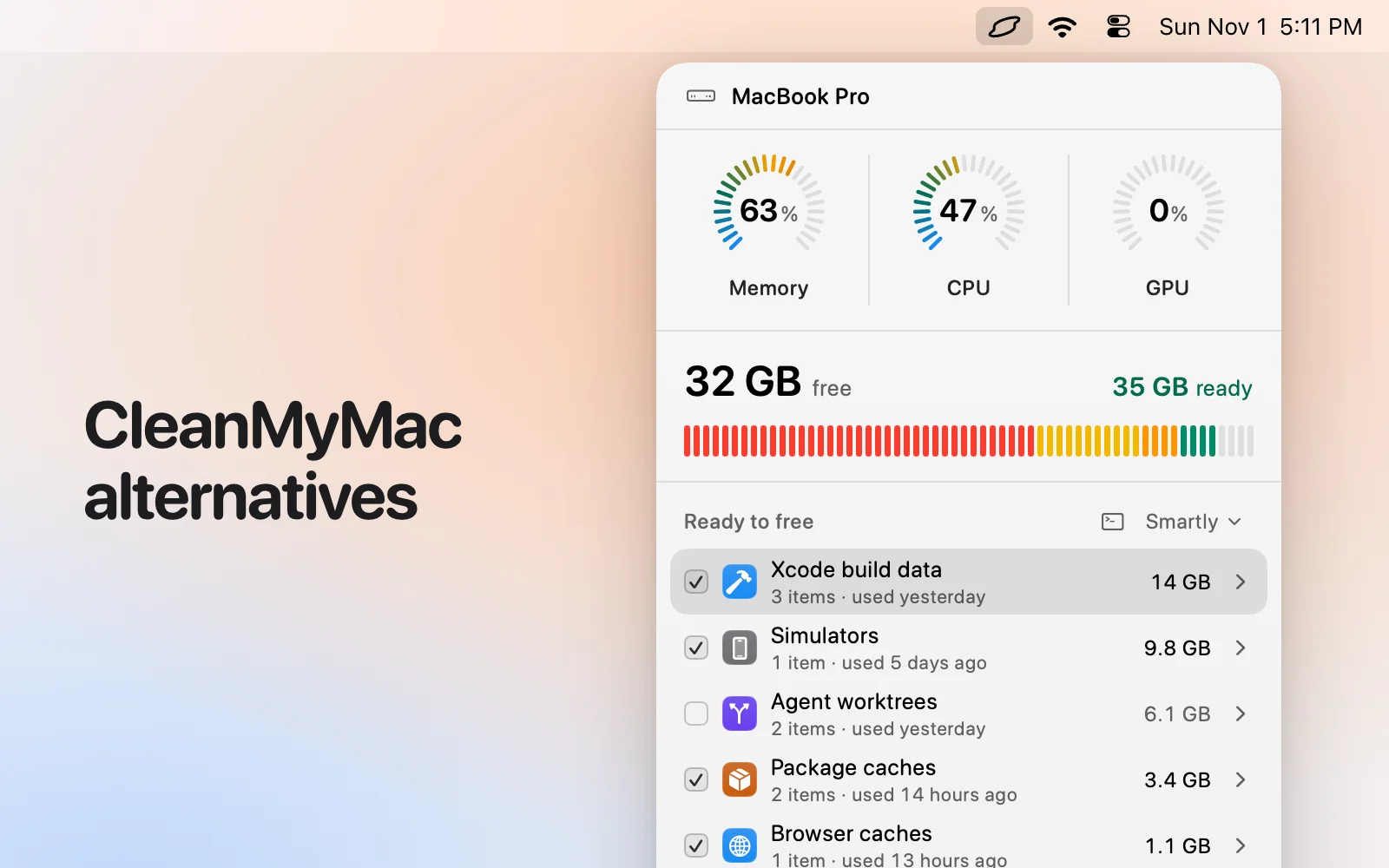
Eine App für die Menüleiste ab macOS 26. Sie überwacht Festplatte, Arbeitsspeicher, CPU und GPU anhand von Grenzwerten, die du festlegst, und meldet sich mit der fertigen Antwort: einer Liste namens Ready to free (bereit zum Freigeben), nach Art gruppiert, jeder Eintrag mit Größe und Grund. Select › Smartly hakt nur an, was auf deiner Bereinigungsstufe sicher ist, und du entfernst den Haken bei allem, was du behalten willst. Dein eigener KI-Agent (Claude Code, Codex, Gemini und andere) beurteilt, was sicher ist, und darf nur lesen. Levo löscht alles selbst und prüft jeden Eintrag direkt davor noch einmal. Dazu kommen Processes mit einem Quit-Knopf und Uninstall mit Resten. Ohne Agent arbeitet Levo weiter mit einem Live-Index und seinen Regeln für bekannte Tools.
- Stark bei: Dingen, die die Festplatte füllen und sicher wegkönnen, auch Ballast von Entwickler-Tools und KI-Agenten, und bei der Warnung, bevor der Platz ausgeht.
Nimm es, wenn: die Liste dir sagen soll, was sicher ist, und du rechtzeitig gewarnt werden willst.
2. CleanMyMac
Von MacPaw. Ein Scan, eine Liste, ein Knopf, dazu ein Deinstaller und eine Reihe von Wartungsaufgaben. Es räumt auf, was seine Entwickler ihm beigebracht haben. Ein Tool, das es nicht kennt, taucht im Scan erst auf, wenn ein Update es hinzufügt.
- Preis: Ein Abo, ab etwa 3,33 US$ im Monat (Nov. 2026).
- Stark bei: Einfacher Bedienung und alltäglichem Aufräumen, mit langer Erfolgsgeschichte.
Nimm es, wenn: du eine ausgefeilte App willst und keinen Coding-Agenten nutzt.
3. OnyX
Von Titanium Software. Ein bewährtes kostenloses Dienstprogramm, das die Festplatte prüft, Datenbanken neu aufbaut, Caches löscht und versteckte Einstellungen ändert. Es ist mächtig und setzt voraus, dass du weißt, was jeder Schalter tut. Du brauchst die Version, die zu deiner macOS-Version passt.
- Preis: Kostenlos.
- Stark bei: Wartungsaufgaben und Feineinstellungen, wenn du mit den Optionen umgehen kannst.
Nimm es, wenn: du eine kostenlose Toolbox magst und liest, bevor du klickst.
4. AppCleaner
Von FreeMacSoft. Zieh eine App hinein, und es findet die Dateien, die zu ihr gehören. Mehr macht es nicht, und das erledigt es einfach.
- Preis: Kostenlos.
- Stark bei: Apps samt ihren Resten deinstallieren.
Nimm es, wenn: du nur Apps deinstallieren willst.
5. Pearcleaner
Ein Open-Source-Deinstaller, der die Reste einer App findet und außerdem einige Caches und übrig gebliebene Dateien bereits gelöschter Apps entfernen kann.
- Preis: Kostenlos, Open Source.
- Stark bei: Ein kostenloser, moderner Deinstaller, dessen Quellcode du lesen kannst.
Nimm es, wenn: du die Aufgabe von AppCleaner mit mehr Optionen willst.
6. DaisyDisk
Von Software Ambience. Es zeichnet deine Festplatte als bunte Ringe, sodass du dich in Ordner hineinklicken kannst. Es zeigt, und du entscheidest, was wegkommt.
- Preis: Etwa 10 US$ einmalig (Nov. 2026), mit kostenloser Testversion.
- Stark bei: Eine volle Festplatte auf einen Blick verstehen.
Nimm es, wenn: du erst erkunden willst, wo der Platz geblieben ist, bevor du etwas löschst.
7. Mole
Ein kostenloses Open-Source-Tool für die Kommandozeile mit Befehlen zum Aufräumen, Deinstallieren und einem Analyse-Tool. Die meisten Befehle kennen --dry-run, so kannst du erst lesen, was es tun würde.
- Preis: Kostenlos.
- Stark bei: Tempo, Skripten und einem Befehl für mehrere Aufgaben.
Nimm es, wenn: du im Terminal zu Hause bist.
Wann sich mehr als eins lohnt
Diese Tools überschneiden sich weniger, als es scheint. Ein übliches Paar ist ein kostenloser Deinstaller wie AppCleaner oder Pearcleaner zum Entfernen von Apps, plus ein Tool, das sich um die Festplatte als Ganzes kümmert. Auch DaisyDisk und Levo ergänzen sich gut: die Karte, um ein unbekanntes Laufwerk zu erkunden, die Liste, um aufzuräumen, was bekanntermaßen sicher ist. Zwei vollwertige Cleaner gleichzeitig bringen nichts, denn der zweite findet nur, was der erste schon entfernt hat.
Was du prüfen solltest, bevor du einem Cleaner vertraust
Achte auf eine Vorschau, bevor etwas gelöscht wird, auf einen Umweg über den Papierkorb oder ein Rückgängig und auf einen klaren Grund für jeden Eintrag. Sei vorsichtig bei Apps, die eine beängstigende Zahl von „Problemen“ melden und Geld verlangen, um sie zu beheben. Levos eigene Sicherheitsregeln eignen sich gut zum Vergleich: Es rührt nie die Mediatheken von Fotos, Mail oder Nachrichten an, auch nicht iCloud Drive, Schlüsselbunde oder SSH-Schlüssel, räumt nie etwas auf, das geöffnet oder in Gebrauch ist, und überlässt Time Machine-Snapshots, Swap und die eigenen Dateien von macOS dem System.
Welcher Cleaner zu welchem Mac passt
Auf einer kleinen internen Festplatte, die sich ständig füllt, schlägt ein Tool, das mitläuft und warnt, eines, an das du erst denken musst. Auf einem Mac, den du selten anfasst, reichen vielleicht die Speicher-Einstellungen von macOS und ab und zu eine Deinstallation. Auf dem Mac eines Entwicklers sind die Caches von Xcode, Docker, Paketmanagern und Coding-Agenten meist die größten Posten, und ein Cleaner, der sie kennt, findet weit mehr als ein allgemeiner.
Wie wir ausgewählt haben
- Ausgangspunkt: die Mac-Cleaner, die am häufigsten genannt werden, dazu eine Karte, eine Toolbox und ein Terminal-Tool, damit du verschiedene Ansätze siehst.
- Behalten: Apps, die noch gepflegt werden und sich bei Preis, Umfang oder der Frage unterscheiden, wer entscheidet, was sicher ist.
- Quellen: die Beschreibung des jeweiligen Herstellers und, für Levo, die App selbst. Preise sind gerundet. Keine bezahlten Platzierungen, und keiner der Hersteller hat diese Seite geprüft.
Welchen solltest du nehmen?
- Levo: Du willst die Antwort, nicht nur eine Liste, und eine Warnung, bevor die Festplatte voll ist.
- CleanMyMac: Du willst eine ausgefeilte App fürs alltägliche Aufräumen.
- OnyX: Du willst eine kostenlose Toolbox und viele Optionen stören dich nicht.
- AppCleaner oder Pearcleaner: Du musst nur Apps entfernen.
- DaisyDisk: Du willst zuerst eine Karte.
- Mole: Du fühlst dich im Terminal wohl.
Fragen
Was ist der beste kostenlose Mac-Cleaner?
OnyX für die Wartung, AppCleaner oder Pearcleaner zum Deinstallieren von Apps und Mole, wenn du gern im Terminal arbeitest. Jedes erledigt einen Teil der Arbeit.
Machen Mac-Cleaner einen Mac wirklich schneller?
Selten. Freier Speicherplatz hilft, wenn die Festplatte fast voll ist, und einen außer Kontrolle geratenen Prozess zu beenden, hilft sofort. Die meisten anderen „Beschleuniger“ bringen kaum etwas.
Ist ein Mac-Cleaner sicher?
So sicher wie seine Regeln. Prüf vor dem Bestätigen, was gelöscht wird, nimm lieber Tools, die in den Papierkorb verschieben oder eine Vorschau zeigen, und meide solche, die dir Angst machen, damit du kaufst.
Brauche ich überhaupt einen Cleaner?
Oft nicht. Die Speicher-Einstellungen von macOS decken die Grundlagen ab. Ein Cleaner lohnt sich, wenn sich deine Festplatte immer wieder füllt, vor allem mit Entwickler-Tools oder Dateien von KI-Agenten.
Kann ich zwei Cleaner zusammen nutzen?
Ja. Ein kostenloser Deinstaller plus ein Tool für die Festplatte ist ein sinnvolles Paar. Zwei vollwertige Cleaner gleichzeitig bringen wenig.
Welcher Cleaner ist der beste für Entwickler?
Einer, der Entwickler-Tools kennt: Xcode-Build-Daten, Simulatoren, Paket-Caches, Docker-Images und Worktrees von Agenten. Levo und Mole decken beide das ab.
Verglichen am 3. November 2026. Preise anderer Apps sind gerundet und können sich ändern. Schau auf der Website des Herstellers nach.