
Levo comparado · Listas
Las mejores apps para limpiar el Mac en 2026
El mejor limpiador de Mac es el que encaja con cómo usas tu Mac: una app todo en uno bien pulida, un desinstalador gratuito, un mapa del disco o algo que vigila y te dice qué limpiar. Aquí tienes siete, comparados por precio, por lo que hace cada uno y por el tipo de usuario al que le va.
Veredicto rápido
- El mejor si quieres que la lista te diga qué es seguro: Levo.
- El mejor todo en uno pulido: CleanMyMac.
- La mejor caja de herramientas gratuita de mantenimiento: OnyX.
- El mejor desinstalador gratuito: AppCleaner o Pearcleaner.
- El mejor mapa del disco: DaisyDisk.
- El mejor limpiador gratuito de línea de comandos: Mole.
Tabla comparativa
Los precios de “suscripción” y los “aproximados” están redondeados y son de noviembre de 2026.
| App | Precio | Limpia cachés y basura | Desinstala apps | Vigila en segundo plano |
|---|---|---|---|---|
| Levo | Dos limpiezas gratis y luego una licencia de por vida | Sí, con un motivo para cada elemento | Sí, con los restos | Sí: disco, memoria, CPU y GPU |
| CleanMyMac | Suscripción, desde unos 3,33 US$ al mes | Sí, una lista fija de lo que conoce | Sí | En parte |
| OnyX | Gratis | Sí, con opciones manuales | No | No |
| AppCleaner | Gratis | No | Sí, con los restos | No |
| Pearcleaner | Gratis, código abierto | En parte | Sí, con los restos | No |
| DaisyDisk | Unos 10 US$, pago único | No, es un mapa desde el que borras | No | No |
| Mole | Gratis, código abierto | Sí | Sí | Bajo demanda |
1. Levo
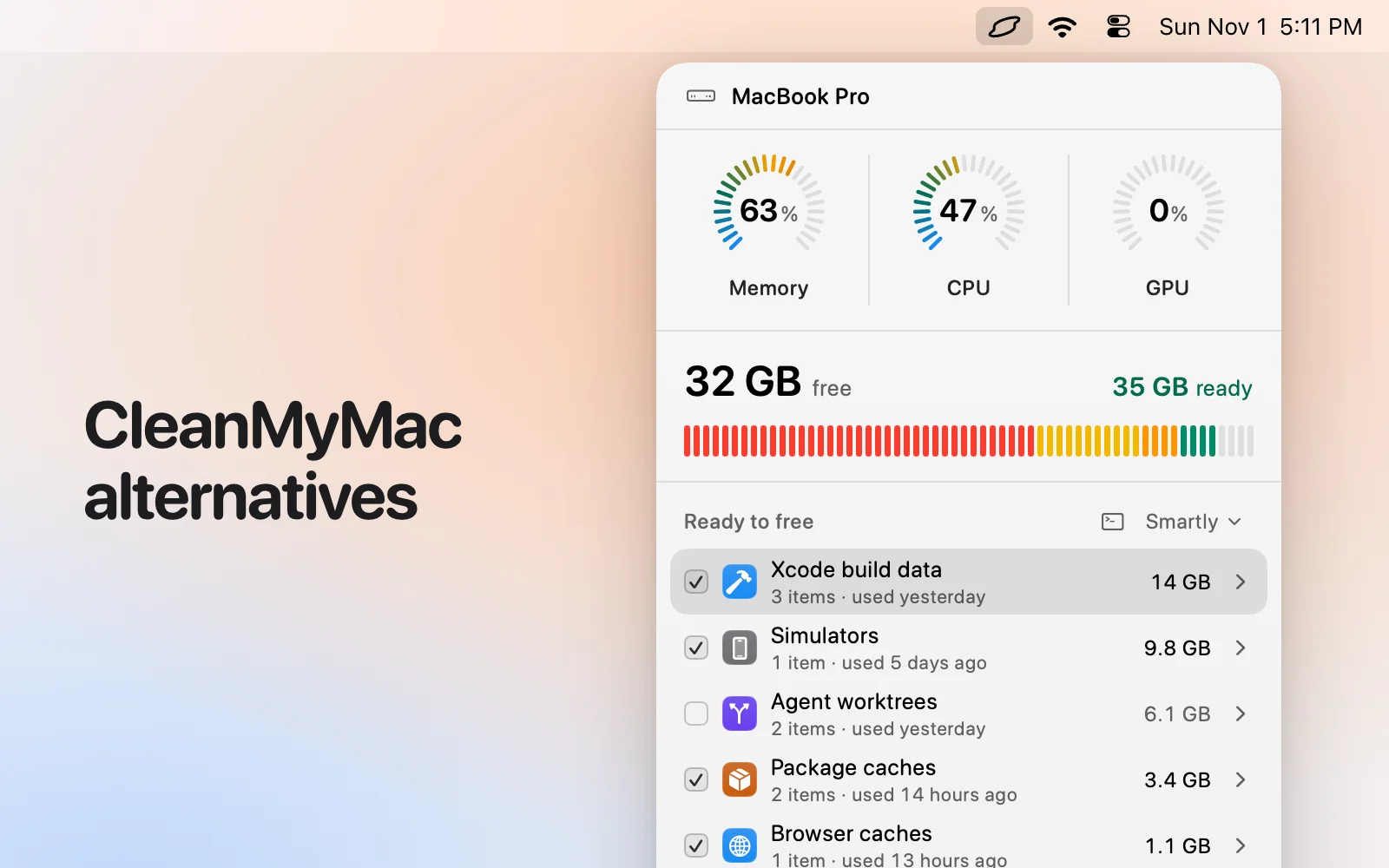
Una app de la barra de menús para macOS 26 o posterior. Vigila el disco, la memoria, la CPU y la GPU frente a los límites que tú fijas, y te avisa con la solución lista: una lista llamada Ready to free (listo para liberar), agrupada por tipo, con el tamaño y el motivo de cada elemento. Select › Smartly marca solo lo que es seguro según tu nivel de limpieza, y tú desmarcas lo que quieras conservar. Tu propio agente de IA (Claude Code, Codex, Gemini y otros) decide qué es seguro, solo con permiso de lectura; Levo hace cada borrado por sí mismo y vuelve a comprobar cada elemento justo antes de eliminarlo. También tiene Processes, con un botón para cerrar procesos, y Uninstall, que quita los restos. Sin agente sigue funcionando con un índice en vivo y sus reglas para herramientas conocidas.
- Destaca en: Encontrar lo que llena el disco y se puede borrar sin riesgo, incluido el desorden de desarrollo y de agentes de IA, y avisarte antes de quedarte sin espacio.
Elígelo si: quieres que la lista te diga qué es seguro y prefieres un aviso a tiempo.
2. CleanMyMac
De MacPaw. Un análisis, una lista, un botón, con un desinstalador y un conjunto de tareas de mantenimiento. Limpia lo que sus creadores le han enseñado, así que una herramienta que no conoce no aparece en el análisis hasta que una actualización la añade.
- Precio: Una suscripción, desde unos 3,33 US$ al mes (nov. 2026).
- Destaca en: Una interfaz sencilla y la limpieza del día a día, con una larga trayectoria.
Elígelo si: quieres una sola app bien pulida y no usas un agente de programación.
3. OnyX
De Titanium Software. Una utilidad gratuita veterana que verifica el disco, reconstruye bases de datos, limpia cachés y cambia ajustes ocultos. Es potente y da por hecho que sabes qué hace cada interruptor. Necesitas la versión que corresponde a tu versión de macOS.
- Precio: Gratis.
- Destaca en: Tareas de mantenimiento y ajustes, si te manejas bien con las opciones.
Elígelo si: te gusta una caja de herramientas gratuita y lees antes de hacer clic.
4. AppCleaner
De FreeMacSoft. Arrastras una app y encuentra los archivos que le pertenecen. Es lo único que hace, y lo hace de forma sencilla.
- Precio: Gratis.
- Destaca en: Desinstalar una app junto con sus restos.
Elígelo si: solo quieres desinstalar apps.
5. Pearcleaner
Un desinstalador de código abierto que encuentra los restos de una app y también puede limpiar algunas cachés y archivos sobrantes de apps ya borradas.
- Precio: Gratis, código abierto.
- Destaca en: Ser un desinstalador gratuito y moderno cuyo código puedes leer.
Elígelo si: quieres lo que hace AppCleaner, pero con más opciones.
6. DaisyDisk
De Software Ambience. Dibuja tu disco como anillos de colores para que puedas entrar en las carpetas. Él te enseña; tú decides qué se va.
- Precio: Unos 10 US$ en un solo pago (nov. 2026), con prueba gratuita.
- Destaca en: Entender un disco lleno de un vistazo.
Elígelo si: quieres explorar a dónde ha ido el espacio antes de borrar nada.
7. Mole
Una herramienta de línea de comandos gratuita y de código abierto, con comandos para limpiar, desinstalar y un analizador. La mayoría de los comandos aceptan --dry-run, así que puedes leer antes lo que haría.
- Precio: Gratis.
- Destaca en: Rapidez, scripts y un solo comando para varias tareas.
Elígelo si: vives en la terminal.
Cuándo usar más de uno
Estas herramientas se solapan menos de lo que parece. Una combinación habitual es un desinstalador gratuito como AppCleaner o Pearcleaner para quitar apps, más una herramienta que se ocupe del disco en conjunto. DaisyDisk y Levo también se llevan bien: el mapa para explorar un disco que no conoces y la lista para limpiar lo que se sabe que es seguro. Usar dos limpiadores completos a la vez no aporta nada, porque el segundo encuentra lo que el primero ya se llevó.
Qué comprobar antes de fiarte de un limpiador
Busca una vista previa antes de que se borre nada, un paso por la Papelera o una forma de deshacer, y un motivo claro para cada elemento. Desconfía de cualquier app que anuncie una cifra alarmante de “problemas” y te pida dinero para arreglarlos. Merece la pena comparar con las reglas de seguridad de Levo: nunca toca las bibliotecas de Fotos, Mail o Mensajes, iCloud Drive, los llaveros ni las claves SSH, nunca limpia nada que esté abierto o en uso, y deja las instantáneas de Time Machine, la memoria de intercambio y los archivos propios de macOS a macOS.
Qué limpiador va con qué Mac
En un disco interno pequeño que se llena una y otra vez, una herramienta que vigila y avisa es mejor que una que tienes que acordarte de abrir. En un Mac que apenas usas, el panel Almacenamiento de macOS y alguna desinstalación de vez en cuando pueden bastar. En el Mac de un desarrollador, las cachés de Xcode, Docker, los gestores de paquetes y los agentes de programación suelen ser lo que más ocupa, y un limpiador que los conoce encontrará mucho más que uno genérico.
Cómo los elegimos
- Punto de partida: los limpiadores de Mac que más se mencionan, más un mapa, una caja de herramientas y una herramienta de terminal para que veas enfoques distintos.
- Nos quedamos con: apps que siguen recibiendo mantenimiento y que se diferencian en precio, alcance o en quién decide qué es seguro.
- Fuentes: la descripción de cada fabricante y, en el caso de Levo, la propia app. Los precios están redondeados. Nadie ha pagado por aparecer, y ninguno de estos fabricantes ha revisado esta página.
¿Cuál deberías elegir?
- Levo: Quieres la respuesta, no solo una lista, y un aviso antes de que el disco se llene.
- CleanMyMac: Quieres una sola app pulida para la limpieza del día a día.
- OnyX: Quieres una caja de herramientas gratuita y no te asustan las opciones.
- AppCleaner o Pearcleaner: Solo necesitas quitar apps.
- DaisyDisk: Quieres un mapa antes que nada.
- Mole: Te manejas bien en Terminal.
Preguntas
¿Cuál es el mejor limpiador gratuito para Mac?
OnyX para el mantenimiento, AppCleaner o Pearcleaner para desinstalar apps, y Mole si te gusta la terminal. Cada uno hace una parte del trabajo.
¿Los limpiadores de Mac de verdad lo hacen más rápido?
Pocas veces. Liberar espacio ayuda cuando el disco está casi lleno, y cerrar un proceso desbocado ayuda en el momento. La mayoría de las demás “aceleraciones” apenas se notan.
¿Es seguro usar un limpiador de Mac?
Es tan seguro como sus reglas. Revisa lo que va a borrar antes de confirmar, elige herramientas que muevan las cosas a la Papelera o muestren una vista previa, y evita las que te asustan para que compres.
¿De verdad necesito un limpiador?
Muchas veces no. El panel Almacenamiento de macOS cubre lo básico. Un limpiador se gana su sitio cuando el disco se llena una y otra vez, sobre todo con herramientas de desarrollo o archivos de agentes de IA.
¿Puedo usar dos limpiadores a la vez?
Sí. Un desinstalador gratuito más una herramienta para el disco es una buena pareja. Usar dos limpiadores completos a la vez aporta poco.
¿Qué limpiador es mejor para un desarrollador?
Uno que conozca las herramientas de desarrollo: datos de compilación de Xcode, simuladores, cachés de paquetes, imágenes de Docker y worktrees de agentes. Levo y Mole cubren todo eso.
Comparado el 3 de noviembre de 2026. Los precios de las demás apps están redondeados y pueden cambiar; consulta la web de cada fabricante.