
Comparatifs Levo · Listes
Meilleurs logiciels de nettoyage pour Mac en 2026
Le meilleur nettoyeur pour Mac est celui qui correspond à votre usage : une app tout-en-un soignée, un désinstalleur gratuit, une carte du disque, ou un outil qui surveille et vous dit quoi nettoyer. En voici sept, comparés sur le prix, ce que chacun fait et à qui il convient.
Le verdict en bref
- Le meilleur quand vous voulez que la liste dise ce qui est sûr : Levo.
- Le meilleur tout-en-un soigné : CleanMyMac.
- La meilleure boîte à outils d’entretien gratuite : OnyX.
- Le meilleur désinstalleur gratuit : AppCleaner ou Pearcleaner.
- La meilleure carte de votre disque : DaisyDisk.
- Le meilleur nettoyeur gratuit en ligne de commande : Mole.
Tableau comparatif
Les prix « abonnement » et « environ » sont arrondis et datent de novembre 2026.
| App | Prix | Nettoie caches et fichiers inutiles | Désinstalle les apps | Surveille en arrière-plan |
|---|---|---|---|---|
| Levo | Deux nettoyages gratuits, puis une licence à vie | Oui, avec une raison pour chaque élément | Oui, avec les restes | Oui : disque, mémoire, CPU et GPU |
| CleanMyMac | Abonnement, à partir d’environ 3,33 $ US par mois | Oui, une liste fixe de ce qu’il connaît | Oui | En partie |
| OnyX | Gratuit | Oui, avec des options manuelles | Non | Non |
| AppCleaner | Gratuit | Non | Oui, avec les restes | Non |
| Pearcleaner | Gratuit, open source | En partie | Oui, avec les restes | Non |
| DaisyDisk | Environ 10 $ US, une fois | Non, une carte d’où vous supprimez | Non | Non |
| Mole | Gratuit, open source | Oui | Oui | À la demande |
1. Levo
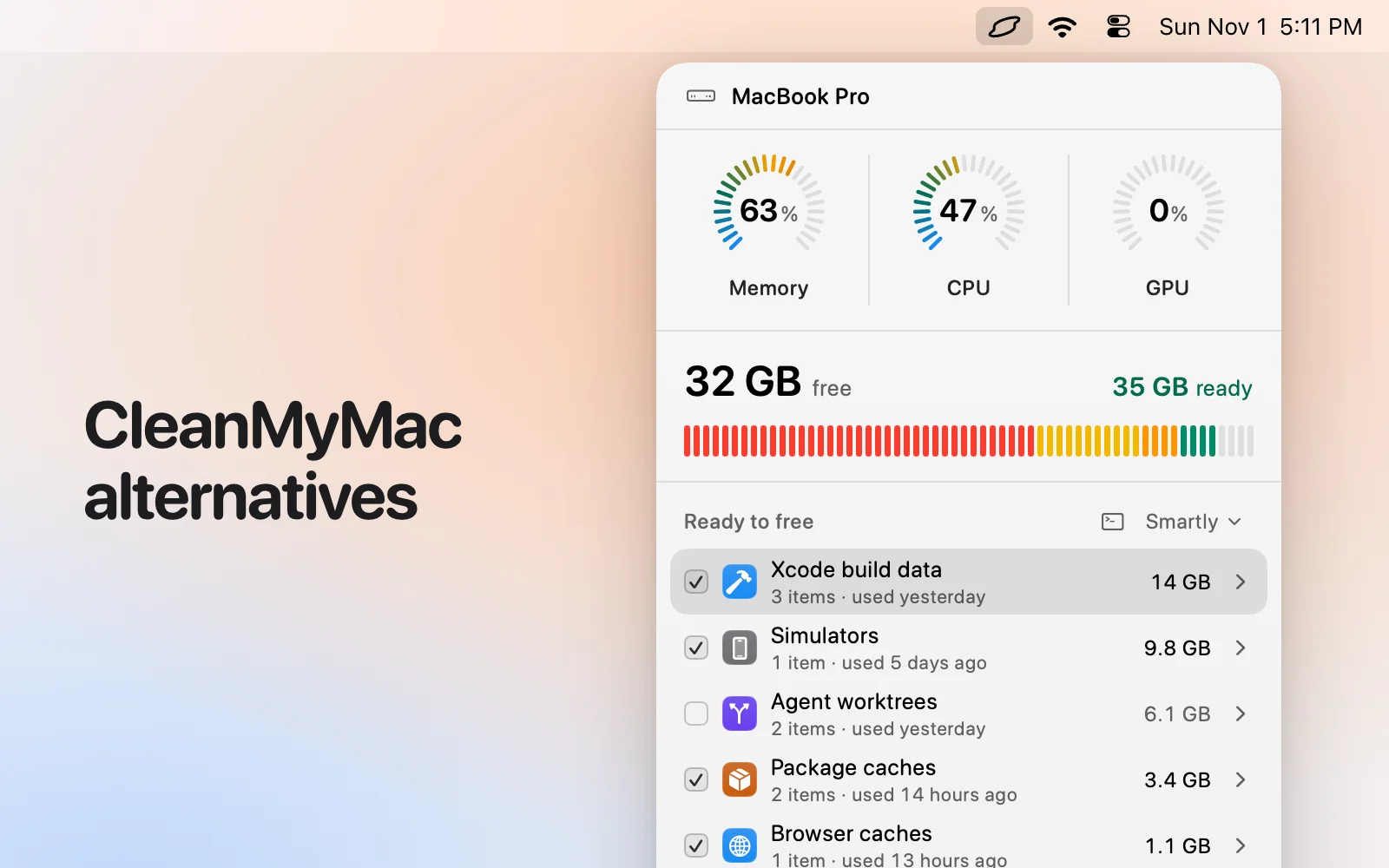
Une app de barre des menus pour macOS 26 ou plus récent. Elle surveille le disque, la mémoire, le CPU et le GPU par rapport à des seuils que vous fixez, et vous prévient avec la réponse déjà prête : une liste appelée Ready to free (prêt à libérer), regroupée par type, chaque élément avec sa taille et une raison. Select › Smartly coche uniquement ce qui est sûr à votre niveau de nettoyage, et vous décochez ce que vous voulez garder. Votre propre agent IA (Claude Code, Codex, Gemini et d’autres) juge ce qui est sûr, en lecture seule ; Levo fait lui-même chaque suppression et revérifie chaque élément juste avant. Il propose aussi Processes avec un bouton Quit, et Uninstall avec les restes. Sans agent, il fonctionne quand même à partir d’un index en direct et de ses règles pour les outils connus.
- Points forts : trouver ce qui remplit le disque et peut partir sans risque, y compris l’encombrement laissé par les outils de développement et les agents IA, et vous prévenir avant que l’espace manque.
Choisissez-le si : vous voulez que la liste dise ce qui est sûr, et être prévenu à temps.
2. CleanMyMac
Par MacPaw. Une analyse, une liste, un bouton, avec un désinstalleur et une série de tâches d’entretien. Il nettoie ce que ses créateurs lui ont appris, donc un outil qu’il ne connaît pas n’apparaît pas dans l’analyse tant qu’une mise à jour ne l’ajoute pas.
- Prix : Un abonnement, à partir d’environ 3,33 $ US par mois (nov. 2026).
- Points forts : une interface simple et le rangement au quotidien, avec un long historique.
Choisissez-le si : vous voulez une seule app soignée et n’utilisez pas d’agent de code.
3. OnyX
Par Titanium Software. Un utilitaire gratuit de longue date qui vérifie le disque, reconstruit des bases de données, vide des caches et modifie des réglages cachés. Il est puissant et suppose que vous savez ce que fait chaque option. Il vous faut la version qui correspond à votre version de macOS.
- Prix : Gratuit.
- Points forts : les tâches d’entretien et les réglages avancés, si vous êtes à l’aise avec les options.
Choisissez-le si : vous aimez les boîtes à outils gratuites et lisez avant de cliquer.
4. AppCleaner
Par FreeMacSoft. Glissez-y une app, il trouve les fichiers qui lui appartiennent. C’est tout ce qu’il fait, et il le fait simplement.
- Prix : Gratuit.
- Points forts : désinstaller une app avec ses restes.
Choisissez-le si : vous voulez seulement désinstaller des apps.
5. Pearcleaner
Un désinstalleur open source qui trouve les restes d’une app, et peut aussi nettoyer certains caches et des fichiers laissés par des apps déjà supprimées.
- Prix : Gratuit, open source.
- Points forts : un désinstalleur gratuit et moderne dont vous pouvez lire le code source.
Choisissez-le si : vous voulez ce que fait AppCleaner, avec plus d’options.
6. DaisyDisk
Par Software Ambience. Il dessine votre disque sous forme d’anneaux colorés pour que vous puissiez explorer les dossiers. Il montre, vous décidez de ce qui part.
- Prix : Environ 10 $ US, une fois (nov. 2026), avec un essai gratuit.
- Points forts : comprendre un disque plein en un coup d’œil.
Choisissez-le si : vous voulez voir où est passé l’espace avant de supprimer quoi que ce soit.
7. Mole
Un outil en ligne de commande gratuit et open source, avec des commandes pour nettoyer, désinstaller et analyser. La plupart des commandes acceptent --dry-run, vous pouvez donc lire d’abord ce qu’il ferait.
- Prix : Gratuit.
- Points forts : la rapidité, les scripts et une seule commande pour plusieurs tâches.
Choisissez-le si : vous vivez dans un terminal.
Quand en utiliser plusieurs
Ces outils se recoupent moins qu’il n’y paraît. Une combinaison courante associe un désinstalleur gratuit comme AppCleaner ou Pearcleaner pour supprimer des apps, et un outil qui s’occupe du disque dans son ensemble. DaisyDisk et Levo vont aussi bien ensemble : la carte pour explorer un disque que vous ne connaissez pas, la liste pour nettoyer ce qui est connu pour être sûr. Faire tourner deux nettoyeurs complets à la fois n’apporte rien, puisque le second ne trouve que ce que le premier a déjà pris.
Ce qu’il faut vérifier avant de faire confiance à un nettoyeur
Cherchez un aperçu avant toute suppression, un passage par la corbeille ou une annulation, et une raison claire pour chaque élément. Méfiez-vous de toute app qui annonce un nombre effrayant de « problèmes » et demande de payer pour les régler. Les règles de sécurité de Levo sont un bon point de comparaison : il ne touche jamais aux bibliothèques de Photos, Mail ou Messages, à iCloud Drive, aux trousseaux ni aux clés SSH, ne nettoie jamais rien d’ouvert ou en cours d’utilisation, et laisse les instantanés Time Machine, le swap et les fichiers propres à macOS à macOS.
Quel nettoyeur pour quel Mac
Sur un petit disque interne qui se remplit sans cesse, un outil qui surveille et prévient vaut mieux qu’un outil qu’il faut penser à ouvrir. Sur un Mac que vous utilisez peu, les réglages Stockage de macOS et une désinstallation de temps en temps suffisent peut-être. Sur le Mac d’un développeur, les caches d’Xcode, de Docker, des gestionnaires de paquets et des agents de code sont en général les plus gros éléments, et un nettoyeur qui les connaît en trouvera bien plus qu’un outil généraliste.
Comment nous avons choisi
- Point de départ : les nettoyeurs pour Mac les plus souvent cités, plus une carte, une boîte à outils et un outil en terminal pour montrer différentes approches.
- Retenus : les apps encore maintenues qui diffèrent par le prix, la portée ou la façon de décider ce qui est sûr.
- Sources : la description de chaque éditeur et, pour Levo, l’app elle-même. Les prix sont arrondis. Aucun placement payant, et aucun de ces éditeurs n’a relu cette page.
Lequel choisir ?
- Levo : vous voulez la réponse, pas seulement une liste, et une alerte avant que le disque soit plein.
- CleanMyMac : vous voulez une seule app soignée pour le rangement au quotidien.
- OnyX : vous voulez une boîte à outils gratuite et les options ne vous font pas peur.
- AppCleaner ou Pearcleaner : vous avez seulement besoin de supprimer des apps.
- DaisyDisk : vous voulez d’abord une carte.
- Mole : vous êtes à l’aise dans le Terminal.
Questions
Quel est le meilleur nettoyeur gratuit pour Mac ?
OnyX pour l’entretien, AppCleaner ou Pearcleaner pour désinstaller des apps, et Mole si vous aimez le terminal. Chacun fait une partie du travail.
Les nettoyeurs accélèrent-ils vraiment un Mac ?
Rarement. Libérer de l’espace aide quand le disque est presque plein, et quitter un processus qui s’emballe aide tout de suite. La plupart des autres « accélérations » changent peu de choses.
Un nettoyeur pour Mac est-il sans danger ?
Il est aussi sûr que ses règles. Vérifiez ce qu’il va supprimer avant de confirmer, préférez les outils qui passent par la corbeille ou montrent un aperçu, et évitez ceux qui vous font peur pour vous faire acheter.
Ai-je vraiment besoin d’un nettoyeur ?
Souvent non. Les réglages Stockage de macOS couvrent l’essentiel. Un nettoyeur se justifie quand votre disque se remplit sans cesse, surtout avec des outils de développement ou des fichiers d’agents IA.
Peut-on utiliser deux nettoyeurs ensemble ?
Oui. Un désinstalleur gratuit plus un outil pour le disque forment une paire sensée. Faire tourner deux nettoyeurs complets à la fois apporte peu.
Quel nettoyeur choisir quand on est développeur ?
Un qui connaît les outils de développement : données de compilation Xcode, simulateurs, caches de paquets, images Docker et worktrees d’agents. Levo et Mole couvrent tous les deux ces cas.
Comparé le 3 novembre 2026. Les prix des autres apps sont arrondis et peuvent changer ; vérifiez sur le site de l’éditeur.