
Levo 比較 · おすすめ一覧
Mac のおすすめクリーナーアプリ 2026年版
いちばんいい Mac クリーナーは、あなたの Mac の使い方に合ったものです。洗練されたオールインワンアプリ、無料のアンインストーラ、ディスクマップ、それとも見守って何を消すべきか教えてくれるもの。ここでは7本を、価格、できること、向いている人で比較します。
結論
- 何が安全かをリストで示してほしいなら: Levo
- 洗練されたオールインワンなら: CleanMyMac
- 無料のメンテナンスツールなら: OnyX
- 無料のアンインストーラなら: AppCleaner または Pearcleaner
- ディスクの中身を地図で見たいなら: DaisyDisk
- 無料のコマンドラインクリーナーなら: Mole
比較表
「サブスクリプション」と「約」の価格は概算で、2026年11月時点のものです。
| アプリ | 価格 | キャッシュや不要ファイルの削除 | アプリのアンインストール | バックグラウンドでの監視 |
|---|---|---|---|---|
| Levo | 2回まで無料でクリーンアップ、その後は買い切りライセンス | あり。項目ごとに理由付き | あり。残りファイルも削除 | あり: ディスク、メモリ、CPU、GPU |
| CleanMyMac | サブスクリプション、月額約 US$3.33 から | あり。把握している項目の固定リスト | はい | 一部 |
| OnyX | 無料 | あり。手動オプション付き | いいえ | いいえ |
| AppCleaner | 無料 | いいえ | あり。残りファイルも削除 | いいえ |
| Pearcleaner | 無料、オープンソース | 一部 | あり。残りファイルも削除 | いいえ |
| DaisyDisk | 買い切りで約 US$10 | なし。地図を見ながら自分で削除 | いいえ | いいえ |
| Mole | 無料、オープンソース | はい | はい | 必要なときに実行 |
1. Levo
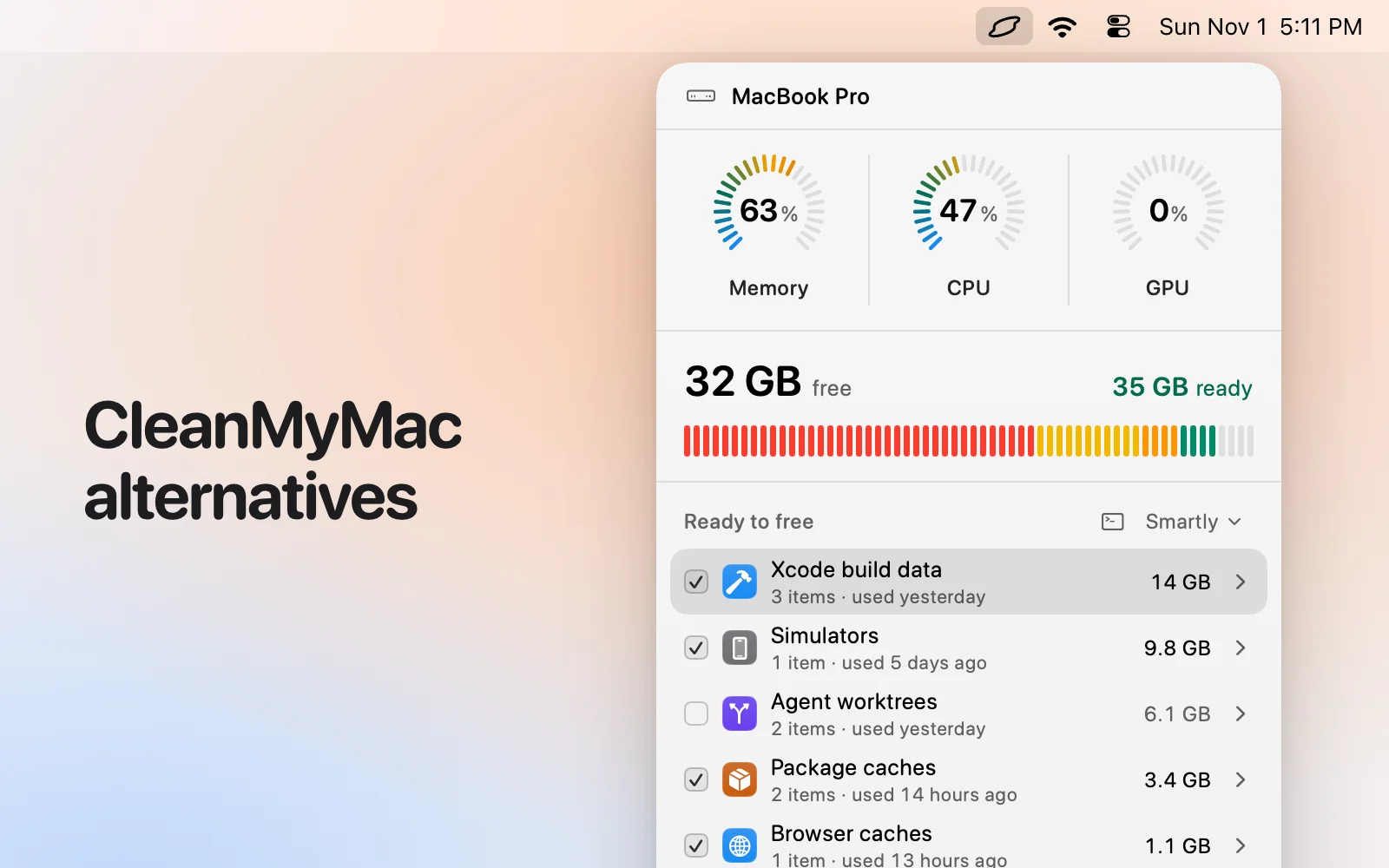
macOS 26 以降で動くメニューバーアプリです。ディスク、メモリ、CPU、GPU をあなたが設定した上限に照らして見守り、答えを用意した状態で通知します。その答えが Ready to free(削除できるもの)というリストで、種類ごとにまとめられ、各項目にサイズと理由が付いています。Select › Smartly は、あなたのクリーンアップレベルで安全なものだけにチェックを入れ、残したいものはチェックを外せます。何が安全かを判断するのはあなた自身の AI エージェント(Claude Code、Codex、Gemini など)で、読み取り専用です。削除はすべて Levo 自身が行い、消す直前に各項目をもう一度確認します。Quit ボタン付きの Processes や、残りファイルまで消す Uninstall もあります。エージェントがなくても、リアルタイムのインデックスと、既知のツールに対するルールで動作します。
- 得意なこと: 開発者ツールや AI エージェントが残すものも含めて、安全に消せるのにディスクを埋めているものを見つけ、空きがなくなる前に警告すること。
こんな人に: 何が安全かをリストで示してほしい人、手遅れになる前に警告がほしい人。
2. CleanMyMac
MacPaw 製。1回のスキャン、1つのリスト、1つのボタンで済み、アンインストーラと各種メンテナンス機能も付いています。開発元が教え込んだものを削除する仕組みなので、知らないツールはアップデートで追加されるまでスキャンの対象になりません。
- 価格: サブスクリプション、月額約 US$3.33 から(2026年11月)。
- 得意なこと: わかりやすい画面と、長い実績のある日常的な整理。
こんな人に: 洗練されたアプリを1本だけ使いたい人、コーディングエージェントを使わない人。
3. OnyX
Titanium Software 製。ディスクの検証、データベースの再構築、キャッシュの削除、隠し設定の変更ができる、昔からある無料ユーティリティです。強力ですが、各スイッチの意味をわかっている前提で作られています。お使いの macOS のバージョンに合ったビルドが必要です。
- 価格: 無料。
- 得意なこと: メンテナンス作業と細かな調整。オプションを使いこなせるなら。
こんな人に: 無料のツール箱が好きで、クリックする前にしっかり読む人。
4. AppCleaner
FreeMacSoft 製。アプリをドラッグするだけで、そのアプリに属するファイルを見つけてくれます。できるのはそれだけですが、それをシンプルにこなします。
- 価格: 無料。
- 得意なこと: アプリを残りファイルごとアンインストールすること。
こんな人に: アプリのアンインストールだけしたい人。
5. Pearcleaner
アプリの残りファイルを見つけるオープンソースのアンインストーラです。一部のキャッシュや、すでに削除したアプリの残りファイルも削除できます。
- 価格: 無料、オープンソース。
- 得意なこと: ソースコードを読める、無料でモダンなアンインストーラ。
こんな人に: AppCleaner と同じことを、もっと多くのオプション付きでやりたい人。
6. DaisyDisk
Software Ambience 製。ディスクをカラフルな円で描き、フォルダを掘り下げて見られます。見せるのはアプリ、何を消すか決めるのはあなたです。
- 価格: 買い切りで約 US$10(2026年11月)、無料体験版あり。
- 得意なこと: いっぱいになったディスクの中身をひと目で把握すること。
こんな人に: 何かを消す前に、容量がどこへ行ったのか探りたい人。
7. Mole
無料でオープンソースのコマンドラインツールで、削除、アンインストール、分析用のコマンドがあります。ほとんどのコマンドに --dry-run が使えるので、何をするのか先に確認できます。
- 価格: 無料。
- 得意なこと: 速さ、スクリプト化、1つのコマンドで複数の作業ができること。
こんな人に: ターミナルが日常の人。
複数を組み合わせるとき
これらのツールは、見た目ほど役割が重なっていません。よくある組み合わせは、アプリの削除に AppCleaner や Pearcleaner などの無料アンインストーラ、それにディスク全体の面倒を見るツールを1つ。DaisyDisk と Levo の相性もいいです。よく知らないドライブを探るには地図、安全とわかっているものを消すにはリスト。フルスペックのクリーナーを2つ同時に使っても意味はありません。2つめは、1つめがすでに消したものを見つけるだけです。
クリーナーを信用する前に確認すること
削除前のプレビュー、ゴミ箱を経由するか取り消しができること、項目ごとのはっきりした理由があるかを確認しましょう。怖くなるような数の「問題」を表示して、直すにはお金を払えと迫るアプリには要注意です。比較の基準として、Levo 自身の安全ルールも参考になります。写真、メール、メッセージのライブラリ、iCloud Drive、キーチェーン、SSH 鍵には一切触れず、開いているものや使用中のものは削除せず、Time Machine のスナップショット、スワップ、macOS 自身のファイルは macOS に任せます。
どの Mac にどのクリーナーが合うか
内蔵ディスクが小さくすぐいっぱいになるなら、開くのを覚えておく必要があるツールより、見守って警告してくれるツールのほうが役に立ちます。あまり触らない Mac なら、macOS のストレージ設定とたまのアンインストールで十分かもしれません。開発者の Mac では、Xcode、Docker、パッケージマネージャ、コーディングエージェントのキャッシュがたいてい最大の項目で、それらを知っているクリーナーは汎用のものよりはるかに多くを見つけます。
選び方
- 出発点: よく名前が挙がる Mac クリーナーに、異なるアプローチがわかるよう、地図型、ツール箱型、ターミナル型を加えました。
- 残した基準: 今もメンテナンスされていて、価格、対象範囲、または何が安全かを誰が決めるかが異なるアプリ。
- 情報源: 各開発元自身の説明と、Levo についてはアプリそのもの。価格は概算です。有料の掲載はなく、どの開発元もこのページをレビューしていません。
どれを選ぶべきか
- Levo: リストだけでなく答えがほしい、ディスクがいっぱいになる前に警告がほしい。
- CleanMyMac: 日常の整理に、洗練されたアプリを1本使いたい。
- OnyX: 無料のツール箱がほしく、オプションの多さも気にならない。
- AppCleaner または Pearcleaner: アプリを削除できれば十分。
- DaisyDisk: まずは地図で見たい。
- Mole: ターミナルに慣れている。
よくある質問
無料の Mac クリーナーでいちばんいいのはどれですか?
メンテナンスなら OnyX、アプリのアンインストールなら AppCleaner か Pearcleaner、ターミナル派なら Mole です。どれも仕事の一部を担います。
Mac クリーナーで本当に Mac は速くなりますか?
ほとんどなりません。ディスクがほぼいっぱいのときは空き容量を増やすと効果があり、暴走しているプロセスを終了すればその場で効きます。それ以外の「高速化」は、ほとんど差が出ません。
Mac クリーナーを使っても安全ですか?
安全性はそのルール次第です。確定する前に何が削除されるかを確認し、ゴミ箱に移すツールやプレビューを見せるツールを選び、不安をあおって購入させようとするものは避けましょう。
そもそもクリーナーは必要ですか?
必要ないことも多いです。基本は macOS のストレージ設定でカバーできます。クリーナーが役に立つのは、ディスクがすぐにいっぱいになる場合、特に開発者ツールや AI エージェントのファイルが原因のときです。
クリーナーを2つ併用できますか?
はい。無料のアンインストーラと、ディスク用のツール1つの組み合わせは理にかなっています。フルスペックのクリーナーを2つ同時に動かしても、ほとんど得はありません。
開発者にいちばん向いているクリーナーはどれですか?
開発者ツールを知っているものです。Xcode のビルドデータ、シミュレータ、パッケージキャッシュ、Docker イメージ、エージェントのワークツリー。Levo と Mole はどちらもこれらに対応しています。
2026年11月3日時点の比較です。他社アプリの価格は概算で、変わることがあります。各開発元のサイトで確認してください。