
Guides Levo · Espace disque
Comment vérifier le stockage sur Mac
Ouvrez Réglages Système › Général › Stockage. Vous y voyez quelle part de votre disque est utilisée, répartie en catégories, et combien reste libre. Le Finder, Utilitaire de disque et le Terminal montrent le même disque sous d’autres angles, et leurs chiffres concordent rarement à l’octet près.
| Où | Ce que cela montre | Idéal pour |
|---|---|---|
| Réglages Système › Général › Stockage | L’espace utilisé par catégorie, et ce que macOS peut libérer | Un coup d’œil rapide |
| Finder › Lire les informations du disque | Capacité, disponible et utilisé, l’espace purgeable étant compté comme disponible | Le chiffre que le Finder utilise pour copier et enregistrer |
| Utilitaire de disque | Capacité, utilisé, et le conteneur et les volumes APFS | Voir comment le disque est découpé |
df dans le Terminal | Les blocs libres bruts, sans espace purgeable | Le chiffre le plus strict |
du dans le Terminal | La taille d’un dossier | Trouver ce qui est gros |
Réglages Stockage
- Choisissez menu Pomme › Réglages Système.
- Cliquez sur Général, puis sur Stockage.
- Attendez que la barre ait fini son calcul. Les catégories se chargent une à une, la première image est donc incomplète.
- Cliquez sur le ⓘ à côté d’une catégorie pour voir son contenu. Les Données système n’ont pas ce bouton, car macOS ne les détaille pas.
La barre est utile pour les proportions : la part des Applications, Documents, Photos et Données système. Elle ne permet pas de trouver quel dossier est gros. Pour cela, voir Comment trouver les gros fichiers sur Mac.
Finder
- Ouvrez le Finder, puis Aller › Ordinateur (⇧⌘C).
- Sélectionnez votre disque, généralement Macintosh HD, et appuyez sur ⌘I.
- Lisez Capacité, Disponible et Utilisé.
Disponible inclut l’espace purgeable : les caches et fichiers que macOS supprimera de lui-même si quelque chose a besoin de place. C’est pourquoi le Finder peut annoncer 40 Go de plus que df.
Utilitaire de disque
- Ouvrez Utilitaire de disque depuis Applications › Utilitaires.
- Choisissez Présentation › Afficher tous les appareils, puis sélectionnez le volume nommé Macintosh HD - Données.
- Lisez les chiffres utilisé et disponible dans le panneau de droite.
Sur un disque APFS, les volumes partagent un même conteneur, l’espace libre est donc le même pour tous. Le volume système, le volume de données, Preboot, Recovery et VM puisent tous dedans. C’est pourquoi Macintosh HD seul peut paraître minuscule et le volume de données très gros.
Terminal
Pour la réponse la plus stricte :
df -h /System/Volumes/DataPour la taille des plus gros dossiers de votre dossier personnel, triés :
du -sh ~/* 2>/dev/null | sort -h | tail -15Pour l’organisation APFS, avec la part de chaque volume :
diskutil apfs listPourquoi les chiffres ne concordent pas
- L’espace purgeable. Le Finder et les réglages Stockage le comptent comme libre,
dfnon. Voir Espace purgeable et Données système. - Décimal contre binaire. macOS compte un gigaoctet comme un milliard d’octets. Certains outils utilisent 1 073 741 824, si bien que le même disque paraît environ 7 % plus petit.
- Les instantanés locaux. Time Machine garde des instantanés sur le disque jusqu’à ce qu’il ait besoin de la place. Ils se trouvent dans les Données système, et la barre de stockage peut être en retard sur une suppression.
- Le calcul est lent. Juste après un gros changement, les réglages Stockage peuvent afficher d’anciens chiffres pendant quelques minutes.
Si une catégorie paraît trop grosse, Données système, macOS et Autres volumes dans le conteneur dans les réglages Stockage explique ce que contient chacune.
Comment Levo s’en charge
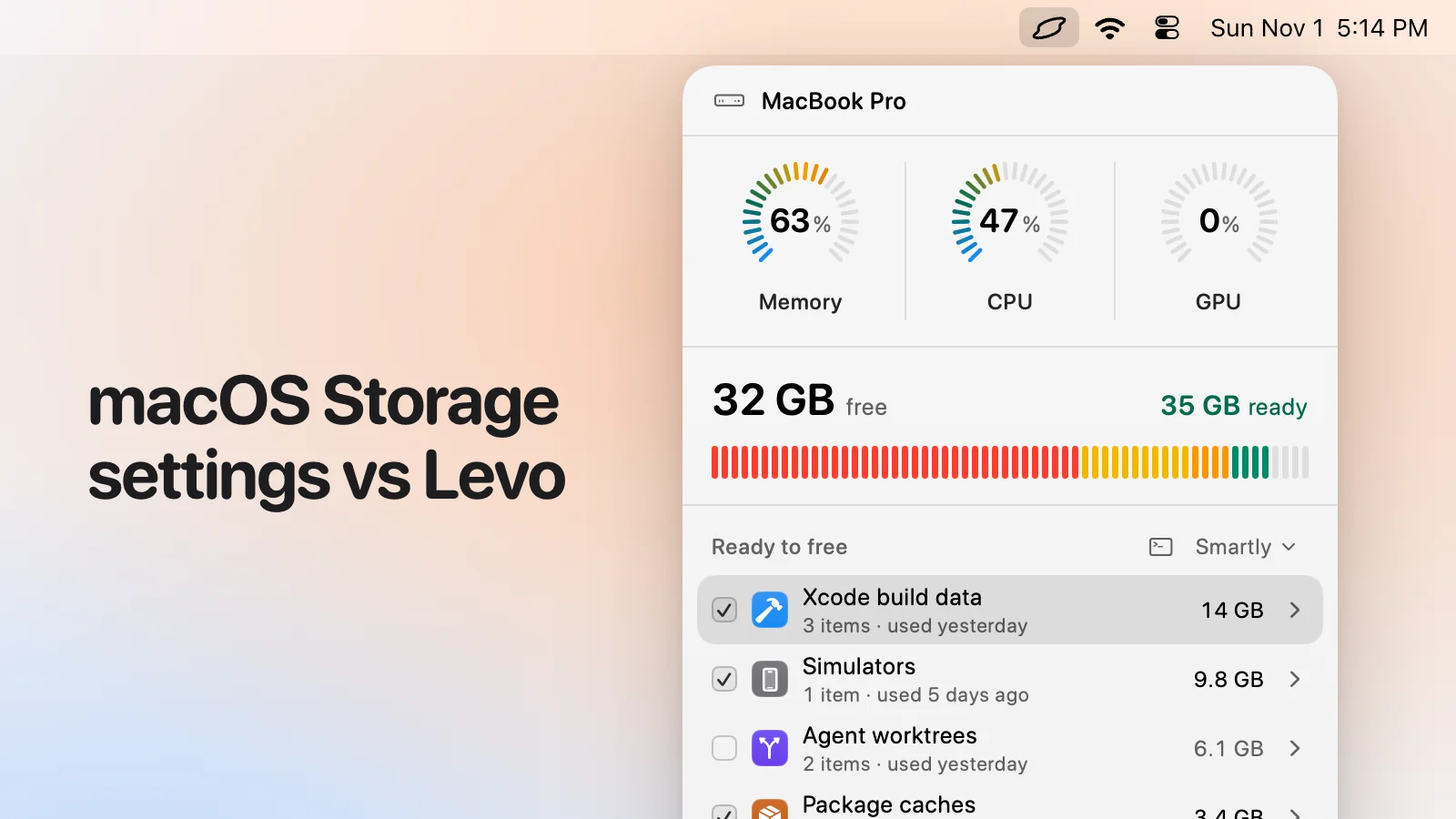
Levo se loge dans la barre des menus et affiche le disque sous forme de jauge dans son popover : vous vérifiez le stockage en un clic, sans rien ouvrir. Il tient un index en direct de votre dossier personnel, dossiers cachés et Library compris, il ne refait donc pas d’analyse à chaque coup d’œil.
Sous la jauge, Ready to free liste ce qui prend de la place et peut partir, regroupé par type, chacun avec sa taille et une raison. Levo sépare les caches, les données de développement, Mail et Messages des Données système, ce qui reste sous cette étiquette est donc plus petit que dans les réglages Stockage. L’espace libre compte l’espace purgeable comme le fait le Finder, ce qu’explique L’espace libre diffère dans le Finder.
Vous pouvez aussi fixer un seuil, et Levo vous prévient quand l’espace libre passe en dessous, avec la réponse déjà prête.
FAQ
Pourquoi le Finder affiche-t-il plus d’espace libre que le Terminal ?
Le Finder compte l’espace purgeable comme disponible, car macOS le supprime automatiquement quand quelque chose a besoin de place. La commande df ne compte que les blocs libres à l’instant, son chiffre est donc plus bas.
Comment vérifier le stockage d’un Mac depuis le Terminal ?
Lancez df -h /System/Volumes/Data pour le disque, et du -sh sur un dossier pour sa taille. Les deux sont intégrés, et aucun ne modifie quoi que ce soit.
Pourquoi les réglages Stockage mettent-ils autant de temps à se charger ?
macOS calcule chaque catégorie séparément, et les Données système en dernier. Sur un gros disque, cela peut prendre quelques minutes, et les chiffres peuvent être périmés juste après une suppression de fichiers.
Combien d’espace libre faut-il garder ?
Assez pour que les mises à jour et le fichier de swap puissent grossir : un dixième du disque ou au moins 20 Go est un seuil raisonnable. En dessous, les apps ralentissent et les mises à jour de macOS peuvent échouer.