
Levo 指南 · 磁盘空间
如何查看 Mac 的储存空间
打开系统设置 › 通用 › 储存空间。它会按类别显示磁盘用了多少、还剩多少。访达、磁盘工具和终端从不同角度显示同一块磁盘,它们的数字很少完全一致。
| 在哪里 | 显示什么 | 最适合 |
|---|---|---|
| 系统设置 › 通用 › 储存空间 | 按类别显示已用空间,以及 macOS 能释放的空间 | 快速看一眼 |
| 访达 › 磁盘的“显示简介” | 容量、可用和已用,可清除空间算作可用 | 访达复制和存储时使用的数字 |
| 磁盘工具 | 容量、已用,以及 APFS 容器和宗卷 | 查看磁盘是如何划分的 |
终端里的 df | 原始空闲块,不含可清除空间 | 最严格的数字 |
终端里的 du | 单个文件夹的大小 | 找出大块头 |
“储存空间”设置
- 选取苹果菜单 › 系统设置。
- 点按通用,然后点按储存空间。
- 等条形图计算完成。各类别是逐个加载的,所以一开始的画面并不完整。
- 点按类别旁边的 ⓘ 查看其中的内容。系统数据没有这个按钮,因为 macOS 不提供它的明细。
条形图适合看比例:应用程序、文稿、照片和系统数据各占多少。它没法帮你找出哪个文件夹大。要找大文件,请看如何在 Mac 上查找大文件。
Finder
- 打开访达,然后选择前往 › 电脑(⇧⌘C)。
- 选中你的磁盘(通常是 Macintosh HD),按 ⌘I。
- 查看容量、可用和已使用。
“可用”包含可清除空间:也就是在需要空间时 macOS 会自行删除的缓存和文件。所以访达显示的空间可能比 df 多出 40 GB。
磁盘工具
- 从应用程序 › 实用工具中打开磁盘工具。
- 选择显示 › 显示所有设备,然后选中名为 Macintosh HD - Data 的宗卷。
- 在右侧面板中查看已用和可用数字。
在 APFS 磁盘上,各宗卷共享一个容器,所以它们的可用空间都一样。系统宗卷、Data 宗卷、Preboot、Recovery 和 VM 都从这里取用空间。这就是为什么单看 Macintosh HD 可能很小,而 Data 宗卷很大。
Terminal
最严格的答案:
df -h /System/Volumes/Data个人文件夹中最大的几个文件夹,按大小排序:
du -sh ~/* 2>/dev/null | sort -h | tail -15APFS 布局,包括每个宗卷的占用:
diskutil apfs list为什么数字对不上
- 可清除空间。访达和“储存空间”设置把它算作空闲,
df不算。参见可清除空间与系统数据。 - 十进制与二进制。macOS 把 1 GB 算作十亿字节。有些工具用 1,073,741,824,所以同一块磁盘看起来小了约 7%。
- 本地快照。Time Machine 会把快照保留在磁盘上,直到需要空间为止。它们算在系统数据里,删除文件后储存空间条形图可能会滞后。
- 计算很慢。刚发生大的变动后,“储存空间”设置可能会在几分钟内显示旧数字。
如果某个类别看起来太大,“储存空间”设置中的系统数据、macOS 和容器中的其他宗卷解释了每个类别包含什么。
Levo 怎么做
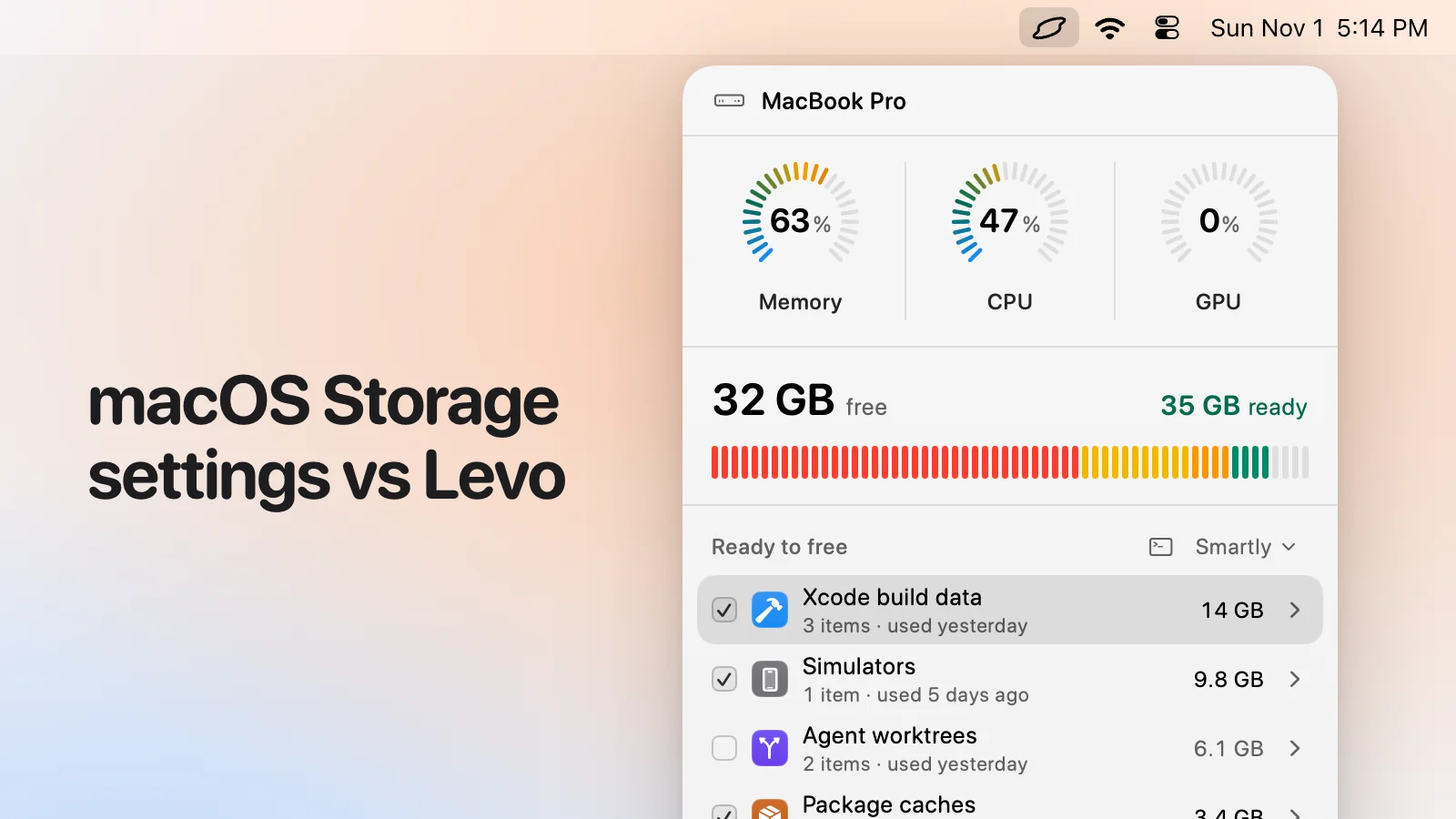
Levo 常驻菜单栏,在弹出窗口中以用量条显示磁盘,所以点一下就能查看储存空间,不用打开任何东西。它为你的个人文件夹(包括隐藏文件夹和 Library)维护一份实时索引,所以不会每次查看都重新扫描。
用量条下方的 Ready to free(可释放)列出占用空间且可以删除的内容,按类型分组,每项都有大小和原因。Levo 把缓存、开发、邮件和信息从系统数据中分出来,所以该标签下剩下的比“储存空间”设置里的少。可用空间数字和访达一样计入可清除空间,详见访达里的可用空间看起来不一样。
你还可以设定一个阈值,可用空间低于它时,Levo 会通知你,并把答案一起备好。
常见问题
为什么访达显示的可用空间比终端多?
访达把可清除空间算作可用,因为需要空间时 macOS 会自动删除它们。df 命令只计算此刻真正空闲的块,所以它的数字更小。
如何在终端中查看 Mac 的储存空间?
对磁盘运行 df -h /System/Volumes/Data,对文件夹运行 du -sh 查看大小。两者都是系统自带的,也都不会改动任何东西。
“储存空间”设置为什么加载这么慢?
macOS 会逐个计算每个类别,系统数据最后计算。磁盘很大时可能需要几分钟,而且刚删除文件后数字可能还是旧的。
应该留多少可用空间?
要留够空间让更新和交换文件能够增长,磁盘的十分之一或至少 20 GB 是合理的底线。低于这个量,App 会开始变慢,macOS 更新也可能失败。