
Levo 가이드 · 디스크 공간
Mac 저장 공간 확인 방법
시스템 설정 › 일반 › 저장 공간을 여세요. 디스크가 얼마나 쓰였는지 카테고리별로, 그리고 얼마나 비어 있는지 보여 줘요. Finder, 디스크 유틸리티, 터미널은 같은 디스크를 다른 각도에서 보여 주는데, 숫자가 정확히 맞는 경우는 드물어요.
| 어디서 | 보여 주는 것 | 알맞은 용도 |
|---|---|---|
| 시스템 설정 › 일반 › 저장 공간 | 카테고리별 사용 공간과 macOS가 비울 수 있는 공간 | 빠르게 훑어보기 |
| 디스크에 대한 Finder › 정보 가져오기 | 용량, 사용 가능, 사용됨. 제거 가능 공간은 사용 가능으로 세요 | Finder가 복사하고 저장할 때 쓰는 숫자 |
| 디스크 유틸리티 | 용량, 사용됨, APFS 컨테이너와 볼륨 | 디스크가 어떻게 나뉘어 있는지 보기 |
터미널의 df | 제거 가능 공간을 뺀 순수한 빈 블록 | 가장 엄격한 숫자 |
터미널의 du | 폴더 하나의 크기 | 무엇이 큰지 찾기 |
저장 공간 설정
- Apple 메뉴 › 시스템 설정을 선택하세요.
- 일반을 클릭한 다음 저장 공간을 클릭하세요.
- 막대 계산이 끝날 때까지 기다리세요. 카테고리가 하나씩 불러와지기 때문에 처음 화면은 불완전해요.
- 카테고리 옆의 ⓘ를 클릭하면 안에 뭐가 있는지 보여요. 시스템 데이터에는 이 버튼이 없어요. macOS가 내역을 나누지 않거든요.
막대는 비율을 보는 데 유용해요. 응용 프로그램, 문서, 사진, 시스템 데이터가 각각 얼마나 되는지요. 어떤 폴더가 큰지 찾는 수단은 아니에요. 그건 Mac에서 큰 파일 찾는 방법을 보세요.
Finder
- Finder를 열고 이동 › 컴퓨터(⇧⌘C)를 선택하세요.
- 디스크(보통 Macintosh HD)를 선택하고 ⌘I를 누르세요.
- 용량, 사용 가능, 사용됨을 확인하세요.
사용 가능에는 제거 가능 공간이 포함돼요. 무언가 공간이 필요하면 macOS가 알아서 지우는 캐시와 파일이에요. Finder가 df보다 40GB나 더 비어 있다고 할 수 있는 게 그래서예요.
디스크 유틸리티
- 응용 프로그램 › 유틸리티에서 디스크 유틸리티를 여세요.
- 보기 › 모든 기기 보기를 선택한 다음, Macintosh HD - Data라는 볼륨을 선택하세요.
- 오른쪽 패널에서 사용됨과 사용 가능 숫자를 확인하세요.
APFS 디스크에서는 볼륨들이 컨테이너 하나를 함께 쓰기 때문에 여유 공간이 모든 볼륨에서 같아요. 시스템 볼륨, Data 볼륨, Preboot, Recovery, VM 모두 거기서 공간을 가져다 써요. Macintosh HD만 보면 아주 작고 Data 볼륨은 커 보이는 게 그래서예요.
터미널
가장 엄격한 답을 보려면:
df -h /System/Volumes/Data홈 폴더에서 가장 큰 폴더들의 크기를 정렬해서 보려면:
du -sh ~/* 2>/dev/null | sort -h | tail -15각 볼륨의 몫까지 포함한 APFS 구성을 보려면:
diskutil apfs list숫자가 맞지 않는 이유
- 제거 가능 공간. Finder와 저장 공간 설정은 여유 공간으로 세지만
df는 세지 않아요. 제거 가능 공간과 시스템 데이터의 차이를 보세요. - 십진법과 이진법. macOS는 1GB를 10억 바이트로 세요. 1,073,741,824바이트로 세는 도구도 있어서, 같은 디스크가 약 7% 작아 보여요.
- 로컬 스냅샷. Time Machine은 공간이 필요해질 때까지 스냅샷을 디스크에 두어요. 스냅샷은 시스템 데이터에 들어가고, 지운 뒤에도 저장 공간 막대가 늦게 반영될 수 있어요.
- 계산이 느려요. 큰 변화 직후에는 저장 공간 설정이 몇 분 동안 예전 숫자를 보여 줄 수 있어요.
카테고리가 너무 커 보인다면 저장 공간 설정의 시스템 데이터, macOS, 컨테이너의 기타 볼륨에서 각각 무엇이 들어 있는지 설명해요.
Levo는 이렇게 해요
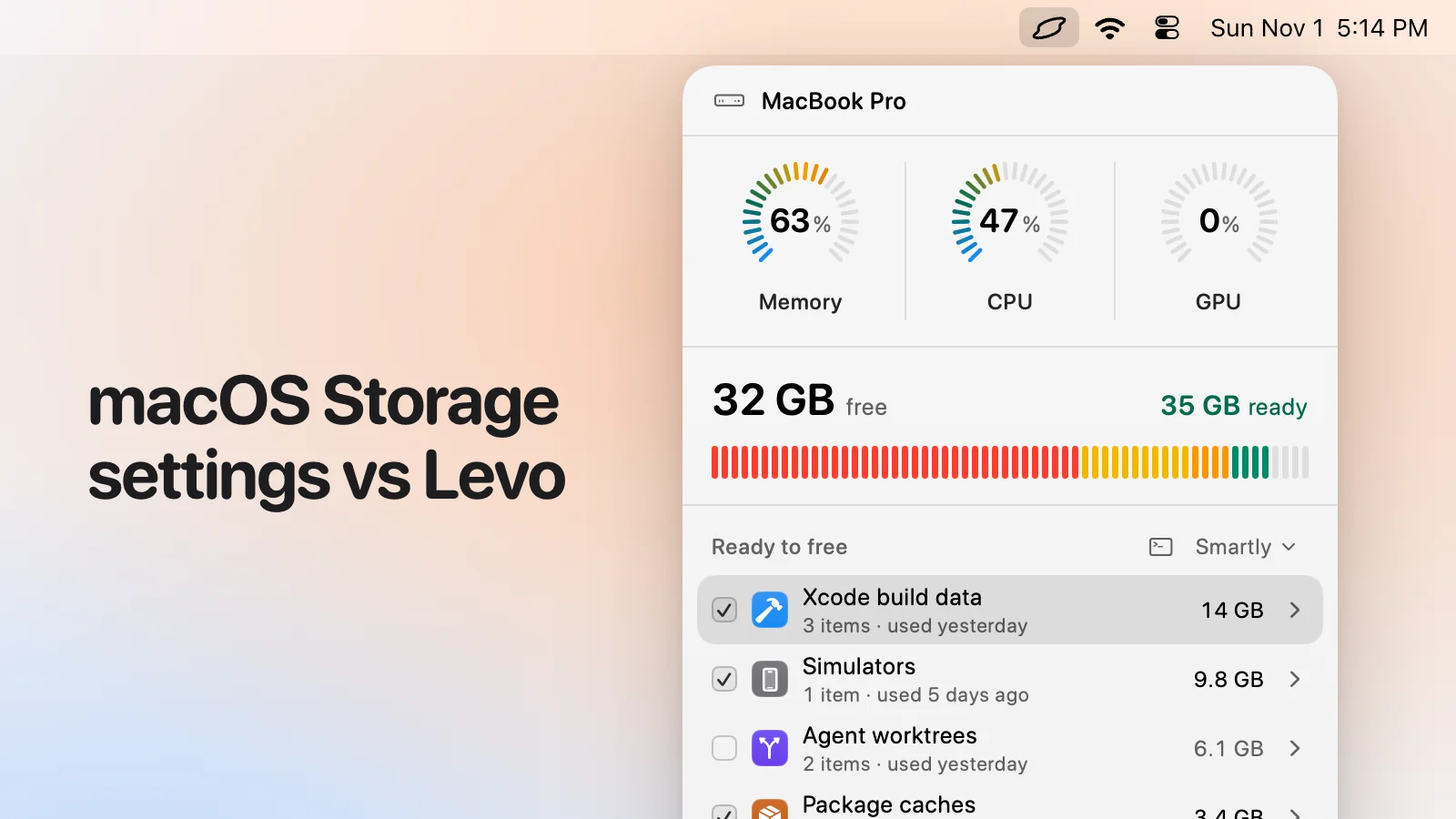
Levo는 메뉴 막대에 있으면서 팝오버에 디스크를 미터로 보여 주기 때문에, 아무것도 열지 않고 클릭 한 번으로 저장 공간을 확인할 수 있어요. 숨김 폴더와 라이브러리까지 포함해 홈 폴더의 실시간 인덱스를 유지하기 때문에 볼 때마다 다시 스캔하지 않아요.
미터 아래의 Ready to free는 공간을 차지하면서 지워도 되는 걸 종류별로 크기와 이유와 함께 보여 줘요. Levo는 시스템 데이터에서 캐시, 개발자, Mail, 메시지를 떼어 내기 때문에 그 이름 아래 남는 건 저장 공간 설정보다 작아요. 여유 공간 숫자는 Finder처럼 제거 가능 공간을 포함해 세는데, 그 설명은 Finder의 여유 공간이 다르게 보일 때에 있어요.
기준을 정해 둘 수도 있고, 여유 공간이 그 아래로 떨어지면 Levo가 답을 준비해서 알려 줘요.
자주 묻는 질문
Finder가 터미널보다 여유 공간을 더 많이 보여 주는 이유는 뭐예요?
Finder는 제거 가능 공간을 사용 가능으로 세요. 무언가 공간이 필요하면 macOS가 자동으로 지우기 때문이에요. df 명령은 지금 당장 비어 있는 블록만 세기 때문에 숫자가 더 작아요.
터미널에서 Mac 저장 공간을 어떻게 확인해요?
디스크는 df -h /System/Volumes/Data로, 폴더 크기는 du -sh로 확인하세요. 둘 다 기본으로 들어 있고, 아무것도 바꾸지 않아요.
저장 공간 설정을 불러오는 데 왜 이렇게 오래 걸려요?
macOS는 카테고리를 하나씩 따로 계산하고, 시스템 데이터는 맨 마지막이에요. 디스크가 크면 몇 분 걸릴 수 있고, 파일을 지운 직후에는 숫자가 오래된 것일 수 있어요.
여유 공간은 얼마나 남겨 둬야 해요?
업데이트와 스왑 파일이 커질 수 있을 만큼 남겨 두세요. 디스크의 10분의 1, 또는 최소 20GB가 적당한 기준이에요. 그보다 적으면 앱이 느려지기 시작하고 macOS 업데이트가 실패할 수 있어요.