
Levo ガイド · ディスク容量
Mac のストレージを確認する方法
システム設定 › 一般 › ストレージを開きます。ディスクのうちどれだけが使われているかがカテゴリ別に、そしてどれだけ空いているかが表示されます。Finder、ディスクユーティリティ、ターミナルは同じディスクを別の角度から見せてくれますが、その数字が完全に一致することはめったにありません。
| 場所 | 表示される内容 | 向いている用途 |
|---|---|---|
| システム設定 › 一般 › ストレージ | カテゴリ別の使用済み容量と、macOS が空けられる容量 | ざっと見る |
| ディスクに対する Finder › 情報を見る | 容量、使用可能、使用済み。パージ可能な領域は使用可能として数える | Finder がコピーや保存に使う数字 |
| ディスクユーティリティ | 容量、使用済み、APFS コンテナとボリューム | ディスクがどう分かれているかを見る |
ターミナルの df | パージ可能な領域を含まない、生の空きブロック | いちばん厳密な数字 |
ターミナルの du | 1つのフォルダのサイズ | 何が大きいかを探す |
ストレージ設定
- Apple メニュー › システム設定を選びます。
- 一般をクリックし、次にストレージをクリックします。
- バーの計算が終わるまで待ちます。カテゴリは1つずつ読み込まれるので、最初の表示は不完全です。
- カテゴリの横の ⓘ をクリックすると中身が表示されます。システムデータにはこのボタンがありません。macOS が内訳を出さないからです。
バーは割合を見るのに便利です。アプリケーション、書類、写真、システムデータがそれぞれどれくらいか。どのフォルダが大きいかを探す手段ではありません。それには Mac で大きなファイルを探す方法を参照してください。
Finder
- Finder を開き、移動 › コンピュータ(⇧⌘C)を選びます。
- ディスク(通常は Macintosh HD)を選び、⌘I を押します。
- 容量、使用可能、使用済みを見ます。
「使用可能」にはパージ可能な領域が含まれます。何かが場所を必要とすれば、macOS が自分で削除するキャッシュやファイルです。Finder が df より 40 GB も多く空いていると表示することがあるのはそのためです。
ディスクユーティリティ
- アプリケーション › ユーティリティからディスクユーティリティを開きます。
- 表示 › すべてのデバイスを表示を選び、Macintosh HD - Data という名前のボリュームを選びます。
- 右側のパネルで、使用済みと使用可能の数字を見ます。
APFS のディスクでは、ボリュームが1つのコンテナを共有しているので、空き容量はどのボリュームでも同じです。システムボリューム、Data ボリューム、Preboot、Recovery、VM のすべてがそこから容量を使っています。Macintosh HD だけを見るととても小さく、Data ボリュームが大きく見えるのはそのためです。
ターミナル
いちばん厳密な答えを知るには:
df -h /System/Volumes/Dataホームフォルダの中で大きいフォルダのサイズを並べ替えて見るには:
du -sh ~/* 2>/dev/null | sort -h | tail -15各ボリュームの割り当ても含めた APFS の構成を見るには:
diskutil apfs list数字が一致しない理由
- パージ可能な領域。Finder とストレージ設定は空きとして数えますが、
dfは数えません。パージ可能な領域とシステムデータの違いを参照してください。 - 10進法と2進法。macOS は 1 GB を10億バイトとして数えます。1,073,741,824 バイトとして数えるツールもあり、同じディスクが約7%小さく見えます。
- ローカルスナップショット。Time Machine は場所が必要になるまでスナップショットをディスクに保持します。それはシステムデータに入っていて、削除してもストレージのバーの反映が遅れることがあります。
- 計算が遅い。大きな変更の直後は、ストレージ設定が数分間古い数字を表示することがあります。
カテゴリが大きすぎるように見えるなら、ストレージ設定のシステムデータ、macOS、コンテナ内のその他のボリュームで、それぞれの中身を解説しています。
Levo ならこうします
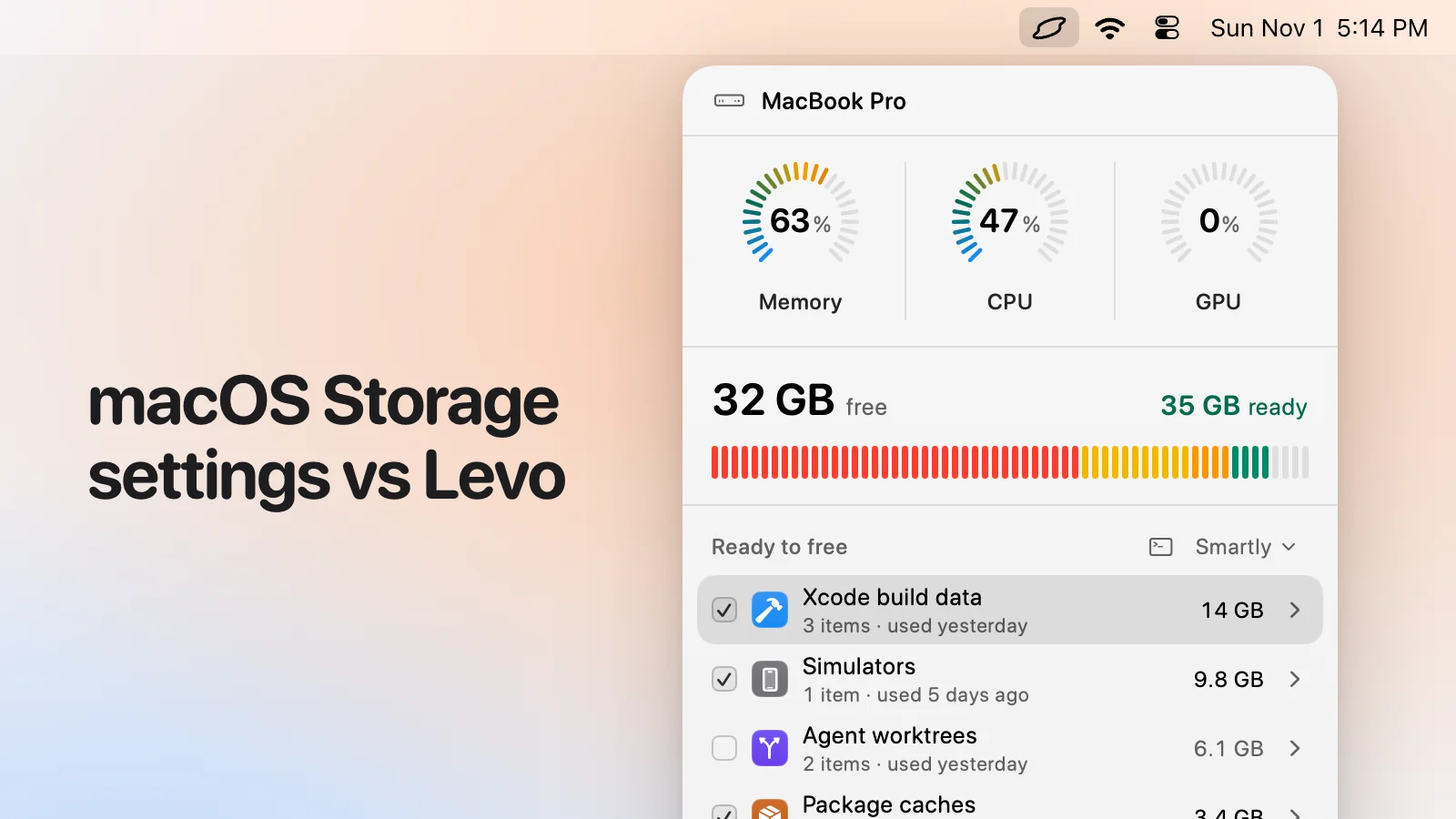
Levo はメニューバーにあり、ポップオーバーにディスクをメーターで表示するので、何も開かずワンクリックでストレージを確認できます。隠しフォルダやライブラリも含めてホームフォルダのインデックスを常に保持しているので、見るたびにスキャンし直すことはありません。
メーターの下の Ready to free には、容量を使っていて消せるものが種類ごとに、サイズと理由付きで並びます。Levo はシステムデータからキャッシュ、デベロッパ、メール、メッセージを分けて表示するので、そのラベルの下に残るのはストレージ設定より小さくなります。空き容量の数字は Finder と同じくパージ可能な領域を含めて数えます。その説明は Finder の空き容量が違って見えるにあります。
上限を設定しておくこともでき、空き容量がそれを下回ると、Levo が答えを用意した状態で通知します。
よくある質問
Finder のほうがターミナルより空き容量が多く表示されるのはなぜですか?
Finder はパージ可能な領域を使用可能として数えます。何かが場所を必要とすれば、macOS が自動で削除するからです。df コマンドは今まさに空いているブロックだけを数えるので、数字が小さくなります。
ターミナルから Mac のストレージを確認するには?
ディスクには df -h /System/Volumes/Data を、フォルダのサイズには du -sh を実行します。どちらも標準で入っていて、何も変更しません。
ストレージ設定の読み込みに時間がかかるのはなぜですか?
macOS はカテゴリごとに別々に計算し、システムデータは最後です。大きなディスクでは数分かかることがあり、ファイルを削除した直後は数字が古いこともあります。
空き容量はどれくらい残しておくべきですか?
アップデートやスワップファイルが増やせるだけの余裕を残しましょう。ディスクの1割、または少なくとも 20 GB が妥当な下限です。それを下回ると、アプリが遅くなり始め、macOS のアップデートが失敗することもあります。