
Levo-Anleitungen · Speicherplatz
Cache auf dem Mac löschen, und welche Caches sicher sind
Benutzer-Caches in ~/Library/Caches kannst du gefahrlos löschen, sobald die zugehörige App geschlossen ist, und Apps bauen sie bei Bedarf neu auf. System-Caches in /Library/Caches und /System/Library/Caches überlässt du besser macOS. Schief geht das Löschen dann, wenn ein Ordner verschwindet, der nur wie ein Cache aussieht.
| Cache | Wo | Sicher zu löschen? |
|---|---|---|
| App-Caches des Benutzers | ~/Library/Caches | Ja, bei geschlossener App. Sie werden neu aufgebaut |
| Browser-Caches | ~/Library/Caches/Google/Chrome, com.apple.Safari und die Einstellungen des jeweiligen Browsers | Ja. Seiten laden einmal langsamer |
| Caches von Apps in der Sandbox | ~/Library/Containers/<app>/Data/Library/Caches | Ja, eine App nach der anderen |
| Caches von Kommandozeilen-Tools | ~/.cache, npm, Homebrew, pip | Ja. Werden bei Bedarf neu geladen |
| System-Caches | /Library/Caches | Meistens. Lass alles, was du nicht kennst |
| Eigene Caches von macOS | /System/Library/Caches | Nein. Geschützt, und macOS baut sie neu auf |
Was ein Cache ist, und was wiederkommt
Ein Cache ist eine Kopie, die eine App behält, damit sie etwas nicht zweimal laden oder berechnen muss: Vorschaubilder, Webseiten, geladene Updates, kompilierter Code. Löschen kostet dich Zeit, keine Daten. Die App baut den Cache neu auf, und der Ordner wächst wieder. Ein Cache zu leeren schafft also nur Platz, bis er sich wieder füllt. Lösch die großen, selten nützlichen, nicht jede Woche alle.
So löschst du den Benutzer-Cache selbst
- Beende die Apps, deren Caches du löschst. Wer unter einer laufenden App löscht, kann sie aus dem Tritt bringen.
- Wähl im Finder Gehe zu › Gehe zum Ordner (⇧⌘G) und gib
~/Library/Cachesein. - Der Finder kann Ordner hier nicht nach Größe sortieren, prüf die Größen also zuerst im Terminal (siehe unten) und öffne dann die großen.
- Lösch den Inhalt des Ordners einer App, nicht den Ordner selbst und nicht den Ordner
Caches. - Entleere den Papierkorb.
Um zu sehen, welche groß sind:
du -sh ~/Library/Caches/* 2>/dev/null | sort -h | tail -15Kommandozeilen-Tools legen ihre woanders ab. Ihre eigenen Befehle sind sauberer als rm:
brew cleanup
npm cache clean --force
pip cache purge
Apps in der Sandbox und App-eigene Bereinigung
Apps aus dem Mac App Store und viele moderne Apps leben in einem Container, ihr Cache liegt also in ~/Library/Containers/<bundle id>/Data/Library/Caches. Der Finder zeigt diese Ordner bei einer Suche nicht, und macOS fragt vielleicht nach einer Erlaubnis, um sie zu öffnen. Chat-Apps, Foto-Tools und Zusätze von Safari sind typische Beispiele. Hat eine App eine eigene Option zum Leeren des Caches, etwa unter Einstellungen › Erweitert in Slack oder Discord, nutz lieber die. Siehe Browser-Cache auf dem Mac löschen und Caches von Slack, Discord, Teams und Spotify löschen.
Was kaputtgeht, wenn du den falschen Ordner löschst
- Die ganze
~/LibraryoderApplication Support. Darin liegen Einstellungen, Datenbanken und manchmal deine Daten. Kein Cache. - Ein
Caches-Ordner einer laufenden App. Die App stürzt vielleicht ab oder setzt sich zurück. - System-Caches, während macOS läuft. Selten schädlich, aber der nächste Start dauert länger, und manche Ordner sind ohnehin durch den Systemintegritätsschutz gesperrt.
- Die Mediatheken von Fotos oder Mail. Sie enthalten Caches für Vorschaubilder, liegen aber in einer Mediathek, die du nicht von Hand bearbeiten darfst.
Führ sudo rm -rf auf nichts unter /Library oder /System aus. Ein Neustart des Mac leert den relevanten Teil des System-Caches, ohne jedes Risiko.
So macht es Levo
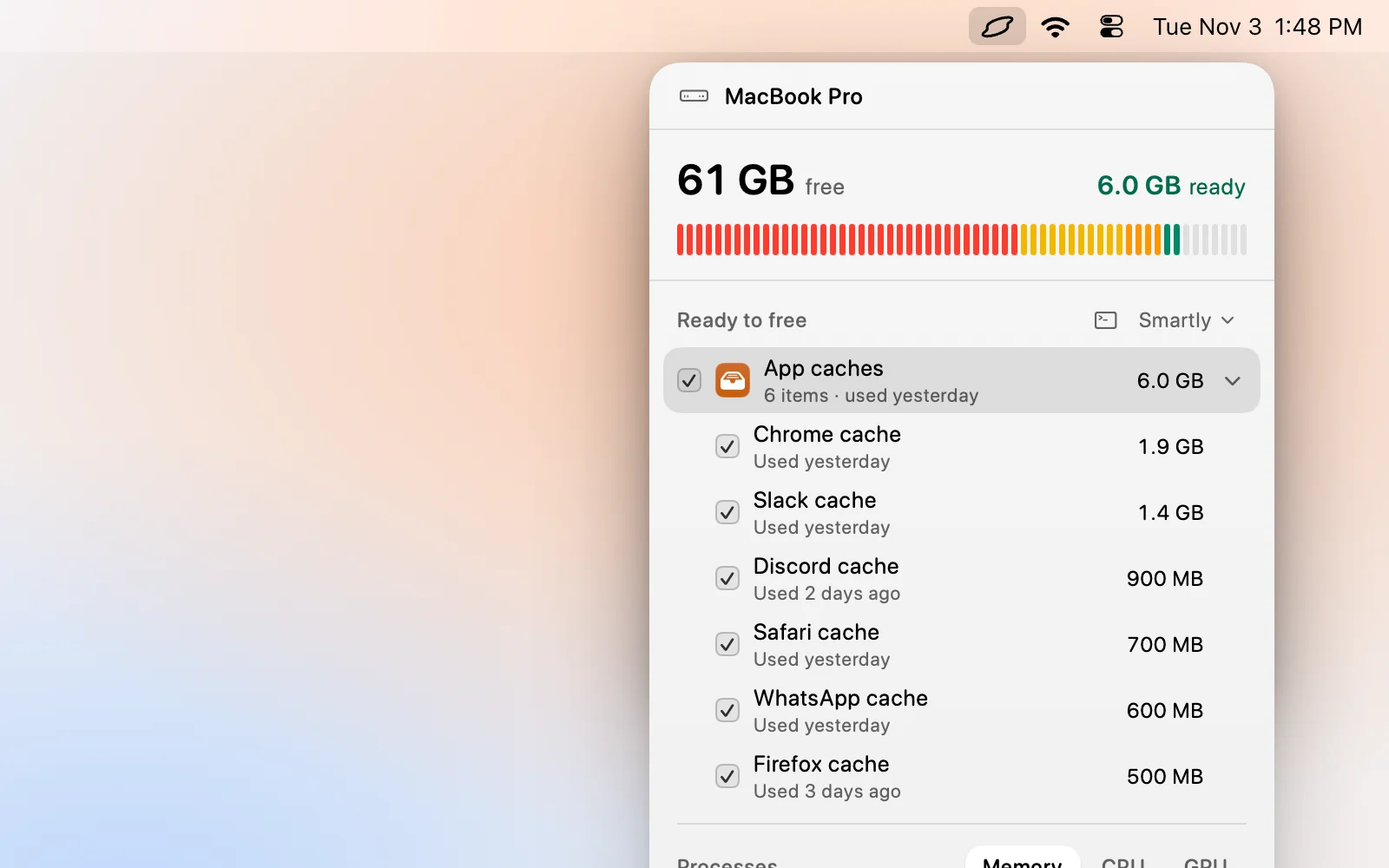
Levo findet die Caches für dich. Sein Live-Index umfasst deinen Benutzerordner, die Library und versteckte Ordner, also erscheinen Browser-Caches, Caches von Chat-Apps, Paket-Caches und die in Sandbox-Containern alle in Ready to free, nach Art gruppiert, jeweils mit Größe und letzter Nutzung.
Dein eigener KI-Agent, etwa Claude Code, Codex oder Gemini, prüft jeden Eintrag: was er ist, ob er wiederkommt und ob er wegkann. Der Agent liest nur. Levo löscht selbst, überspringt alles, was geöffnet ist oder in den letzten Minuten geändert wurde, und prüft jeden Eintrag noch einmal, bevor er weggeht. Select › Smartly hakt nur die sicheren auf deiner Bereinigungsstufe an, und du kannst jeden Haken entfernen. Damit Levo Ordner in der Sandbox öffnen kann, gib ihm Festplattenvollzugriff.
FAQ
Ist es sicher, alles in ~/Library/Caches zu löschen?
Meistens ja, bei geschlossenen Apps. Die Apps, denen der Inhalt gehört, bauen ihn neu auf. Lösch den Inhalt der Ordner einzelner Apps, nicht den Ordner Caches selbst.
Wird mein Mac schneller, wenn ich den Cache lösche?
Meist nicht. Ein Cache soll Dinge beschleunigen, ihn zu löschen macht die erste Nutzung also langsamer. Es hilft nur, wenn ein Cache riesig oder beschädigt ist.
Muss ich nach dem Löschen der Caches neu starten?
Nein. Beende vorher die Apps. Ein Neustart ist nur nützlich, um zu leeren, was macOS für das System vorhält.
Wo liegt der Cache einer App aus dem Mac App Store?
In ihrem Container: ~/Library/Containers/ gefolgt von der Bundle-ID der App, dann Data/Library/Caches. Die Finder-Suche findet ihn nicht, öffne ihn also mit „Gehe zum Ordner“.