
Levo-Anleitungen · Systemdaten
So siehst du, was in den Systemdaten steckt
In den Speicher-Einstellungen kannst du nicht in die Systemdaten hineinsehen: Sie zeigen eine Zahl und keine Liste. Um nachzuschauen, miss die versteckten Ordner selbst mit dem Finder oder du, nutz eine App mit Festplatten-Karte, oder nimm Levo, das den Inhalt nach Art auflistet.

| Weg | Sieht versteckte Ordner? | Zeigt, was sicher ist? | Aufwand |
|---|---|---|---|
| Speicher-Einstellungen | Nein | Nein | Keiner |
| Finder mit „Alle Größen berechnen“ | Ja, wenn du hingehst | Nein | Langsam, Ordner für Ordner |
du im Terminal | Ja | Nein | Ein paar Befehle |
| Eine App mit Festplatten-Karte | Ja, mit Festplattenvollzugriff | Nein | Ein Scan |
| Levo | Ja, live | Ja, mit Grund | Popover öffnen |
So machst du es selbst
Finder. Öffne deinen Benutzerordner, drück ⇧⌘., um versteckte Dateien zu zeigen, und öffne Library. Wähl Darstellung › Als Liste, drück ⌘J und aktiviere Alle Größen berechnen. Der Finder berechnet dann beim Durchsehen die Ordnergrößen. Das ist langsam, funktioniert aber ganz ohne zusätzliche Tools.
Terminal. du ermittelt die Größe eines Ordners, und Sortieren bringt die größten nach oben. Das geht eine Ebene tief und zeigt die Top 15:
du -hxd 1 ~/Library 2>/dev/null | sort -rh | head -15Wiederhol das im größten Ordner, dann im nächsten, bis du auf etwas stößt, das du kennst. Für den ganzen Benutzerordner, einschließlich versteckter Ordner wie .cache und .docker:
du -hxd 1 ~ 2>/dev/null | sort -rh | head -15Für den Teil außerhalb deines Benutzerordners, etwa Swap und Update-Dateien, brauchst du sudo, und es kann eine Minute dauern:
sudo du -hxd 1 /private/var /Library 2>/dev/null | sort -rh | head -15Eine App mit Festplatten-Karte. Tools wie DaisyDisk oder GrandPerspective zeichnen eine Karte von allem auf der Festplatte. Gib ihnen zuerst Festplattenvollzugriff, sonst bleiben die Library-Ordner leer. Siehe Alternativen zu DaisyDisk. Sie zeigen die Größe, aber nicht, was sicher ist, du entscheidest also weiterhin selbst.
Keins dieser Tools kann Time Machine-Snapshots lesen. Ihre Größe taucht in keinem Ordner auf, deshalb ergeben die Ordner, die du findest, oft weniger, als die Speicher-Einstellungen anzeigen.
Welchen Weg du wählst
Für einen einmaligen Blick reicht das Terminal: Drei Befehle zeigen dir, wo der Platz ist. Interessiert dich ein bestimmter Ordner, ist eine Festplatten-Karte schneller, weil du dich hineinklicken kannst. Wenn du das öfter machst oder wissen willst, was sicher wegkann, spart dir ein Index, der aktuell bleibt, die Wiederholung.
- Du willst sofort eine Zahl:
duauf~/Libraryund~. - Du willst erkunden: eine App mit Festplatten-Karte, mit Festplattenvollzugriff.
- Du willst aufräumen: ein Tool, das die Arten benennt und für jeden Eintrag einen Grund nennt.
Was du auch nutzt, schau auf die Arten, nicht auf einzelne Dateien. Die Systemdaten sind meist Hunderte kleiner Dinge in denselben paar Ordnern, und den richtigen Ordner zu leeren bringt mehr, als eine große Datei zu jagen.
So macht es Levo
Levo führt einen Live-Index deines Benutzerordners, versteckte Ordner eingeschlossen, du musst also auf keinen Scan warten. Sein Speicherbalken trennt Caches, Entwicklerdaten, Mail und Nachrichten aus den Systemdaten heraus, und Ready to free benennt den Rest nach Art, mit Größe und letzter Nutzung.

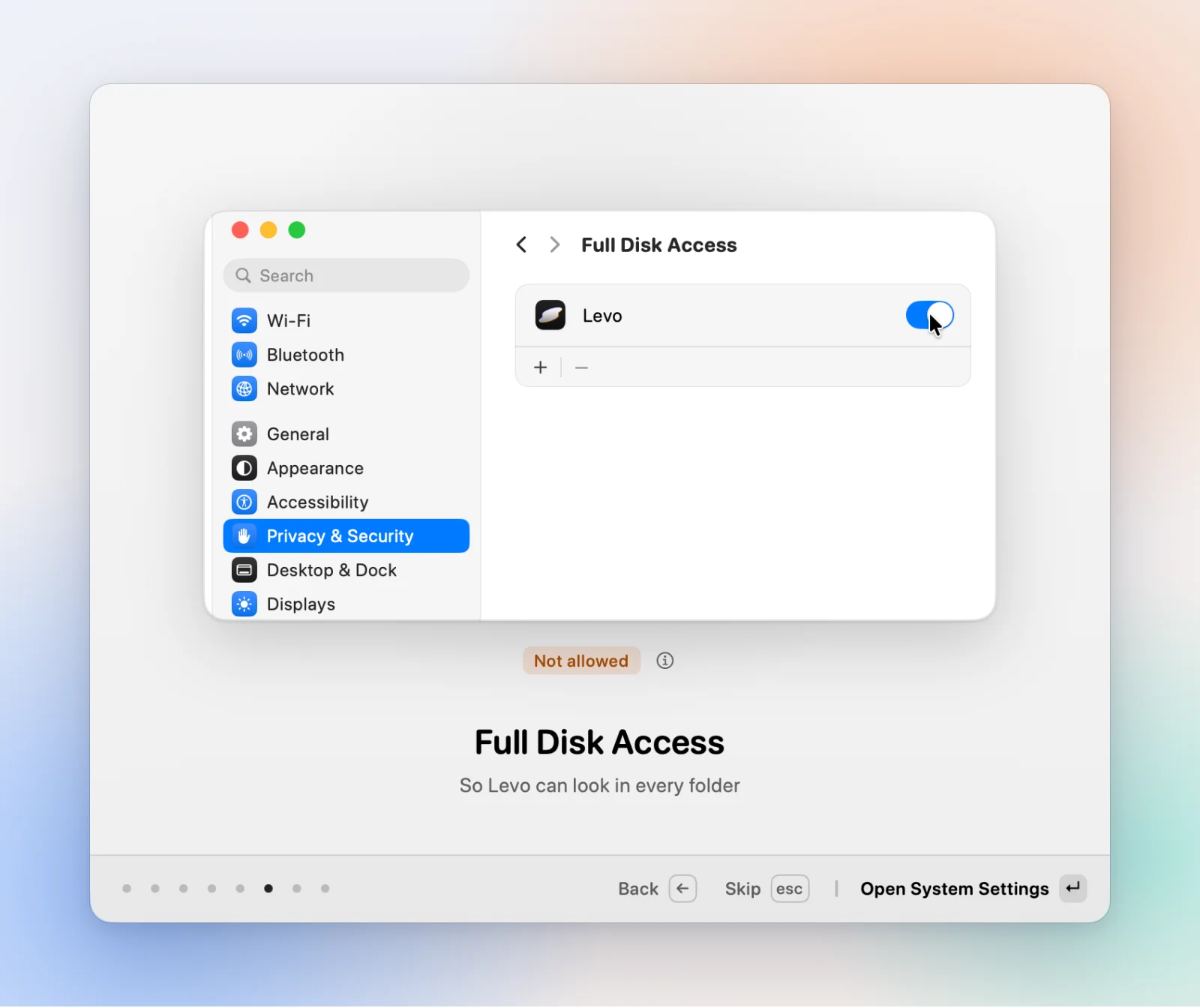
Dein eigener KI-Agent liefert das Urteil dazu: was ein Eintrag ist, ob er wiederkommt, ob er sicher wegkann. Für das vollständige Bild gib Levo Festplattenvollzugriff. Ohne ihn bleiben die Container anderer Apps, Mail und Nachrichten ohne Namen. Time Machine-Snapshots, Swap und die eigenen Dateien von macOS gehören macOS, deshalb listet Levo sie nicht zum Aufräumen. Siehe Levo im Vergleich zu den Speicher-Einstellungen von macOS.
FAQ
Warum zeigen die Speicher-Einstellungen nicht, was in den Systemdaten steckt?
Apple zeigt nur die Summen der Kategorien. Ein Klick auf die Info-Taste bei den Systemdaten liefert eine Größe ohne Aufschlüsselung.
Kann der Finder den Ordner Library anzeigen?
Ja. Drück in deinem Benutzerordner Umschalt-Befehl-Punkt, um versteckte Objekte zu zeigen, oder halte die Wahltaste gedrückt und nutz das Menü „Gehe zu“, um zur Library zu kommen.
Warum ergeben die Ordner, die ich finde, weniger als die Systemdaten?
Snapshots, Swap, Systemdateien und bereinigbarer Speicher liegen nicht in einem Ordner, den du messen kannst, und fehlen deshalb in jeder Ordnersumme.
Brauche ich Festplattenvollzugriff, um alles zu sehen?
Für eine vollständige Antwort ja. Ohne ihn können Terminal, Festplatten-Karten und Levo Mail, Nachrichten und manche App-Container nicht lesen.