
Levo-Anleitungen · Was ist das für ein Prozess?
fileproviderd hohe CPU-Last auf dem Mac
fileproviderd ist der Systemdienst hinter den Cloud-Ordnern im Finder: iCloud Drive und bei aktuellen Versionen Google Drive, OneDrive und Dropbox. Hohe CPU-Last heißt, dass er viele Dateien synchronisiert oder an einer hängt. Pausiere oder verkleinere die Synchronisierung und halte Projektordner heraus.
Was er macht
Cloud-Speicher-Apps betrieben früher ihre eigenen Dateibeobachter. Seit macOS 12 hängen sie sich stattdessen in Apples File-Provider-Framework ein, und fileproviderd ist der Prozess, der es abwickelt: Er legt die Platzhalterdateien im Finder an, lädt sie bei Bedarf herunter, lädt Änderungen hoch und merkt sich, was wo liegt. Du siehst einen fileproviderd und oft den eigenen Prozess der Cloud-App daneben.
| Ursache | Wie es aussieht | Lösung |
|---|---|---|
| Erste Synchronisierung oder eine neue Anmeldung | Stundenlang hoch, dann ruhig | Abwarten, am Netzteil |
| Ein Ordner mit Zehntausenden kleiner Dateien | Bleibt hoch, der Fortschritt bewegt sich kaum | Den Ordner aus dem Cloud-Laufwerk heraushalten |
| Code im synchronisierten Ordner: node_modules, .git, Build-Ausgaben | Spitzen bei jedem Build oder jeder Installation | Das Projekt herausverschieben oder die Ordner ausschließen |
| Eine einzelne Datei, die sich nicht synchronisieren lässt | Ein defekter Eintrag, ständige Wiederholungen | Datei umbenennen oder entfernen |
| Ein großer Offline-Download („Heruntergeladen behalten“) | Eine Weile viel Festplatten- und Netzwerklast | Fertig werden lassen oder zurück auf „nur online“ stellen |
So beruhigst du ihn selbst
- Öffne das Menüleistensymbol der Cloud-App. Sieh dir ihren Status an: wie viele Dateien noch übrig sind und ob sie eine Datei mit einem Fehler nennt.
- Pausiere dort die Synchronisierung für eine Stunde. Fällt
fileproviderd, war die Synchronisierung die Last. Setz sie später fort, solange der Mac am Netzteil hängt. - Verschieb Code aus dem synchronisierten Ordner heraus. Ein
node_modulesmit 40.000 Dateien in einem Dropbox- oder Drive-Ordner ist der häufigste Grund, warum dieser Prozess CPU verbrennt. Halte Repositories in~/Developerund lass Git das Synchronisieren übernehmen. - Bei iCloud: Systemeinstellungen › Apple-Account › iCloud › Drive. Schalte Ordner „Schreibtisch“ und „Dokumente“ aus, wenn dort große Arbeitsordner liegen.
- Nutz Mac-Speicher optimieren (iCloud) oder Ordner nur online (Drive, OneDrive, Dropbox), damit Dateien nicht auf der Festplatte bleiben.
- Hängt er offensichtlich, starte den Dienst neu. Er startet von selbst wieder, und die Synchronisierung läuft weiter:
killall fileproviderd - Als letzten Schritt melde dich von der Cloud-App ab, starte neu und melde dich wieder an. Lokale Kopien werden neu geprüft, nicht neu hochgeladen, wenn sie übereinstimmen.
Gib iCloud Drive Zeit, bevor du in Panik gerätst. War ein Mac wochenlang aus, gleicht es alles ab, und ein Tag Arbeit ist normal.
Welche Cloud-Apps ihn nutzen
iCloud Drive, Google Drive für den Desktop, OneDrive und Dropbox nutzen unter aktuellem macOS alle File Provider, und die Cloud-App erscheint unter Finder › Orte oder in der Seitenleiste. Ältere Sync-Clients, die noch ihre eigenen Beobachter betreiben, zeigen ihre eigene CPU-Last statt fileproviderd. Nutzt du zwei oder drei Cloud-Laufwerke gleichzeitig, rechne mit der zwei- bis dreifachen Last der ersten Synchronisierung, starte sie also nacheinander.
Soll man ihn beenden?
Du kannst ihn wie oben neu starten, aber das hilft nur, wenn er hängt. Ist er beschäftigt, arbeitet er. Verringere, was er synchronisieren muss.
Terminal-Checks für fileproviderd
Um zu sehen, wie groß die Last ist und wo die Cloud-Daten liegen, prüfe den Prozess und die Ordner, die er verwaltet. Der zweite Befehl listet die Cloud-Ordner auf der Festplatte auf.
top -o cpu -l 2 -stats pid,command,cpu,mem | grep -E 'fileproviderd|bird|cloudd'du -sh ~/Library/CloudStorage/* ~/Library/Mobile\ Documents 2>/dev/nullDas zeigt auch, wie viel Platz die lokalen Kopien belegen. Zeigt der erste Befehl fileproviderd hoch, obwohl eine Cloud-App pausiert ist, liegt die Ursache bei einem anderen Anbieter. Pausiere sie nacheinander. Bei iCloud gibt brctl status aus, woran die Sync-Engine gerade arbeitet, und brctl log --wait --shorten verfolgt ihr Protokoll live, was dir den Namen einer Datei verrät, die sie immer wieder versucht. Beende mit ⌃C.
So macht es Levo
Levo beendet nie Systemprozesse, und fileproviderd gehört zu macOS. Es fasst auch iCloud Drive selbst nie an: Deine Dateien dort werden nicht aufgeräumt, verschoben oder gelöscht.
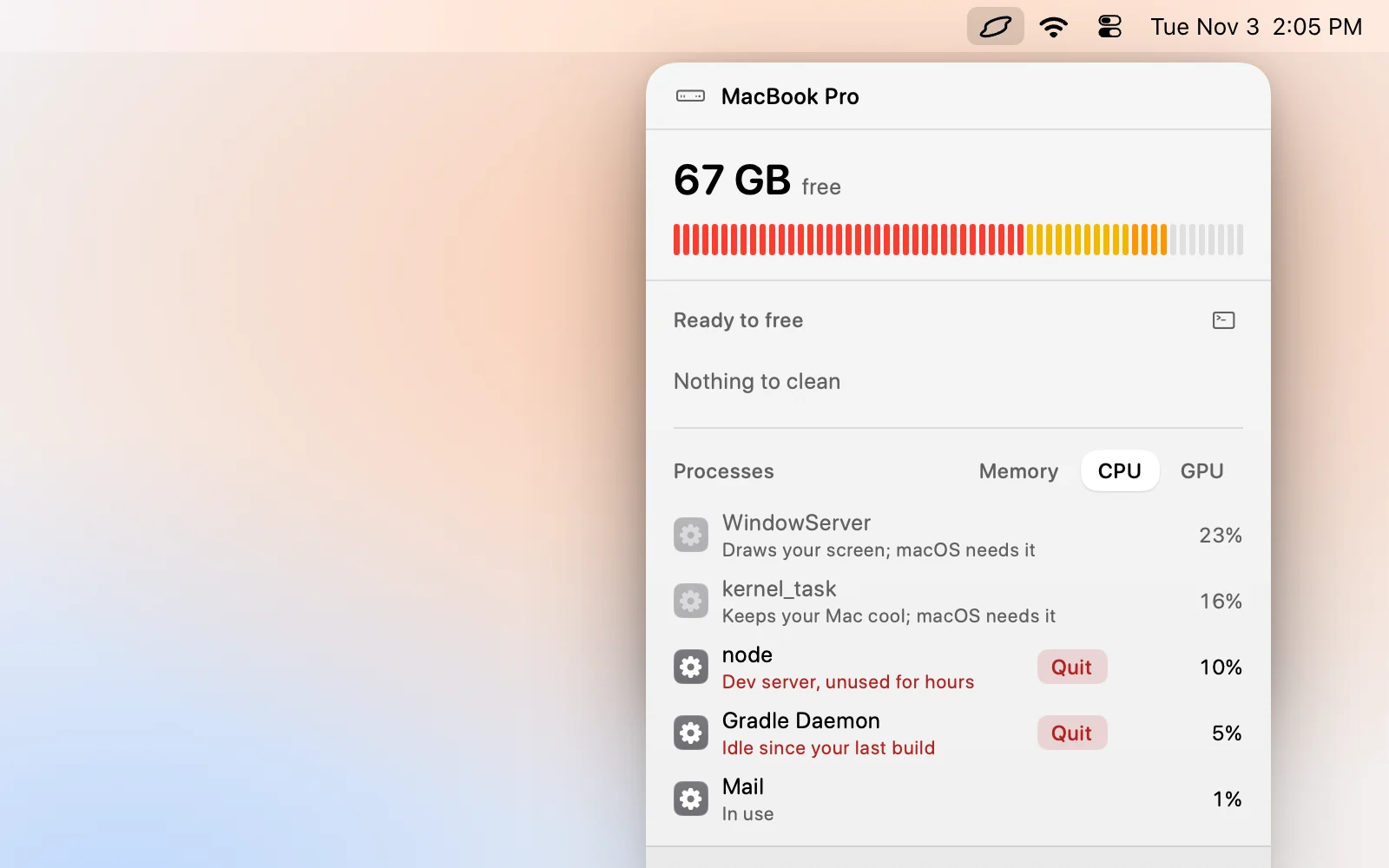
Was Levo kann, ist zu zeigen, was drumherum ist. Der eigene Prozess der Cloud-App und jeder Entwicklungsserver oder Build, der in einen synchronisierten Ordner schreibt, haben ihre eigenen Zeilen, und der Agent markiert die im Leerlauf, die du beenden kannst. Die lokalen Caches der Cloud-Apps stehen in Ready to free, wo sie sicher geleert werden können.
Mehr zu diesen Caches unter Caches von Google Drive, OneDrive und Dropbox, die auf dem Mac Platz belegen.
FAQ
Ist es sicher, fileproviderd zu beenden?
Ja. launchd startet ihn sofort wieder, und die Synchronisierung läuft weiter. Es hilft nur, wenn er hängt, nicht wenn er beschäftigt ist.
Warum verbraucht fileproviderd CPU, wenn ich den Mac nicht benutze?
Eine Cloud-App synchronisiert im Hintergrund, meist lädt sie Änderungen hoch oder Dateien herunter, die du offline behalten wolltest.
Heißt fileproviderd, dass iCloud an ist?
Nicht unbedingt. Google Drive, OneDrive und Dropbox nutzen ihn unter aktuellem macOS ebenfalls.
Löscht Levo meine Dateien in iCloud Drive?
Nein. iCloud Drive wird nie angefasst.
Wo liegen die Dateien von Google Drive und OneDrive auf der Festplatte?
In ~/Library/CloudStorage, ein Ordner pro Account. Der Finder zeigt sie in der Seitenleiste.
Warum ist fileproviderd hoch, wenn die Cloud-App geschlossen ist?
Der Systemdienst läuft weiter, um Platzhalter zu verfolgen. Beende oder pausiere die App und melde dich ab, wenn er trotzdem beschäftigt bleibt.