
Levo-Anleitungen · Was ist das für ein Prozess?
WindowServer hohe CPU- oder Speicherlast auf dem Mac
WindowServer zeichnet jedes Fenster, die Menüleiste und das Dock auf deine Displays. Ist er hoch, bringt etwas ihn dazu, zu oft neu zu zeichnen: ein großes zusätzliches Display, viel Transparenz oder eine App, die nie aufhört zu animieren.
Was er macht
Jede App übergibt ihr Fenster an WindowServer, der sie zusammensetzt, die Transparenz mischt und das Ergebnis viele Male pro Sekunde an jedes Display schickt. Mehr Pixel und mehr Bewegung bedeuten mehr Arbeit. Ein paar Prozent sind normal. Zehn Prozent und mehr, während du nichts tust, nicht.
Beim Speicher ist es eine andere Geschichte. Er wächst mit der Zahl der Fenster, Displays und Spaces und kriecht manchmal über Tage der Laufzeit nach oben. Mehrere Gigabyte nach Wochen ohne Neustart sind genau dieses Kriechen.
| Auslöser | Warum es kostet | Lösung |
|---|---|---|
| Externe 4K- oder 5K-Displays, mehr als eins | Viel mehr Pixel zusammenzusetzen | Bildwiederholrate oder skalierte Auflösung senken |
| Transparenz und Unschärfe | Jedes durchscheinende Fenster wird erneut gemischt | „Transparenz reduzieren“ einschalten |
| Eine App, die ständig animiert | Ständiges Neuzeichnen: ein GIF, ein Ladekreis, ein Live-Diagramm, ein Video hinter einem Anruf | App beenden oder das Fenster schließen |
| Bildschirmaufnahme oder -freigabe | Er kopiert jedes Bild | Aufnahme stoppen oder nur ein Fenster teilen |
| Viele Spaces und Vollbild-Apps | Mehr Flächen, die er halten muss | Schließ die, die du nicht nutzt |
| Wochen Laufzeit | Speicherwachstum | Abmelden oder neu starten |
So beruhigst du ihn selbst
- Sortiere in der Aktivitätsanzeige nach % CPU und such
WindowServer. Beende Apps eine nach der anderen und beobachte, ob er sinkt. Die App, die ihn bewegt, ist die Ursache. - Öffne Systemeinstellungen › Bedienungshilfen › Anzeige und schalte Transparenz reduzieren ein. Probier auch Bewegung reduzieren. Diese beiden nehmen oft 10 bis 20 Punkte weg.
- Öffne Systemeinstellungen › Displays und stell einen externen Monitor auf 60 Hz oder wähl eine skalierte Auflösung mit weniger Pixeln.
- Sieh dir Mission Control in Systemeinstellungen › Schreibtisch & Dock an. Wenn du Displays haben separate Spaces ausschaltest, ändert sich, wie Fenster gehalten werden, und das behebt manche Fälle mit mehreren Displays (du musst dich dafür abmelden).
- Such nach einem Fenster, das im Hintergrund ständig aktualisiert: ein Browser-Tab mit animierter Werbung, eine Menüleisten-App mit Live-Grafik, ein Dashboard auf einem zweiten Bildschirm.
- Liegt das Problem beim Speicher, melde dich ab und wieder an. Das startet
WindowServersauber neu und gibt den Speicher zurück.
Um ihn im Terminal zu beobachten:
top -o cpu -l 2 -stats pid,command,cpu,mem | grep -i windowserverFühr zur Behebung nicht killall WindowServer aus. Das beendet deine Sitzung, und ungesicherte Arbeit geht verloren. Ein normales Abmelden macht dasselbe, aber sicher.
Die versteckten Fälle
- Ein Videoanruf, auf eine Kachel verkleinert. Der Anruf zeichnet weiter Video, auch wenn du nicht hinsiehst. Verlass den Anruf oder schalte die Selbstansicht aus.
- Eine Uhr oder Grafik in der Menüleiste, die jede Sekunde aktualisiert. Mehrere zusammen summieren sich. Verlangsame ihre Aktualisierung in den eigenen Einstellungen.
- Ein Mac im Ruhezustand hinter geschlossenem Deckel, der noch ein Display ansteuert. Der Betrieb mit zugeklapptem Deckel an einem großen Monitor bedeutet dieselbe Last wie jedes andere Display.
Soll man ihn beenden?
Nein. Er ist der Bildschirm. Beende stattdessen, was ihn beschäftigt.
Terminal-Checks für WindowServer
Um zu sehen, wie viel WindowServer über die Zeit kostet statt nur auf einen Blick, miss ihn zehn Sekunden lang. Dann liste deine Displays und ihre Modi auf, um zu sehen, was du ihn zeichnen lässt.
ps -o pid,%cpu,rss,etime,command -p $(pgrep -x WindowServer)system_profiler SPDisplaysDataType | grep -E 'Resolution|Refresh|Display Type'Die Spalte rss des ersten Befehls ist der Speicher in Kilobyte, und etime ist, wie lange er schon läuft. Hält er mehrere Gigabyte und etime zählt Wochen, ist das das langsame Wachstum, und Abmelden behebt es. Der zweite Befehl zeigt Auflösung und Bildwiederholrate jedes Displays: Ein 5K-Panel mit 120 Hz plus ein 4K-Panel ist viel zum Zusammensetzen. Senk eins und vergleiche die Zahlen.
So macht es Levo
Levo beendet nie Systemprozesse, und WindowServer ist einer davon, genau wie Finder und Dock.
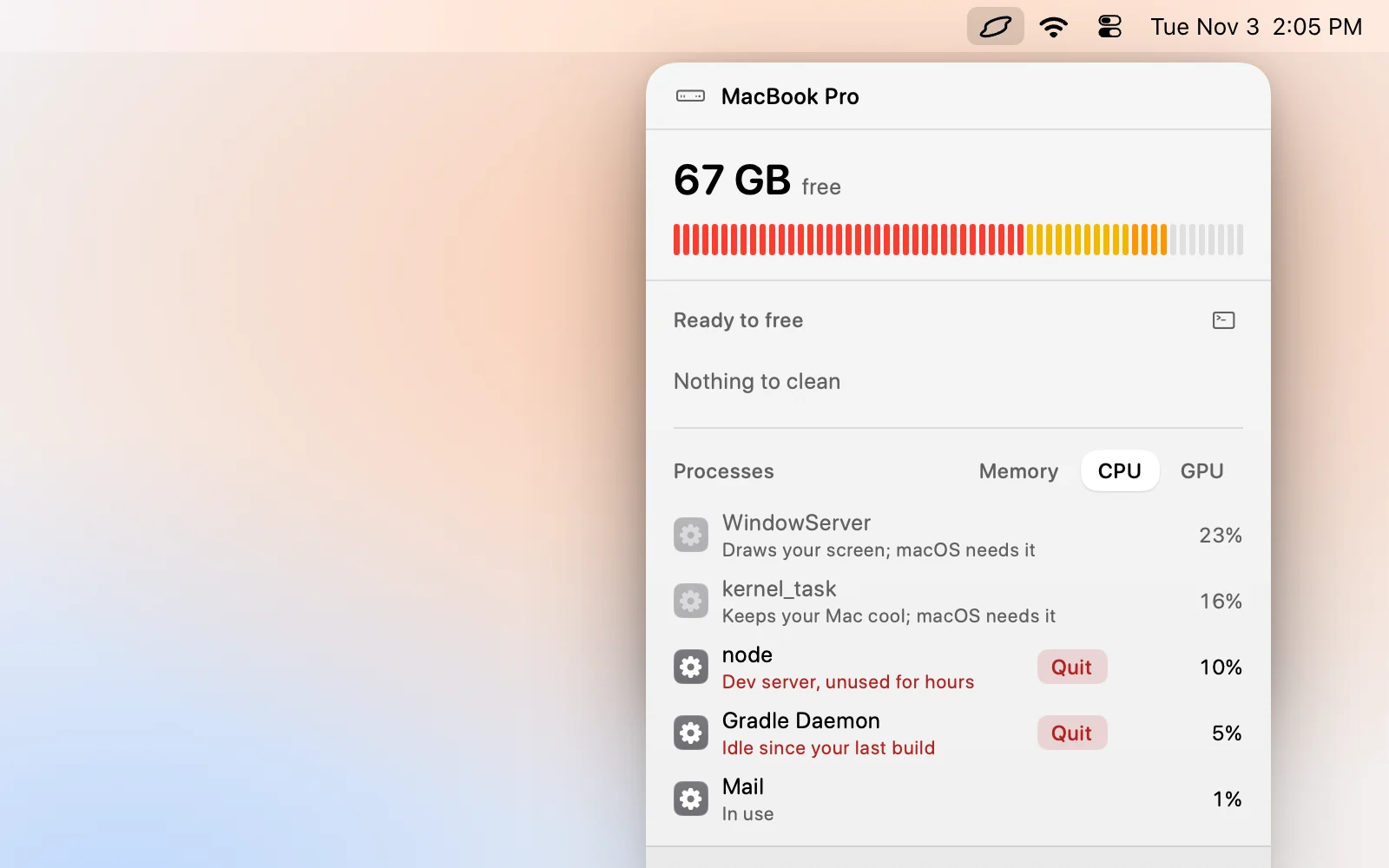
Nützlich ist die Liste darunter. Die Apps, die WindowServer beschäftigen, sind gewöhnliche Apps mit eigenen CPU- und GPU-Werten, und dein Agent markiert die im Leerlauf: einen Bildschirmrekorder, der weiterläuft, ein Anruffenster, das niemand ansieht, eine versteckte App, die animiert. Die beendest du mit dem Quit-Knopf oder mit ⌘K. Löst eine GPU-Warnung aus, beendet der Quit-Knopf der Benachrichtigung den obersten Vorschlag.
Levo kann dir nicht sagen, dass dein Display zu groß ist, die Display-Einstellungen oben bleiben also Handarbeit.
FAQ
Warum verbraucht WindowServer so viel Speicher?
Er hält die Flächen für jedes Fenster, Display und jeden Space. Nach Wochen Laufzeit kann er wachsen. Melde dich ab und wieder an, um ihn zurückzusetzen.
Macht ein externer Monitor WindowServer schlimmer?
Ja. Ein 4K- oder 5K-Display mit hoher Bildwiederholrate bedeutet weit mehr Pixel zum Zeichnen, und ein zweites Display verdoppelt das noch einmal.
Ist es sicher, WindowServer abzuschießen?
macOS startet ihn neu, aber es beendet deine Sitzung, und ungesicherte Arbeit geht verloren. Melde dich stattdessen ab.
Hilft „Transparenz reduzieren“ wirklich?
Ja, vor allem auf älteren oder stark belasteten Macs und an großen Displays. Es nimmt das Mischen weg, das WindowServer sonst für jedes Fenster wiederholen würde.
Wie viel CPU sollte WindowServer im Leerlauf verbrauchen?
Höchstens ein paar Prozent. Alles dauerhaft über 20 % bei ruhendem Bild heißt, dass eine App oder eine Display-Einstellung ihn zum Neuzeichnen bringt.
Kann ein Bildschirmschoner oder Hintergrundbild die Ursache sein?
Ja. Animierte und dynamische Hintergrundbilder und manche Bildschirmschoner halten WindowServer am Zeichnen. Wechsle zum Test zu einem Standbild.