
Guias do Levo · Que processo é esse?
WindowServer com CPU ou memória altas no Mac
O WindowServer desenha cada janela, a barra de menus e o Dock nas suas telas. Quando está alto, algo o faz redesenhar demais: um monitor extra grande, muita transparência ou um app que nunca para de animar.
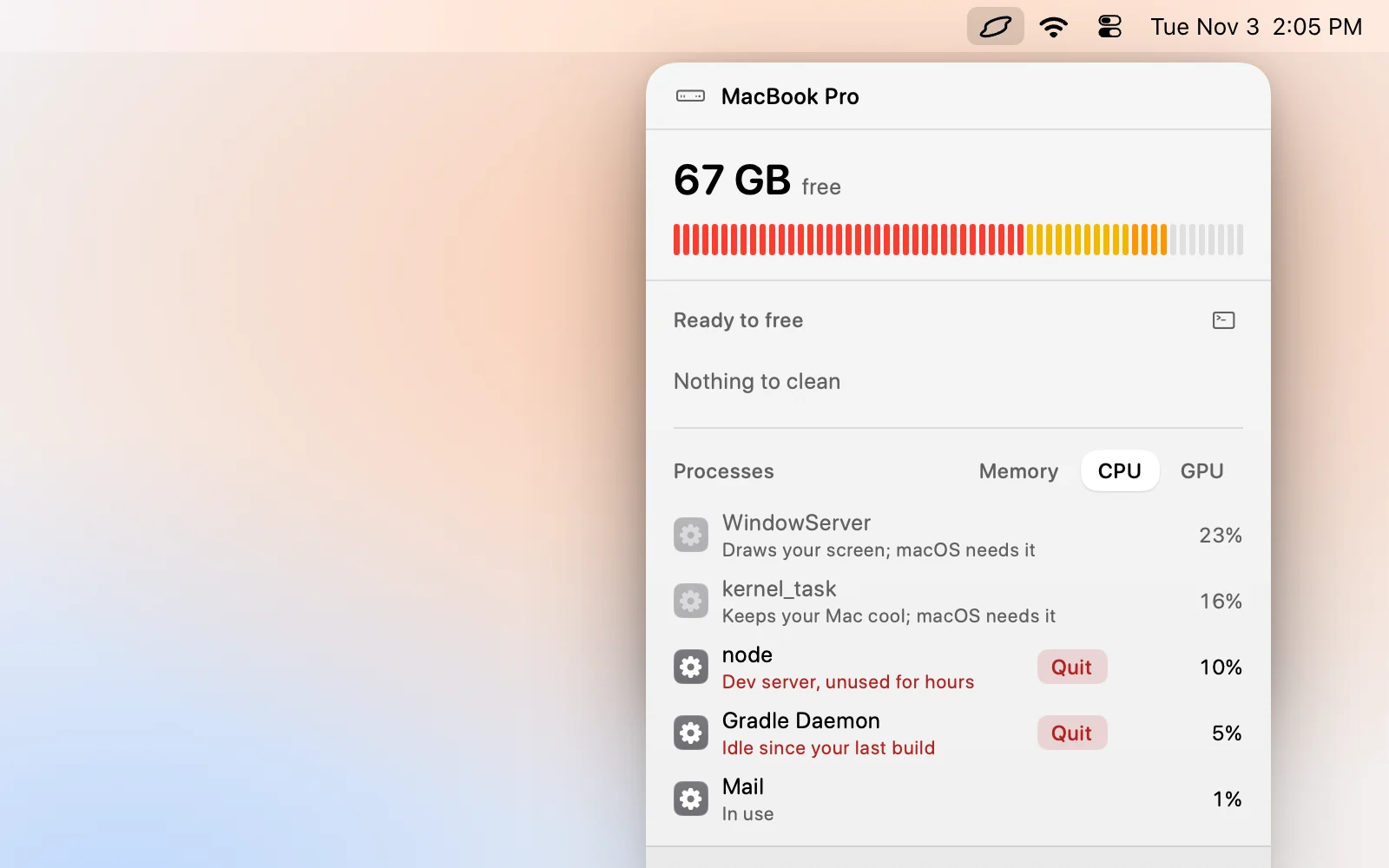
O que ele faz
Todo app entrega sua janela ao WindowServer, que as compõe, mistura a transparência e envia o resultado a cada tela muitas vezes por segundo. Mais pixels e mais coisas em movimento significam mais trabalho. Alguns por cento são normais. Dezenas de por cento sem você fazer nada, não.
A memória é outra história. Ela cresce com o número de janelas, telas e Spaces, e às vezes vai subindo ao longo de dias ligado. Vários gigabytes depois de semanas sem reiniciar é esse crescimento lento.
| Gatilho | Por que custa | Solução |
|---|---|---|
| Monitores externos 4K ou 5K, mais de um | Muitos mais pixels para compor | Reduza a taxa de atualização ou a resolução escalada |
| Transparência e desfoque | Cada janela translúcida é misturada de novo | Ative Reduzir Transparência |
| Um app animando o tempo todo | Redesenho constante: um GIF, um indicador de carregamento, um gráfico ao vivo, um vídeo atrás de uma chamada | Encerre-o ou feche essa janela |
| Gravação ou compartilhamento de tela | Ele copia cada quadro | Pare a gravação ou compartilhe uma única janela |
| Muitos Spaces e apps em tela cheia | Mais superfícies para manter | Feche os que você não usa |
| Semanas ligado | Crescimento da memória | Encerre a sessão ou reinicie |
Como acalmá-lo por conta própria
- No Monitor de Atividade, ordene por % CPU e observe o
WindowServer. Encerre os apps um por vez e veja se ele cai. O app que o move é a causa. - Abra Ajustes do Sistema › Acessibilidade › Tela e ative Reduzir Transparência. Experimente também Reduzir Movimento. Os dois juntos costumam tirar de 10 a 20 pontos.
- Abra Ajustes do Sistema › Telas e baixe um monitor externo para 60 Hz, ou escolha uma resolução escalada com menos pixels.
- Veja o Mission Control em Ajustes do Sistema › Mesa e Dock. Desativar Telas têm Spaces separados muda como as janelas são mantidas e resolve alguns casos com várias telas (é preciso encerrar a sessão).
- Procure uma janela que continua se atualizando em segundo plano: uma aba do navegador com um anúncio animado, um app da barra de menus com gráfico ao vivo, um painel em uma segunda tela.
- Se o problema é a memória, encerre a sessão e entre de novo. Isso reinicia o
WindowServerde forma limpa e devolve a memória.
Para observá-lo pelo Terminal:
top -o cpu -l 2 -stats pid,command,cpu,mem | grep -i windowserverNão use killall WindowServer para resolver. Isso encerra a sua sessão e você perde o trabalho não salvo. Um logout normal faz o mesmo com segurança.
Os casos traiçoeiros
- Uma chamada de vídeo minimizada em uma miniatura. A chamada continua desenhando vídeo mesmo quando você não está olhando. Saia da chamada ou desative a sua própria imagem.
- Um relógio ou gráfico da barra de menus que atualiza a cada segundo. Vários juntos pesam. Reduza a frequência de atualização nos ajustes de cada um.
- Um Mac em repouso com a tampa fechada, ainda controlando uma tela. O modo com a tampa fechada e um monitor grande dá a mesma carga de qualquer outra tela.
Você deve encerrá-lo?
Não. Ele é a tela. Encerre o que o deixa ocupado.
Verificações no Terminal para o WindowServer
Para ver quanto o WindowServer custa ao longo do tempo, e não de relance, faça uma amostragem de dez segundos. Depois liste suas telas e os modos delas, para ver o que você está pedindo que ele desenhe.
ps -o pid,%cpu,rss,etime,command -p $(pgrep -x WindowServer)system_profiler SPDisplaysDataType | grep -E 'Resolution|Refresh|Display Type'A coluna rss do primeiro comando é a memória em kilobytes, e etime é o tempo em execução. Se ele segura vários gigabytes e o etime conta semanas, esse é o crescimento lento, e encerrar a sessão resolve. O segundo comando mostra a resolução e a taxa de atualização de cada tela: um painel 5K a 120 Hz mais um 4K dão muito trabalho de composição. Reduza um e compare os números.
Como o Levo faz isso
O Levo nunca encerra processos do sistema, e o WindowServer é um deles, junto com o Finder e o Dock.
A parte útil é a lista logo abaixo. Os apps que mantêm o WindowServer ocupado são apps comuns, com os próprios números de CPU e GPU, e seu agente marca os ociosos: um gravador de tela que ficou ligado, uma janela de chamada que ninguém olha, um app escondido animando. Você os encerra com o botão Quit ou com ⌘K. Se um alerta de GPU dispara, o botão Quit da notificação encerra a primeira sugestão.
O Levo não consegue dizer que a sua tela é grande demais, então os ajustes de tela acima continuam manuais.
Perguntas Frequentes
Por que o WindowServer está usando tanta memória?
Ele guarda as superfícies de cada janela, tela e Space. Pode crescer depois de semanas ligado. Encerre a sessão e entre de novo para zerá-lo.
Um monitor externo piora o WindowServer?
Piora. Uma tela 4K ou 5K com taxa de atualização alta significa muito mais pixels para desenhar, e uma segunda tela soma o mesmo de novo.
É seguro matar o WindowServer?
O macOS o reinicia, mas isso encerra a sua sessão e você perde o trabalho não salvo. Encerre a sessão em vez disso.
Reduzir Transparência realmente ajuda?
Ajuda, principalmente em Macs mais antigos ou ocupados e em telas grandes. Ele elimina a mistura que o WindowServer refaria para cada janela.
Quanta CPU o WindowServer deve usar em repouso?
No máximo alguns por cento. Qualquer coisa constante acima de 20% sem nada se mexendo significa que um app ou um ajuste de tela o faz redesenhar.
Um protetor de tela ou papel de parede pode causar isso?
Pode. Papéis de parede animados e dinâmicos e alguns protetores de tela mantêm o WindowServer desenhando. Troque por uma imagem estática para testar.