
Guide di Levo · Cos'è questo processo?
WindowServer con CPU o memoria alta su Mac
WindowServer disegna ogni finestra, la barra dei menu e il Dock sui tuoi display. Quando è alto, qualcosa lo costringe a ridisegnare troppo: un grande display aggiuntivo, molta trasparenza o un'app che non smette mai di animarsi.
Cosa fa
Ogni app passa la sua finestra a WindowServer, che le compone, fonde le trasparenze e invia il risultato a ogni display molte volte al secondo. Più pixel e più elementi in movimento significano più lavoro. Qualche punto percentuale è normale. Decine di punti mentre non stai facendo nulla no.
La memoria è un'altra storia. Cresce con il numero di finestre, display e Spaces, e a volte sale piano piano nel corso di giorni di attività. Diversi gigabyte dopo settimane senza riavvio sono proprio questa crescita.
| Causa | Perché pesa | Soluzione |
|---|---|---|
| Display esterni 4K o 5K, più di uno | Molti più pixel da comporre | Abbassa la frequenza di aggiornamento o la risoluzione scalata |
| Trasparenza e sfocatura | Ogni finestra traslucida viene fusa di nuovo | Attiva Riduci trasparenza |
| Un'app che si anima di continuo | Ridisegni costanti: una GIF, uno spinner, un grafico in tempo reale, un video dietro a una chiamata | Chiudila o chiudi quella finestra |
| Registrazione o condivisione dello schermo | Copia ogni fotogramma | Ferma la registrazione o condividi una sola finestra |
| Molti Spaces e app a schermo intero | Più superfici da mantenere | Chiudi quelli che non usi |
| Settimane di attività | Crescita della memoria | Esci dalla sessione o riavvia |
Come calmarlo da solo
- In Monitoraggio Attività, ordina per % CPU e annota
WindowServer. Chiudi le app una alla volta e guarda se scende. L'app che lo fa muovere è la causa. - Apri Impostazioni di Sistema › Accessibilità › Schermo e attiva Riduci trasparenza. Prova anche Riduci movimento. Questi due spesso tolgono dai 10 ai 20 punti.
- Apri Impostazioni di Sistema › Schermi e porta un monitor esterno a 60 Hz, oppure scegli una risoluzione scalata con meno pixel.
- Controlla Mission Control in Impostazioni di Sistema › Scrivania e Dock. Disattivare Gli schermi hanno Spaces separati cambia il modo in cui vengono gestite le finestre e risolve alcuni casi con più display (richiede di uscire dalla sessione).
- Cerca una finestra che continua ad aggiornarsi in background: una scheda del browser con una pubblicità animata, un'app nella barra dei menu con un grafico in tempo reale, una dashboard su un secondo schermo.
- Se il problema è la memoria, esci dalla sessione e rientra. Questo riavvia
WindowServerin modo pulito e restituisce la memoria.
Per osservarlo dal Terminale:
top -o cpu -l 2 -stats pid,command,cpu,mem | grep -i windowserverNon usare killall WindowServer per risolvere. Termina la tua sessione e perdi il lavoro non salvato. Una normale uscita dalla sessione fa la stessa cosa in sicurezza.
I casi insidiosi
- Una videochiamata ridotta a una miniatura. La chiamata continua a disegnare il video anche quando non la guardi. Esci dalla chiamata, oppure disattiva la tua anteprima.
- Un orologio o un grafico nella barra dei menu che si aggiorna ogni secondo. Molti insieme si sommano. Rallenta il loro aggiornamento nelle loro impostazioni.
- Un Mac in stop con lo schermo chiuso che continua a pilotare un display. La modalità clamshell con un grande monitor pesa come qualsiasi altro display.
Dovresti chiuderlo?
No. È lo schermo. Chiudi invece ciò che lo mette sotto sforzo.
Controlli da Terminale per WindowServer
Per vedere quanto costa WindowServer nel tempo invece che a colpo d'occhio, campionalo per dieci secondi. Poi elenca i tuoi display e le loro modalità, per vedere cosa gli chiedi di disegnare.
ps -o pid,%cpu,rss,etime,command -p $(pgrep -x WindowServer)system_profiler SPDisplaysDataType | grep -E 'Resolution|Refresh|Display Type'La colonna rss del primo comando è la memoria in kilobyte, e etime indica da quanto è attivo. Se occupa diversi gigabyte e etime conta settimane, è la crescita lenta, e un'uscita dalla sessione la risolve. Il secondo comando mostra risoluzione e frequenza di aggiornamento di ogni display: un pannello 5K a 120 Hz più uno 4K sono tanto da comporre. Abbassane uno e confronta i numeri.
Come lo fa Levo
Levo non chiude mai i processi di sistema, e WindowServer è uno di questi, insieme a Finder e Dock.
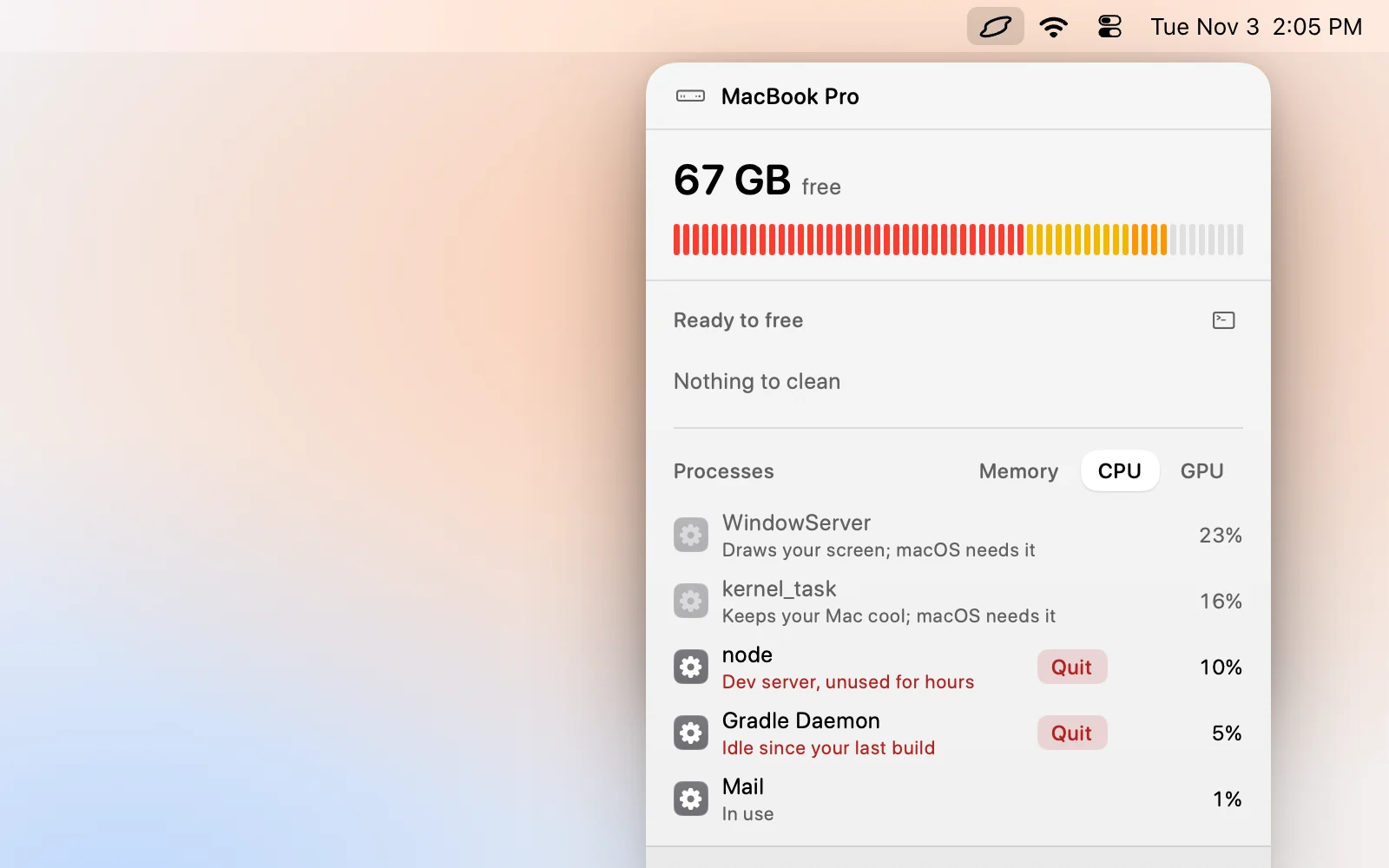
La parte utile è l'elenco sotto. Le app che tengono impegnato WindowServer sono app normali con i propri valori di CPU e GPU, e il tuo agente segnala quelle inattive: un registratore dello schermo rimasto acceso, una finestra di chiamata che nessuno guarda, un'app nascosta che si anima. Le chiudi con il pulsante Quit o con ⌘K. Se scatta un avviso GPU, il pulsante Quit della notifica chiude il primo suggerimento.
Levo non può dirti che il tuo display è troppo grande, quindi le impostazioni dei display qui sopra restano manuali.
Domande frequenti
Perché WindowServer usa così tanta memoria?
Mantiene le superfici di ogni finestra, display e Space. Può crescere dopo settimane di attività. Esci dalla sessione e rientra per azzerarlo.
Un monitor esterno peggiora WindowServer?
Sì. Un display 4K o 5K ad alta frequenza di aggiornamento significa molti più pixel da disegnare, e un secondo display ne aggiunge altrettanti.
È sicuro terminare WindowServer?
macOS lo riavvia, ma termina la tua sessione e perdi il lavoro non salvato. Esci dalla sessione invece.
Riduci trasparenza aiuta davvero?
Sì, soprattutto su Mac più vecchi o molto impegnati e con display grandi. Elimina la fusione che WindowServer altrimenti rifarebbe per ogni finestra.
Quanta CPU dovrebbe usare WindowServer da inattivo?
Al massimo qualche punto percentuale. Qualsiasi valore costante sopra il 20% con nulla in movimento significa che un'app o un'impostazione del display lo costringe a ridisegnare.
Uno screen saver o uno sfondo possono causarlo?
Sì. Gli sfondi animati e dinamici e alcuni screen saver tengono WindowServer al lavoro. Passa a un'immagine fissa per provare.