
Guides Levo · C’est quoi ce processus ?
WindowServer : CPU ou mémoire élevés sur Mac
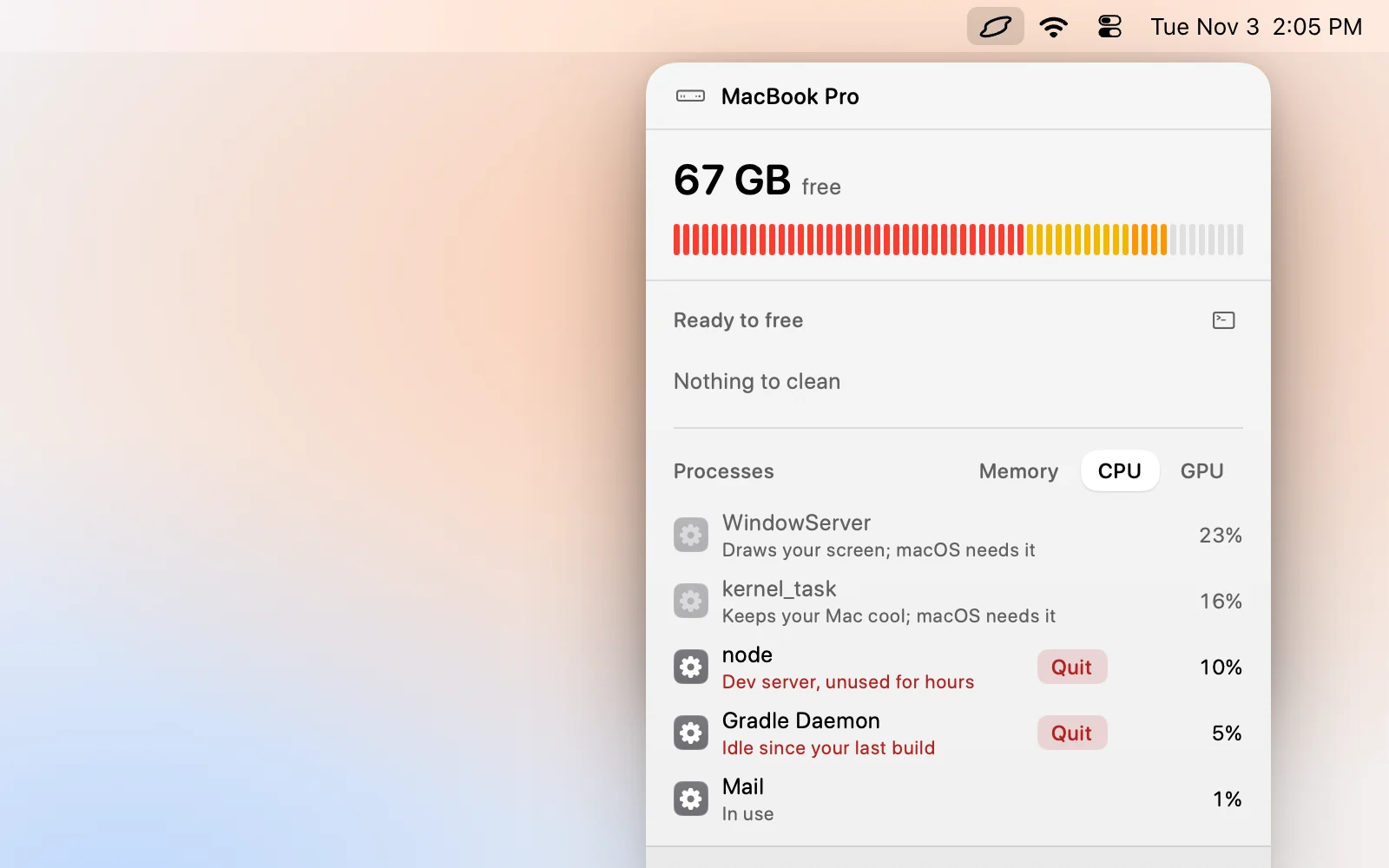
WindowServer dessine chaque fenêtre, la barre des menus et le Dock sur vos écrans. Quand il est élevé, quelque chose le force à trop se redessiner : un grand écran supplémentaire, beaucoup de transparence ou une app qui n’arrête jamais d’animer.
Ce qu’il fait
Chaque app confie sa fenêtre à WindowServer, qui les assemble, mélange la transparence et envoie le résultat à chaque écran plusieurs fois par seconde. Plus de pixels et plus de mouvement veulent dire plus de travail. Quelques pourcents sont normaux. Des dizaines de pourcents quand vous ne faites rien, non.
La mémoire est une autre histoire. Elle grandit avec le nombre de fenêtres, d’écrans et de Spaces, et grimpe parfois doucement au fil des jours de fonctionnement. Plusieurs gigaoctets après des semaines sans redémarrage, c’est cette dérive.
| Déclencheur | Pourquoi ça coûte | Solution |
|---|---|---|
| Écrans externes 4K ou 5K, plus d’un | Beaucoup plus de pixels à assembler | Baissez la fréquence de rafraîchissement ou la résolution mise à l’échelle |
| Transparence et flou | Chaque fenêtre translucide est mélangée à nouveau | Activez Réduire la transparence |
| Une app qui anime en permanence | Redessins constants : un GIF, un indicateur de chargement, un graphique en direct, une vidéo derrière un appel | Quittez-la ou fermez cette fenêtre |
| Enregistrement ou partage d’écran | Il copie chaque image | Arrêtez l’enregistrement ou partagez une seule fenêtre |
| Beaucoup de Spaces et d’apps en plein écran | Plus de surfaces à conserver | Fermez ceux que vous n’utilisez pas |
| Des semaines de fonctionnement | Croissance de la mémoire | Fermez la session ou redémarrez |
Comment le calmer vous-même
- Dans le Moniteur d’activité, triez par % CPU et repérez
WindowServer. Quittez les apps une par une et regardez s’il baisse. L’app qui le fait bouger est la cause. - Ouvrez Réglages Système › Accessibilité › Affichage et activez Réduire la transparence. Essayez aussi Réduire les animations. Ces deux réglages enlèvent souvent 10 à 20 points.
- Ouvrez Réglages Système › Moniteurs et passez un moniteur externe à 60 Hz, ou choisissez une résolution mise à l’échelle avec moins de pixels.
- Consultez Mission Control dans Réglages Système › Bureau et Dock. Désactiver Les écrans disposent de Spaces distincts change la façon dont les fenêtres sont gérées et règle certains cas multi-écrans (il faut fermer la session pour cela).
- Cherchez une fenêtre qui se met à jour sans cesse en arrière-plan : un onglet de navigateur avec une pub animée, une app de la barre des menus avec un graphique en direct, un tableau de bord sur un second écran.
- Si le problème est la mémoire, fermez la session puis rouvrez-la. Cela relance proprement
WindowServeret rend la mémoire.
Pour l’observer depuis le Terminal :
top -o cpu -l 2 -stats pid,command,cpu,mem | grep -i windowserverN’utilisez pas killall WindowServer pour corriger cela. Cela met fin à votre session et vous perdez le travail non enregistré. Une fermeture de session normale fait la même chose sans risque.
Les cas sournois
- Un appel vidéo réduit en vignette. L’appel continue de dessiner la vidéo même quand vous ne regardez pas. Quittez l’appel ou désactivez votre propre image.
- Une horloge ou un graphique de la barre des menus qui se met à jour chaque seconde. Plusieurs ensemble finissent par peser. Ralentissez leur rafraîchissement dans leurs propres réglages.
- Un Mac en veille derrière un capot fermé, qui pilote encore un écran. Le mode clapet fermé avec un grand moniteur représente la même charge que n’importe quel autre écran.
Faut-il le quitter ?
Non. C’est l’écran. Quittez plutôt ce qui l’occupe.
Vérifications dans le Terminal pour WindowServer
Pour voir ce que WindowServer coûte dans la durée plutôt qu’en un coup d’œil, échantillonnez-le pendant dix secondes. Listez ensuite vos écrans et leurs modes, pour voir ce que vous lui demandez de dessiner.
ps -o pid,%cpu,rss,etime,command -p $(pgrep -x WindowServer)system_profiler SPDisplaysDataType | grep -E 'Resolution|Refresh|Display Type'La colonne rss de la première commande est la mémoire en kilo-octets, et etime indique depuis combien de temps il tourne. S’il occupe plusieurs gigaoctets et que etime compte des semaines, c’est la croissance lente, et fermer la session la règle. La seconde commande montre la résolution et la fréquence de chaque écran : une dalle 5K à 120 Hz plus une 4K, cela fait beaucoup à assembler. Baissez l’une et comparez les chiffres.
Comment Levo s’y prend
Levo ne quitte jamais les processus système, et WindowServer en fait partie, comme le Finder et le Dock.
Ce qui est utile, c’est la liste en dessous. Les apps qui occupent WindowServer sont des apps ordinaires avec leurs propres chiffres de CPU et de GPU, et votre agent signale les inactives : un enregistreur d’écran resté actif, une fenêtre d’appel que personne ne regarde, une app cachée qui anime. Vous les quittez avec le bouton Quit ou avec ⌘K. Si une alerte GPU se déclenche, le bouton Quit de la notification quitte la première suggestion.
Levo ne peut pas vous dire que votre écran est trop grand, les réglages d’affichage ci-dessus restent donc manuels.
FAQ
Pourquoi WindowServer utilise-t-il autant de mémoire ?
Il conserve les surfaces de chaque fenêtre, écran et Space. Il peut grossir après des semaines de fonctionnement. Fermez la session puis rouvrez-la pour le réinitialiser.
Un moniteur externe aggrave-t-il WindowServer ?
Oui. Un écran 4K ou 5K à haute fréquence de rafraîchissement représente bien plus de pixels à dessiner, et un second écran double encore la charge.
Peut-on tuer WindowServer sans risque ?
macOS le relance, mais cela met fin à votre session et vous perdez le travail non enregistré. Fermez plutôt la session.
Réduire la transparence aide-t-il vraiment ?
Oui, surtout sur les Mac plus anciens ou très sollicités et sur les grands écrans. Cela supprime un mélange que WindowServer referait sinon pour chaque fenêtre.
Combien de CPU WindowServer doit-il utiliser au repos ?
Quelques pourcents au plus. Un niveau stable au-dessus de 20 % sans rien qui bouge signifie qu’une app ou un réglage d’écran le force à se redessiner.
Un économiseur d’écran ou un fond d’écran peut-il en être la cause ?
Oui. Les fonds d’écran animés ou dynamiques et certains économiseurs d’écran font dessiner WindowServer en continu. Passez à une image fixe pour tester.